



Comment créer un site Web de portefeuille
Un guide détaillé
Dans ce guide simple et détaillé, je vous accompagnerai tout au long du processus de création d'un site web portfolio personnel attrayant pour présenter vos meilleurs travaux et, à terme, vous aider à trouver un emploi.
Ce processus comprend quatre étapes essentielles et ne vous prendra pas plus de 20 minutes. Il comblera toutes vos lacunes en matière de conception web et vous permettra de créer un site portfolio exceptionnel sans écrire une seule ligne de code.
Étape 1Choisir un nom de domaine
Avant de nous lancer dans la création du site web, passons rapidement en revue les noms de domaine.
Presque tous les hébergeurs vendent des noms de domaine. Lors de l'achat d'un forfait d'hébergement ( nous aborderons ce point à l'étape 2 ), la plupart des hébergeurs offrent un nom de domaine gratuit pendant un an.
Au moment de choisir un nom de domaine, vous pourriez avoir envie d'être créatif, voire drôle. Le meilleur conseil que je puisse vous donner est de faire simple.
Devriez-vous utiliser votre nom comme nom de domaine ?
Je vous recommande vivement d'utiliser votre nom complet pour votre nom de domaine . En effet, c'est le meilleur moyen de garantir que votre site web apparaisse en premier dans les résultats de recherche. Sinon, les internautes risquent de tomber sur votre page Facebook personnelle ou sur d'autres pages sans aucun lien avec vous.
Il est préférable d'avoir le plus de contrôle possible sur les résultats de recherche associés à votre nom, et un nom de domaine à votre nom est la meilleure façon d'y parvenir.
Si le nom de domaine correspondant à votre nom n'est pas disponible, essayez d'ajouter un mot à la fin, comme « johndoe portfolio .com » ou « johndoe art .com ». L'important est que votre nom complet y figure.
Étape 2Mettez votre site web portfolio en ligne.
L'étape suivante consiste à choisir l'hébergement de votre site web. Ce guide présente trois options, une pour chaque type d'utilisateur.
- L'utilisation de Wix.com (pour ceux qui souhaitent une solution toute faite et facile à utiliser)
- L'utilisation de Bluehost (Pour ceux qui souhaitent plus de contrôle, mais ne veulent pas dépenser beaucoup d'argent)
- L'utilisation de Kinsta (Pour ceux qui souhaitent la solution premium la plus avancée et qui sont prêts à payer le prix fort)



Comment mettre en ligne votre site web portfolio avec Wix
Wix est un outil de création de sites web qui permet à tous, même sans aucune expérience en conception web, de créer un site web d'allure professionnelle en quelques minutes. Sa popularité tient à sa flexibilité et à sa simplicité d'utilisation. Dans cette section, nous verrons comment créer un site web portfolio personnel avec Wix.com.
Créer un compte
Créer un compte sur le créateur de sites web Wix est très simple. Vous pouvez même vous inscrire avec vos comptes Google ou Facebook.
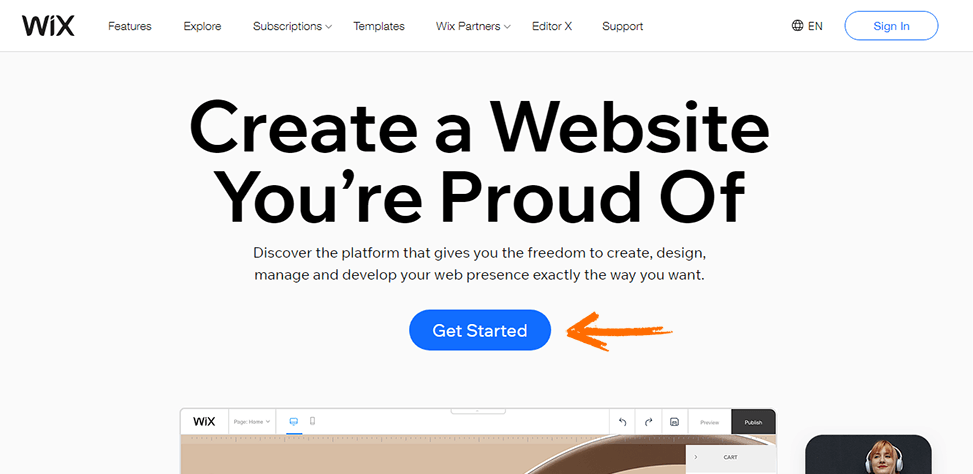
Rendez-vous sur la page d'accueil www.wix.com et cliquez sur « Commencer ».
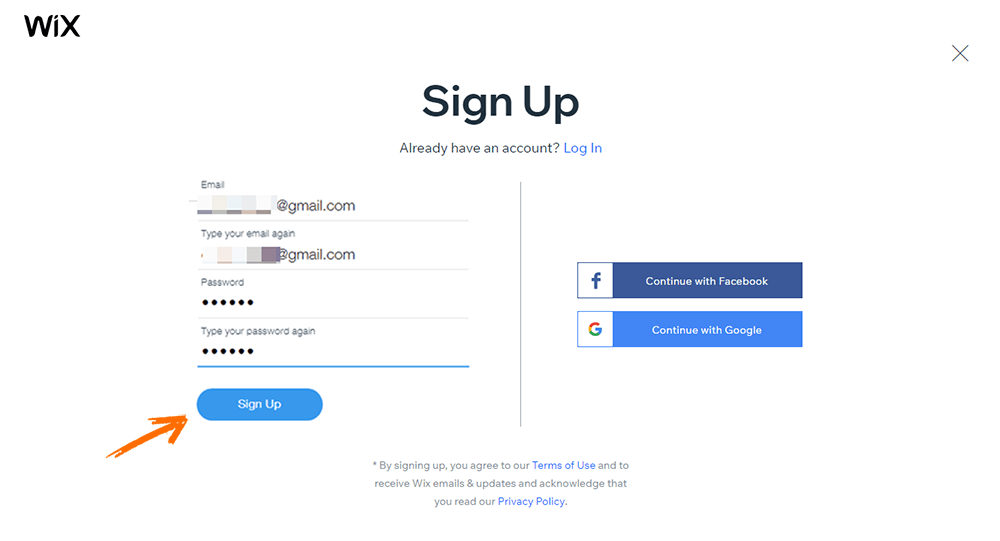
Vous serez redirigé vers la page d'inscription. Saisissez votre adresse e-mail et un nouveau mot de passe, puis cliquez sur le bouton « S'inscrire » .
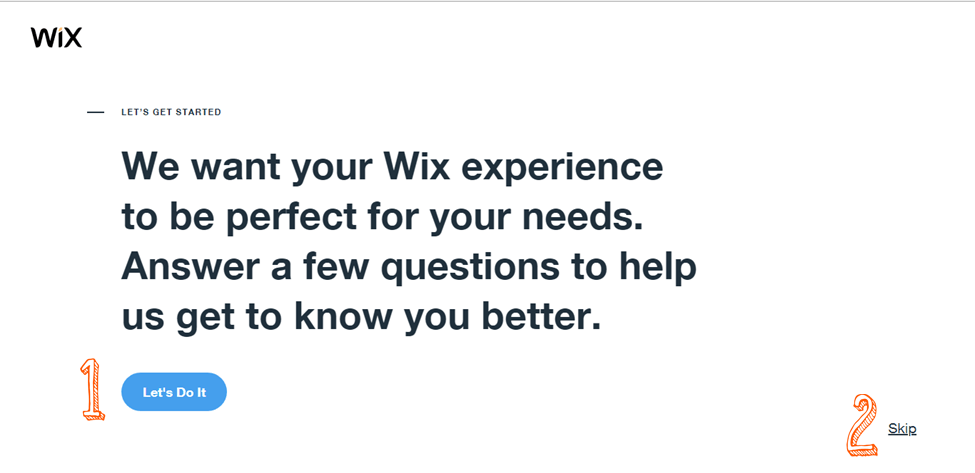
L'étape suivante consiste à répondre à un court sondage afin d'aider Wix à mieux comprendre vos besoins et ainsi vous offrir la meilleure expérience possible. Vous pouvez choisir de répondre au sondage ou de l'ignorer.
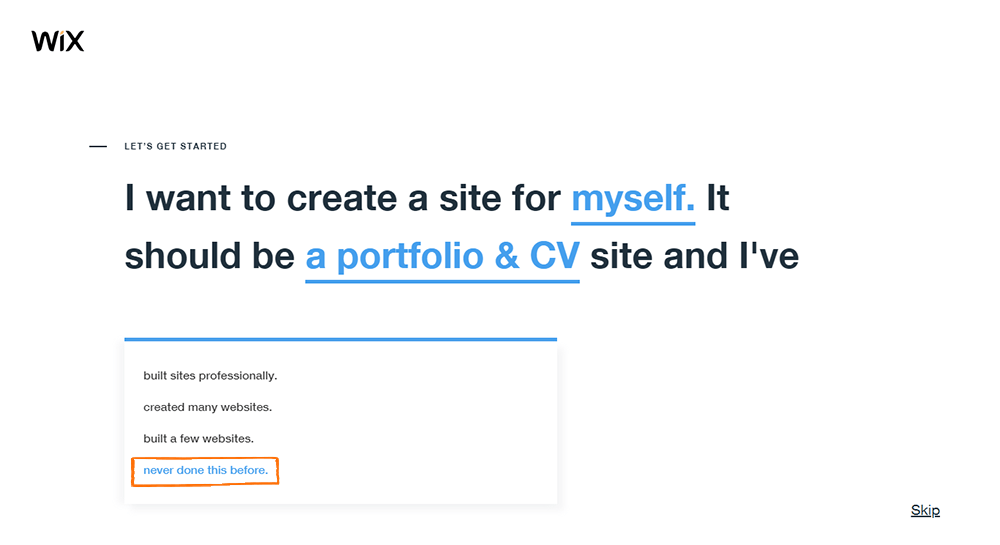
Le sondage ne comporte que trois questions et ne vous prendra pas plus de 30 secondes. Choisissez « Jamais fait cela » , car ce guide s'adresse aussi bien aux débutants qu'aux utilisateurs confirmés.
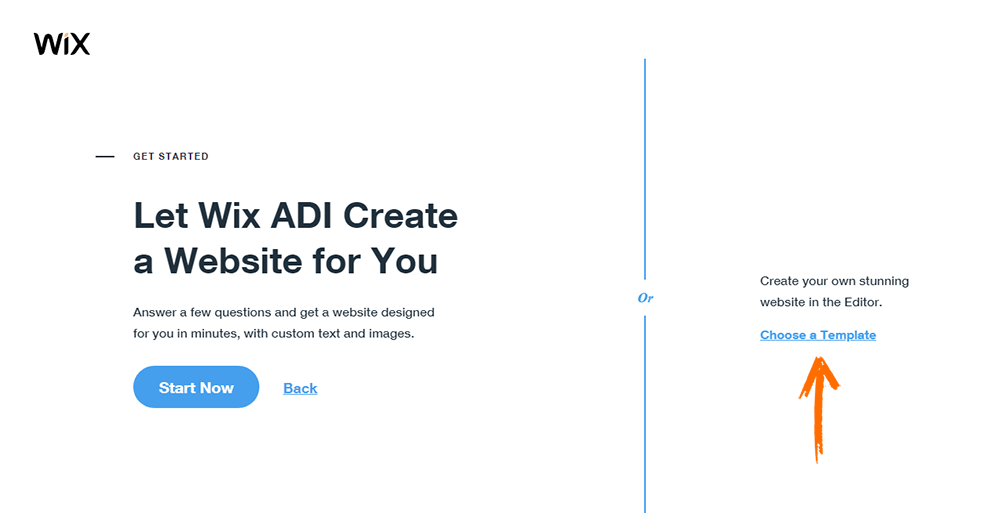
Une fois la dernière option sélectionnée, vous serez redirigé vers la page suivante où vous aurez la possibilité de choisir entre utiliser le concepteur d'intelligence artificielle de Wix ou l' éditeur de site web Wix pour créer votre site.
Utilisation de l'outil de conception par intelligence artificielle (ADI) de Wix pour créer un site web portfolio
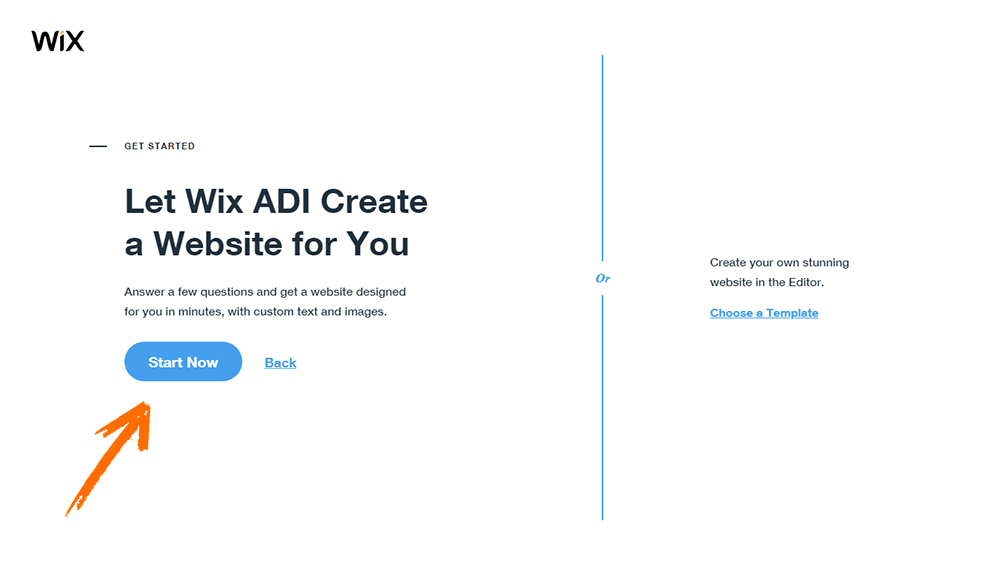
Cliquez sur « Commencer maintenant » pour utiliser Wix ADI ou sur « Choisir un modèle » pour créer votre propre site web exceptionnel grâce à l’ éditeur de site web Wix . Dans ce guide, nous explorerons les deux options, en commençant par Wix ADI, la solution idéale pour les personnes n’ayant pas de compétences en développement web.
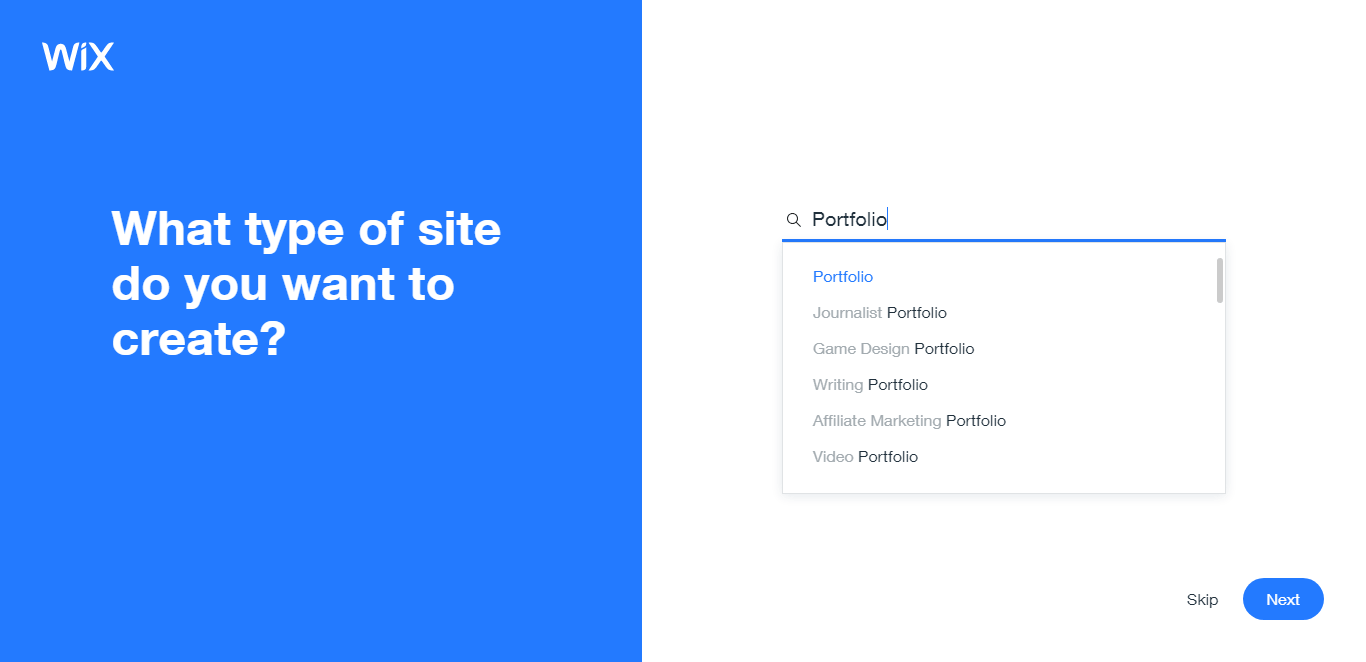
Choisissez le type de site web que vous souhaitez créer ; dans ce cas, un site portfolio. Cliquez sur « Suivant » pour choisir les fonctionnalités que vous souhaitez intégrer au site.
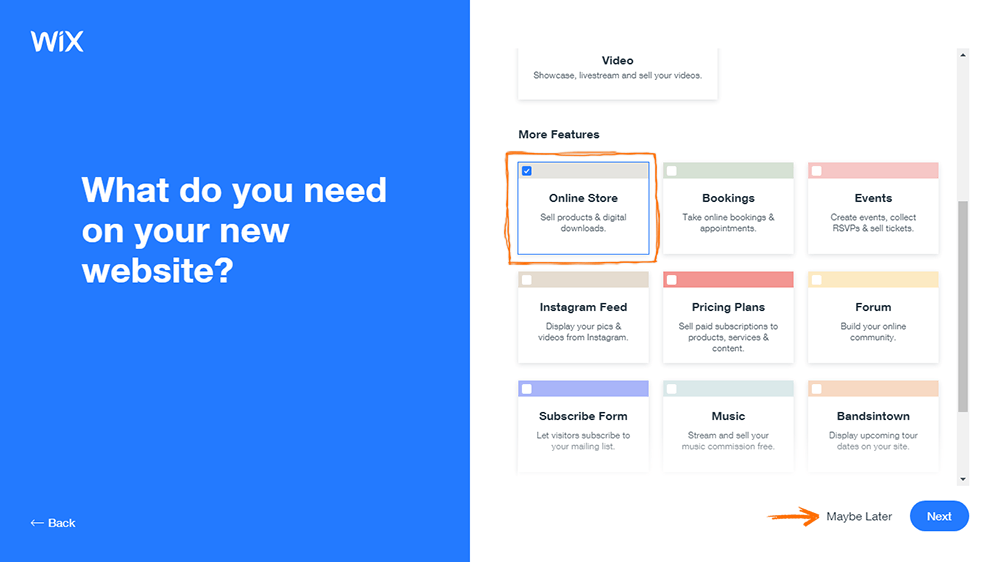
Nous avons choisi l'option « boutique en ligne » car nous y présenterons notre travail et les visiteurs pourront vous contacter et faire appel à vos services. Notez que vous pouvez ignorer cette étape et ajouter des fonctionnalités ultérieurement. Cliquez ensuite sur Suivant.
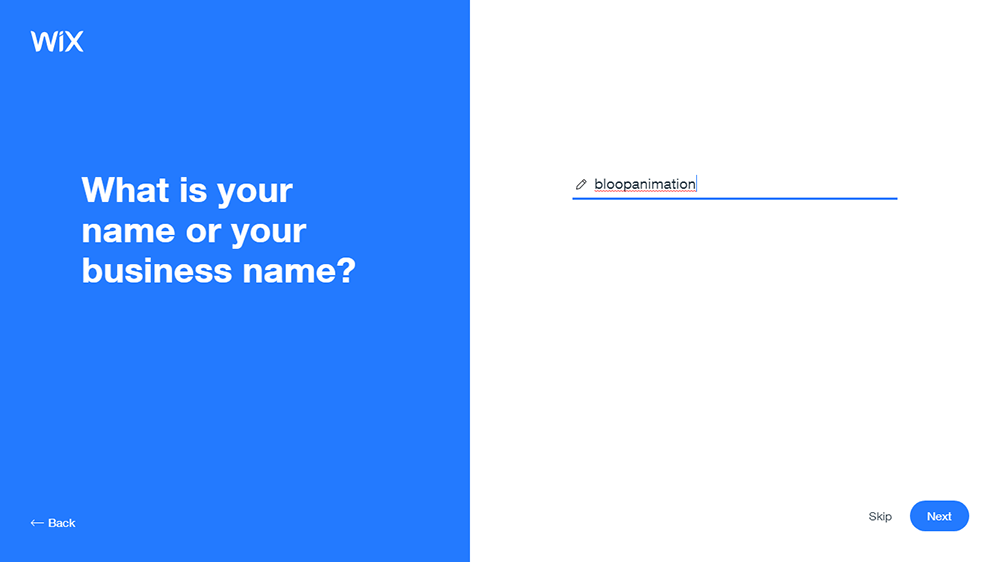
Choisissez un nom de marque/d'entreprise, ou utilisez votre propre nom. Le nom que vous choisirez sera utilisé comme nom de domaine. Nous avons utilisé notre nom de marque, « bloopanimation », à titre d'exemple. Cliquez sur Suivant.
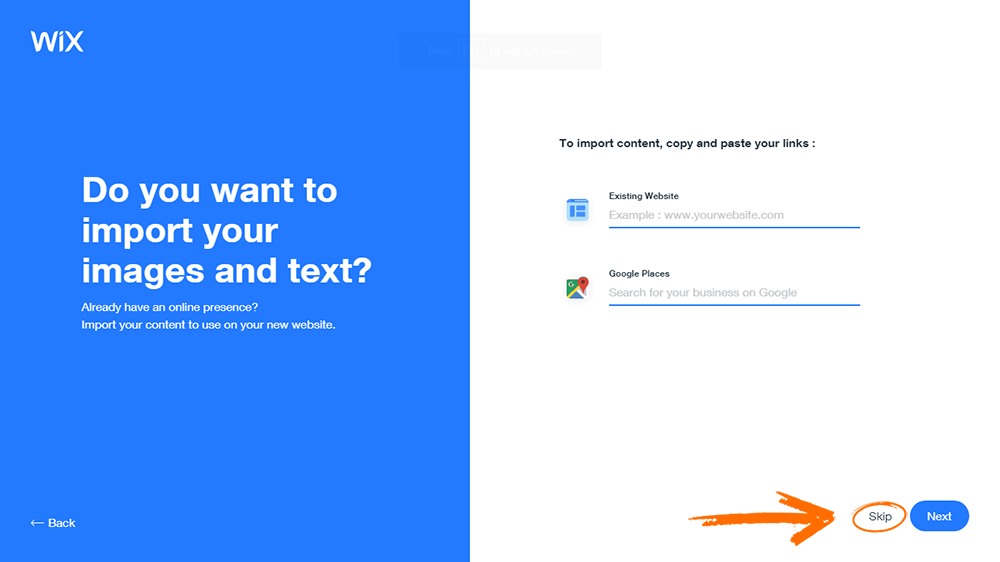
Comme nous travaillons sur un nouveau projet, nous supposons que nous n'avons pas de site web ni de fiche Google Places existants ; nous cliquerons donc sur « Ignorer » pour consulter et modifier nos informations.
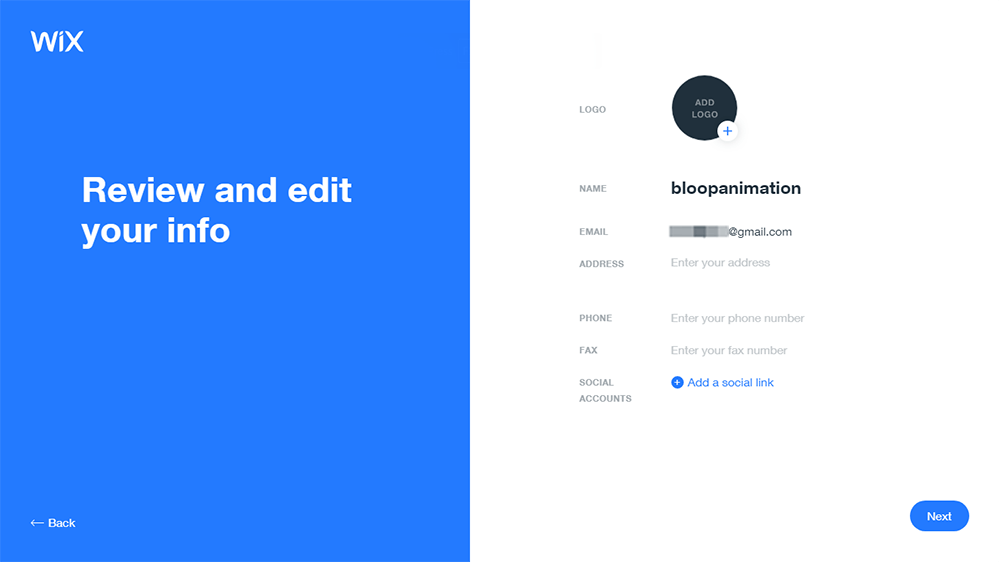
Remplissez les champs prévus à cet effet ; votre adresse e-mail y est déjà renseignée. Ajoutez votre logo, votre adresse postale, votre numéro de téléphone, votre numéro de fax (le cas échéant) et les liens vers vos réseaux sociaux.
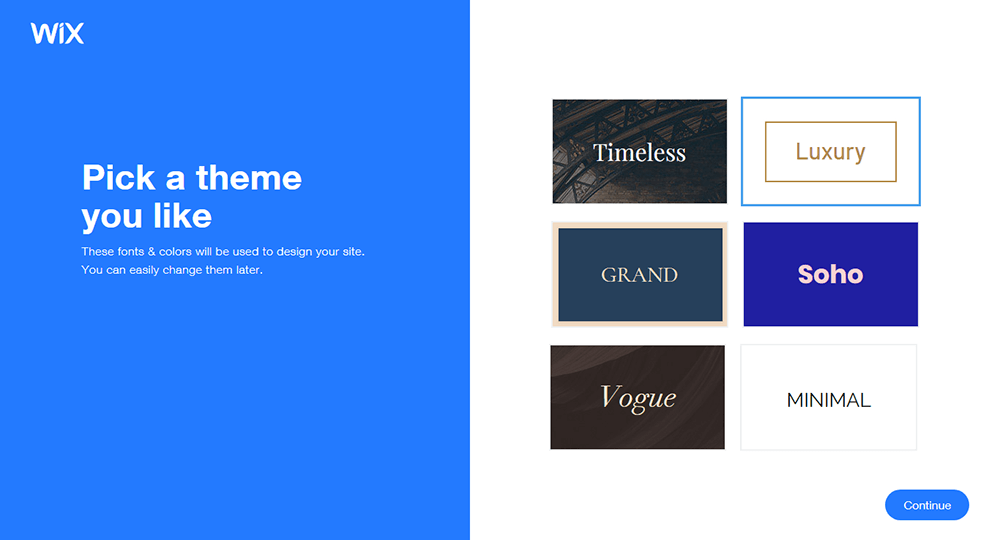
Sur la page suivante, choisissez un thème pour votre site web (vous pourrez facilement le changer ultérieurement). Sélectionnez-en un et cliquez sur Continuer.
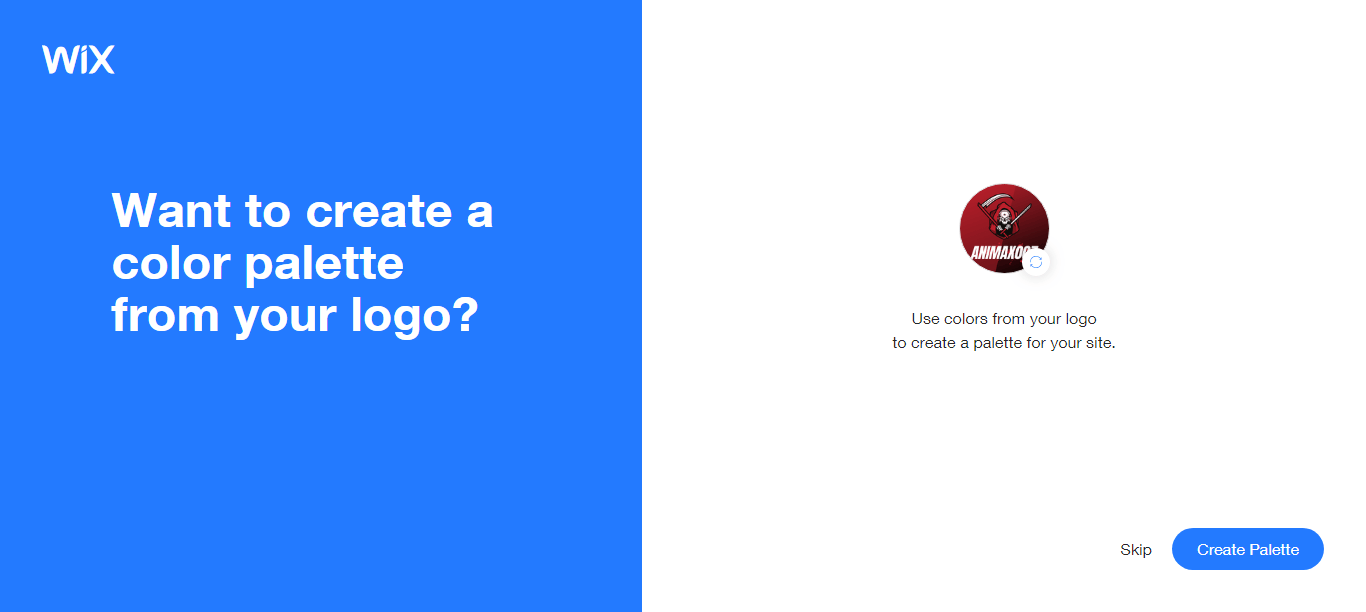
Si vous avez importé un logo, vous aurez la possibilité de créer une palette de couleurs à partir de celui-ci. Vous pouvez ignorer cette étape si vous n'en avez pas, ou cliquer sur « Créer une palette » pour continuer.
L'étape suivante consiste à choisir un design pour la page d'accueil.
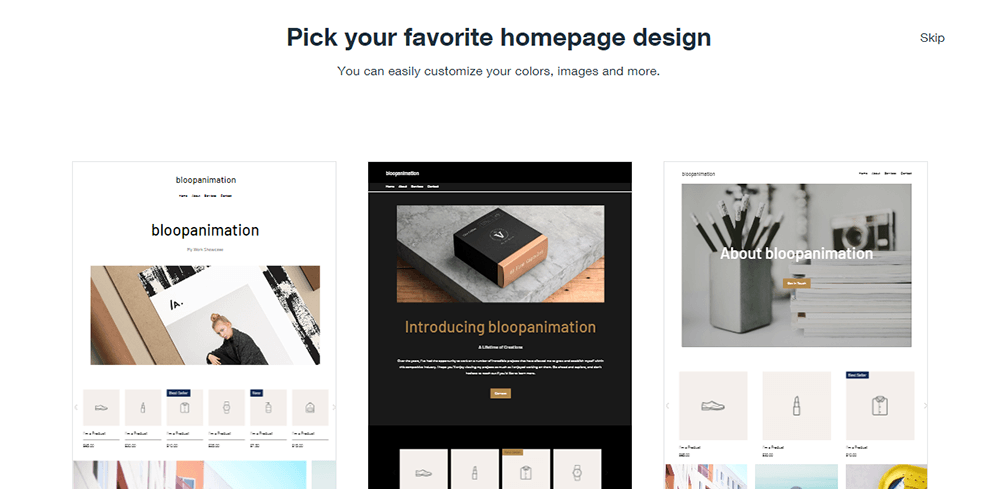
Choisissez un modèle parmi ceux proposés ou passez à l'étape suivante. Vous pourrez le modifier ultérieurement. Une fois votre choix effectué, vous serez redirigé vers l'éditeur Wix ADI.
L'éditeur Wix comporte trois zones principales, qui sont identifiées dans l'image ci-dessous comme suit : (1) Zone du menu supérieur, (2) Zone de la barre latérale et (3) Zone de la page principale.
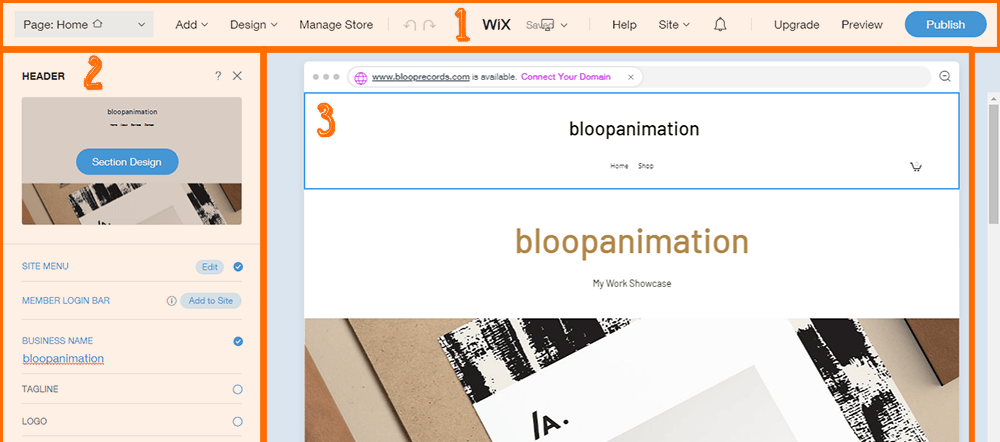
Il est important que nous examinions en profondeur chacun de ces domaines et leur fonctionnement.
Zone du menu principal : La zone du menu principal comprend les onglets suivants :

- A) Sélecteur de page active : C'est ici que vous sélectionnerez la page que vous souhaitez faire apparaître dans la zone principale pour modification.
- B) Ajouter : Ceci permet d'ajouter une nouvelle page ou une nouvelle section de page.
- C) Conception : Cette zone vous permet de modifier les thèmes, les couleurs, les polices, les animations ou la mise en page.
- D) Gérer le magasin : Cela sert à créer une boutique en ligne. Comme nous souhaitons créer un portfolio, nous passerons cette étape.
- E) Boutons Annuler/Rétablir : Annuler ou rétablir une action.
- F) Aide : Accédez à la base de données d'aide Wix.
- G) Site : Cet onglet contient une liste de sous-menus comme «créer un nouveau site","mon site","connecter le domaine”, etc. Notre seul intérêt ici est le «connecter le domaine; d'autres sont plutôt simples.
- H) Cloche de notification : Toutes vos notifications apparaîtront ici.
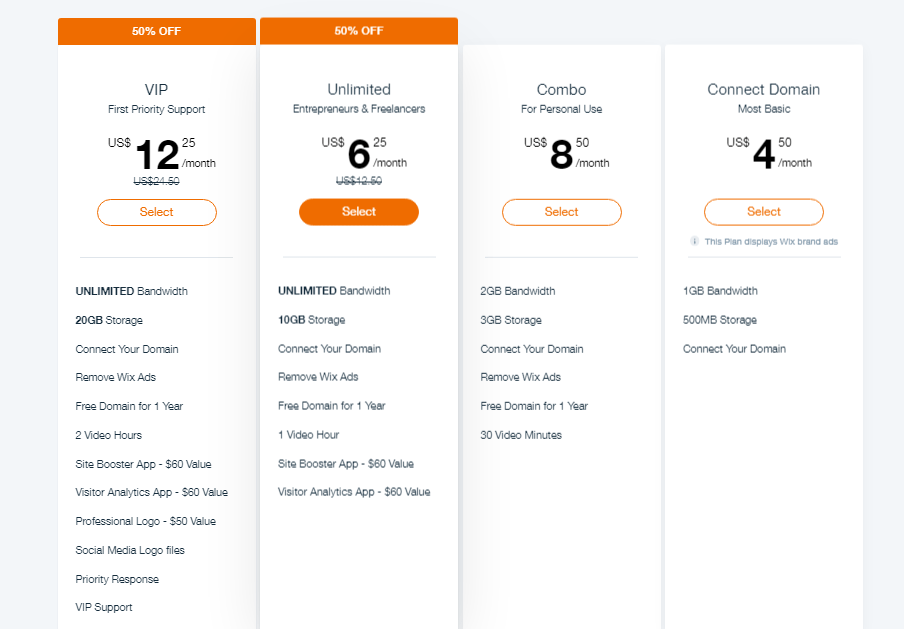
- I) Mise à niveau : Pour connecter votre domaine, vous devrez passer à un compte premium. Vous trouverez ici tous les forfaits de mise à niveau. ici.
- J) Aperçu : L'onglet Aperçu vous permettra de prévisualiser votre design avant de le publier.
- K) Publier : Une fois la conception du site web terminée et si vous êtes satisfait du résultat affiché dans l'aperçu, vous pouvez cliquer sur le bouton « Publier » pour mettre en ligne votre site web portfolio.
Zone de barre latérale : La zone de barre latérale sert généralement à afficher des informations qui ne figurent pas sur la page principale. Pour commencer, cliquez sur une section ; elle s’ouvrira alors dans la zone de barre latérale pour permettre son édition. Vous pourrez ensuite modifier les fichiers multimédias (images, textes, etc.).
Vous trouverez ci-dessous une capture d'écran de l'en-tête tel qu'il apparaît dans la barre latérale.
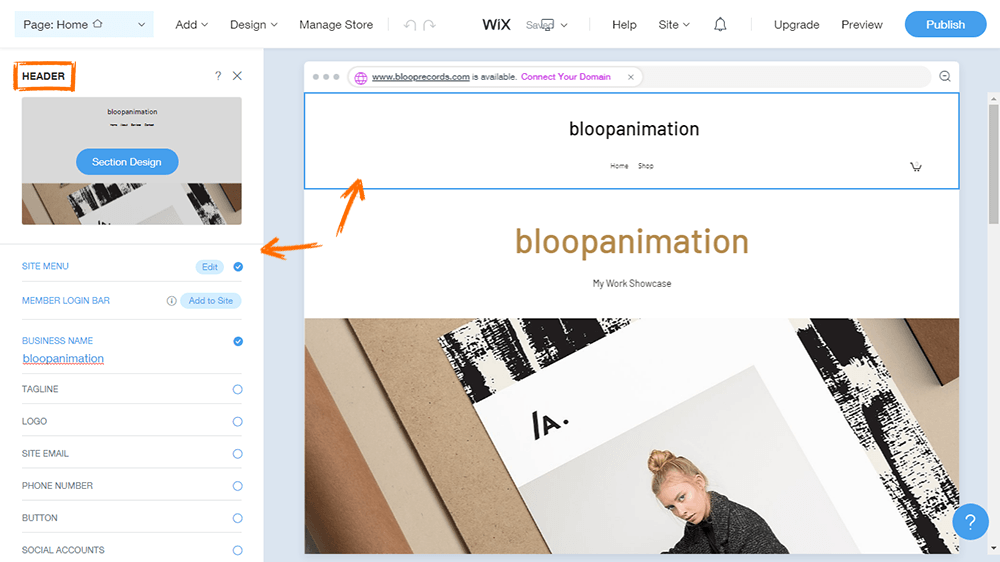
Vous pouvez modifier la mise en page des sections, ajouter ou modifier des menus, proposer un abonnement à votre site web, et bien plus encore depuis cette section. Pour ajouter une fonctionnalité à votre site web, il vous suffit de cocher la case correspondante.
Jetons un coup d'œil à certains d'entre eux :
- Menu du site : Chaque page ajoutée à votre site web apparaît ici. Vous pouvez modifier, réorganiser ou supprimer des pages.
- Barre de connexion des membres : Cette fonctionnalité est destinée aux sites web à adhésion.
- Nom de l'entreprise: Le nom commercial que vous avez choisi précédemment est enregistré ici. Vous pouvez toutefois le modifier à tout moment.
- Slogan: Définissez un slogan pour le site web.
- Logo: Ajoutez un logo ou modifiez-en un existant.
- Adresse électronique du site : Modifier ou ajouter un nouveau compte de messagerie.
- Numéro de téléphone : Modifier ou ajouter un nouveau numéro de téléphone.
- Bouton: Vous permet d'ajouter des boutons tels que les boutons « Contactez-nous » ou « Prenez contact »..
- Comptes sur les réseaux sociaux : Modifiez ou ajoutez vos comptes de réseaux sociaux.
Les options ci-dessus sont incluses dans l'en-tête. Les autres sections possèdent leurs propres fonctionnalités. Cliquez sur une autre section pour afficher les options d'édition dans la barre latérale.
Zone principale : Il s’agit de la zone d’affichage principale où vous pouvez visualiser votre design. L’interface est extrêmement intuitive. Il vous suffit de cliquer sur une section pour la modifier, la réorganiser, la déplacer, la personnaliser ou la supprimer de votre site web.
Vous pouvez créer autant de sections que vous le souhaitez, mais nous vous recommandons de rester simple, avec 5 ou 6 sections. Les sections d'en-tête et de pied de page ne peuvent pas être déplacées ni réorganisées, mais elles peuvent être modifiées.
Sections du corps du texte : Contrairement à l’en-tête, vous pouvez dupliquer, déplacer et supprimer les sections du corps du texte. Vous pouvez également les modifier et les mettre en forme. Les deux flèches en haut à droite permettent de déplacer une section vers le haut ou vers le bas. L’option « Déplacer vers… » du menu déroulant en haut à gauche permet de déplacer une section vers un emplacement précis.
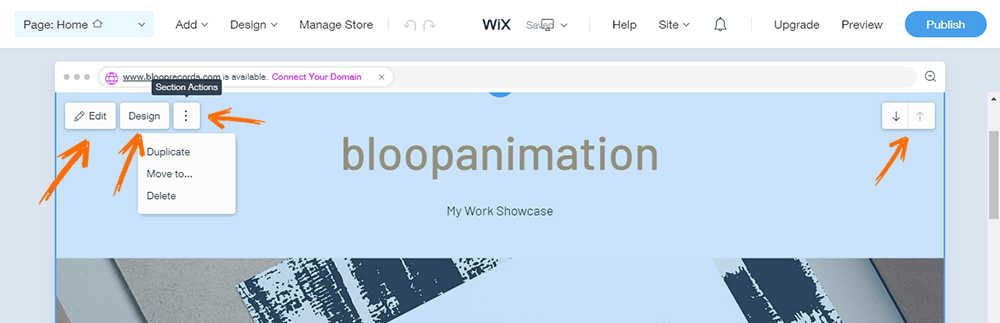
Sections Pied de page/En-tête : Comme je l’ai mentionné précédemment, vous ne pouvez désormais modifier et concevoir que la section pied de page.
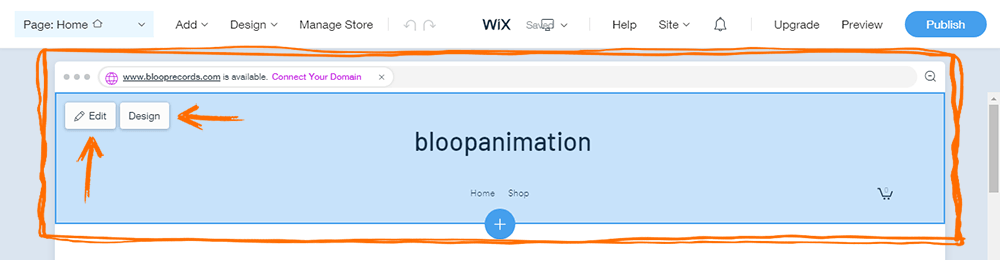
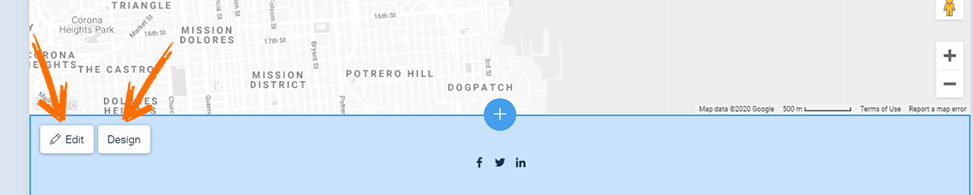
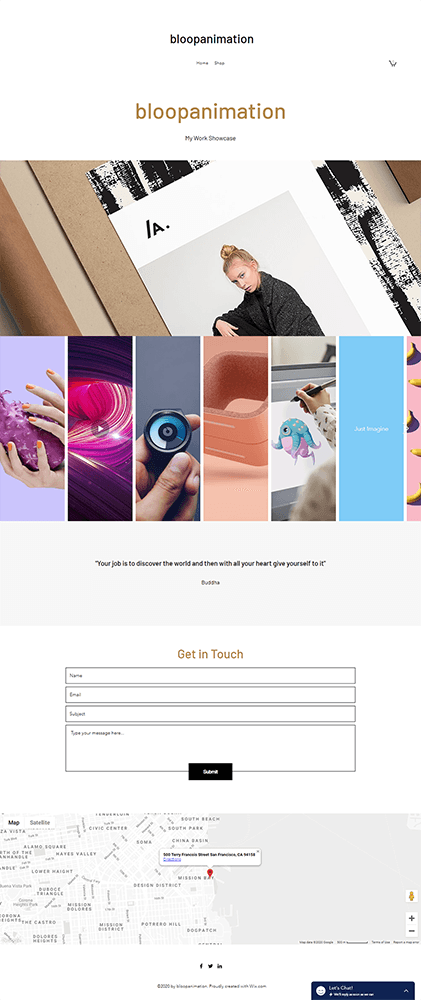
Voyons donc le résultat final . Dans cet exemple, nous avons supprimé toutes les pages, ne conservant que la page d'accueil. Celle-ci comporte six sections.
- La section d'en-tête
- Rubrique d'accueil
- Section galerie professionnelle (servant de section portfolio)
- La section des citations
- La section contact
- La section pied de page
Création d'un site web portfolio avec l'éditeur de site web Wix
Maintenant que nous avons vu comment fonctionne l'ADI de Wix, voyons comment personnaliser notre site web portfolio à l'aide de l'éditeur Wix. Pour utiliser l'éditeur de site web Wix, rendez-vous sur Wix et suivez les étapes décrites précédemment. Cette fois-ci, sélectionnez l'option « Choisir un modèle ».
Sur la page suivante, vous découvrirez de nombreux modèles magnifiques répartis sur plusieurs pages. Parcourez-les et faites votre choix.
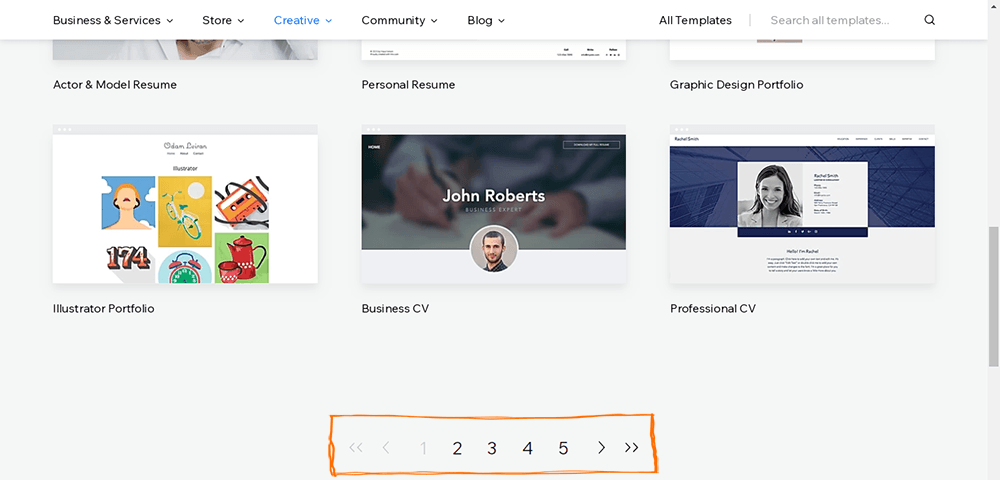
Survolez le modèle que vous souhaitez utiliser et cliquez sur « Afficher » pour prévisualiser le modèle, ou sur « Modifier » pour commencer à travailler immédiatement avec le modèle.
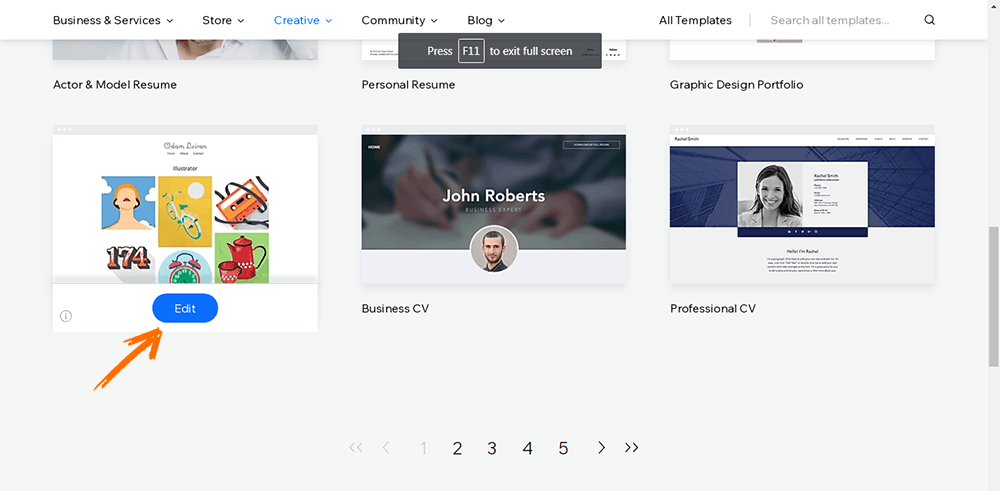
Une fois que vous aurez cliqué sur le bouton « Modifier », vous accéderez à l’éditeur de site web Wix. Cet éditeur est très simple et facile à utiliser ; voyons quelques-unes de ses fonctionnalités.
Dans l'image ci-dessous, nous avons double-cliqué sur le titre pour le rendre modifiable, ce qui vous permet de saisir facilement le titre de votre site web. Vous pouvez modifier le type de titre, la police, la taille et la couleur des caractères, ainsi que d'autres options de mise en forme du texte grâce à la fenêtre « Paramètres du texte » . Cette fenêtre s'affiche uniquement lorsque vous souhaitez modifier un texte.
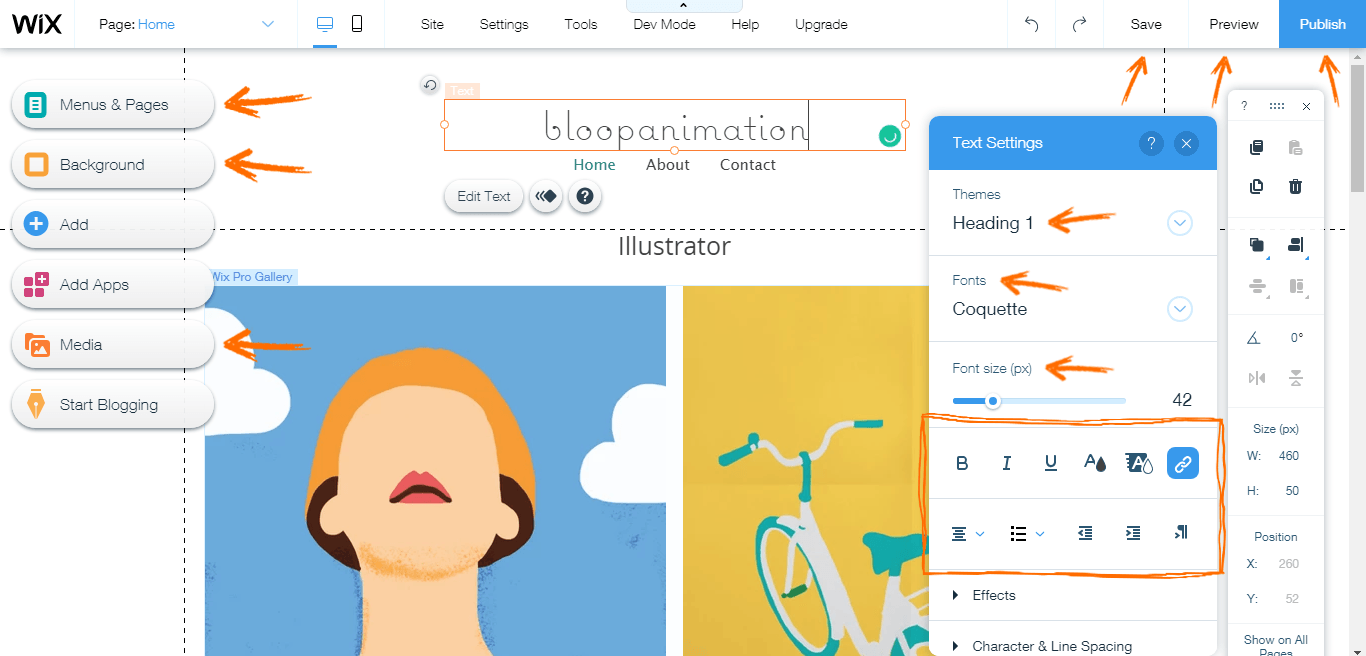
Vous pouvez modifier le menu et les pages , ajouter un arrière-plan et des médias à votre site web. Vous pouvez cliquer sur les éléments de la zone de travail pour les modifier.
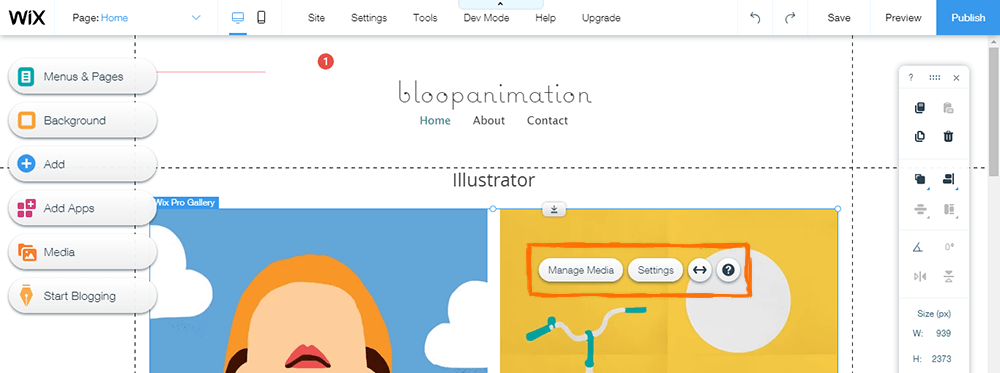
Vous pouvez enregistrer ou prévisualiser votre site web avant de le publier. Lorsque vous serez prêt à publier, cliquez sur le bouton « Publier » en haut à droite. Nous vous recommandons d'enregistrer régulièrement votre travail afin d'éviter toute perte de données.
Si vous débutez dans la création de sites web, cela peut paraître complexe au premier abord. Cependant, l'éditeur Wix est si simple d'utilisation qu'après quelques essais, vous le maîtriserez rapidement et vous vous y retrouverez facilement.
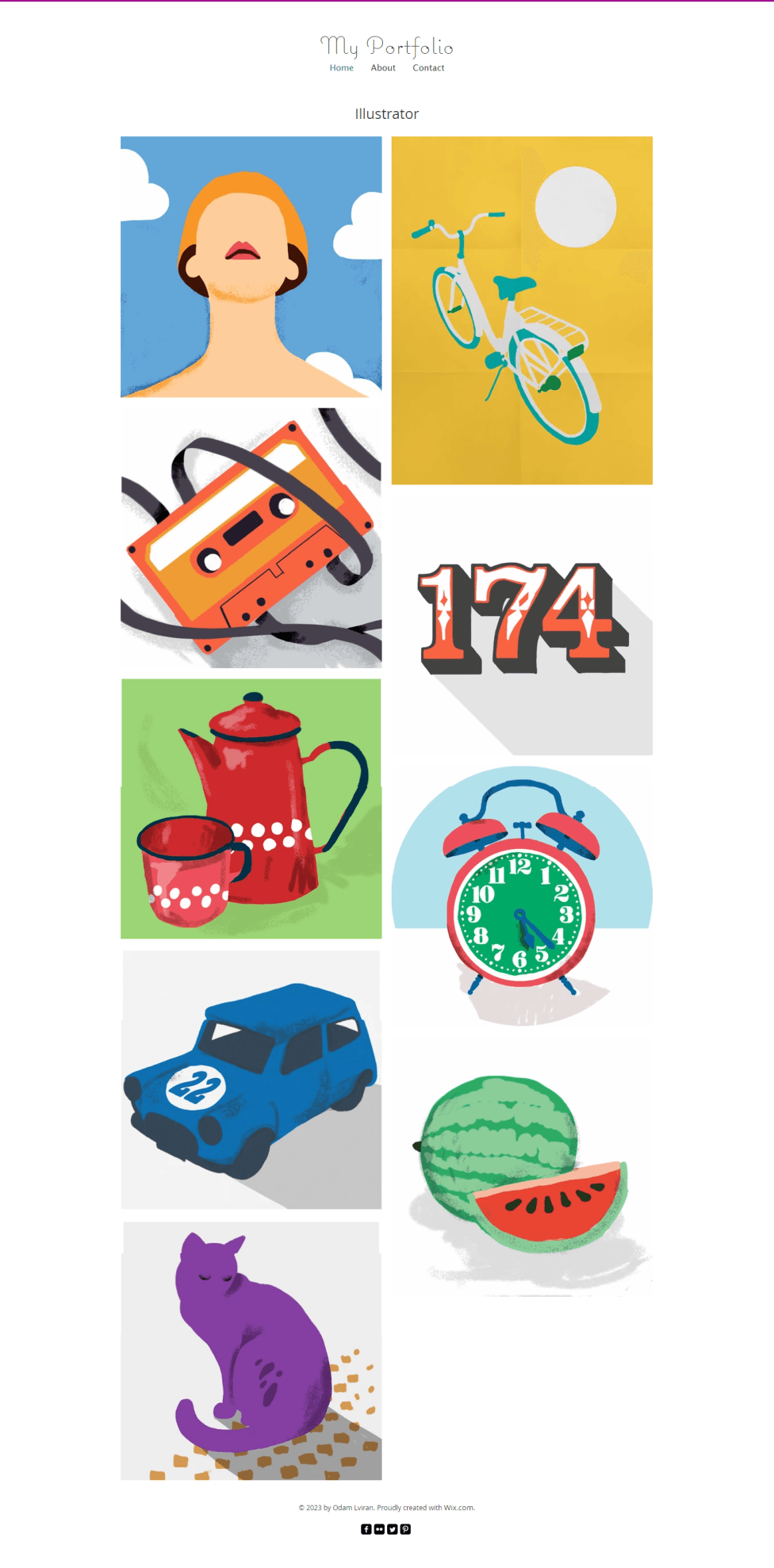
Voici notre résultat final :
Connecter un domaine personnalisé à votre site Wix
Vous pouvez connecter un domaine personnalisé à votre site Wix depuis différents endroits de votre tableau de bord. Pour ce faire, accédez à votre compte en haut à droite de la page. Une fenêtre contextuelle s'affichera avec l'option « Obtenir un domaine ».
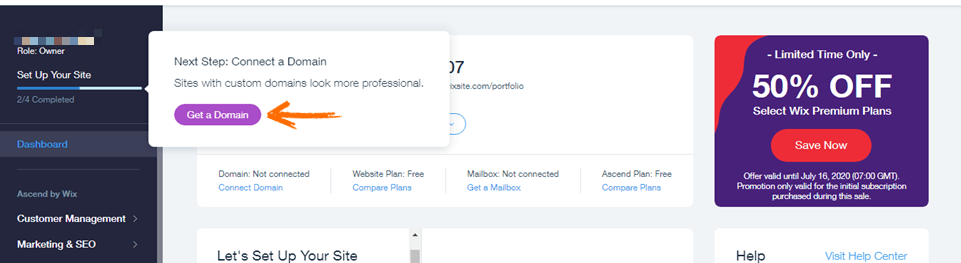
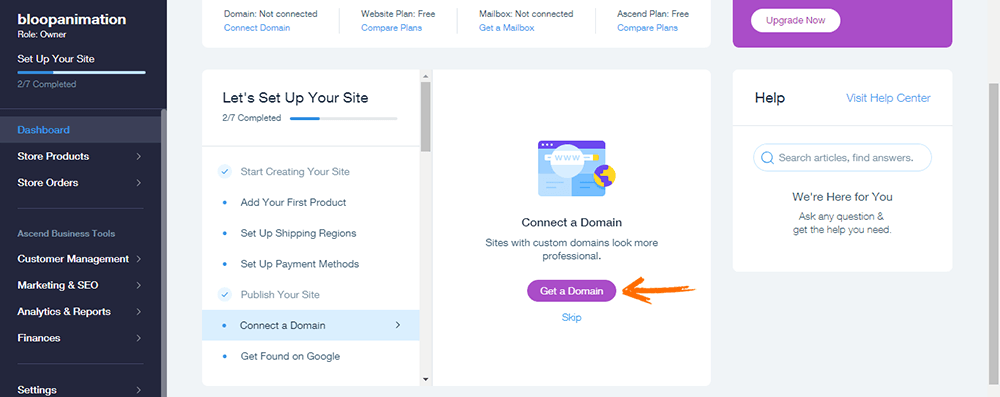
Vous pouvez également le faire en consultant le menu déroulant de votre profil ou en cliquant simplement sur « Obtenir un domaine » directement sur votre tableau de bord.
Vous aurez ensuite la possibilité d'acheter un nouveau domaine ou de connecter un domaine que vous possédez déjà.
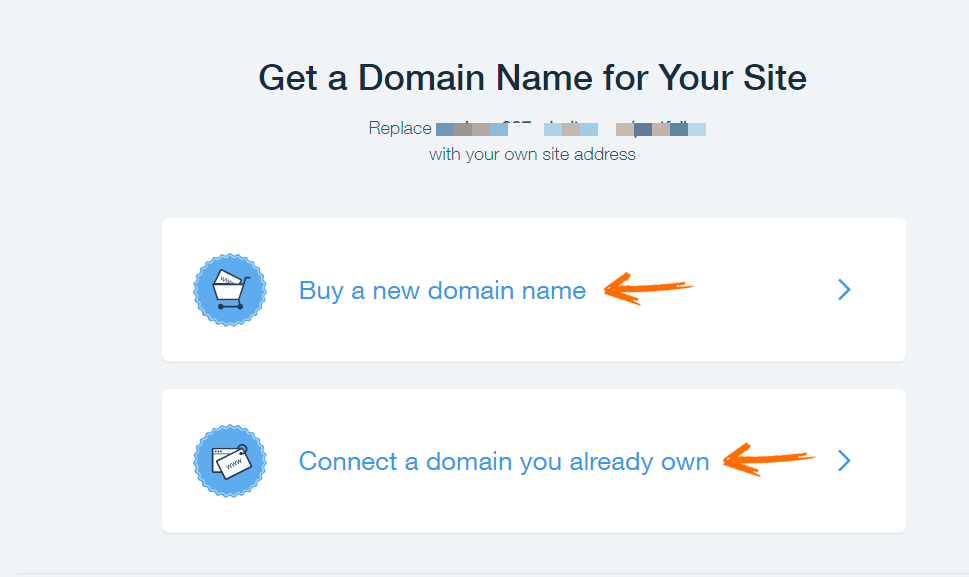
Pour connecter un domaine dont vous êtes déjà propriétaire, vous devez passer à un abonnement Wix Premium. Si vous souhaitez connecter votre domaine déjà acheté, passez à un abonnement supérieur.
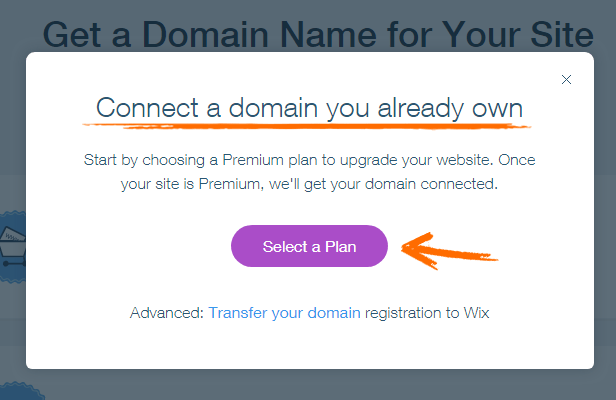
Si vous ne possédez pas de nom de domaine et souhaitez en acheter un nouveau, cliquez sur « acheter un nouveau nom de domaine » .
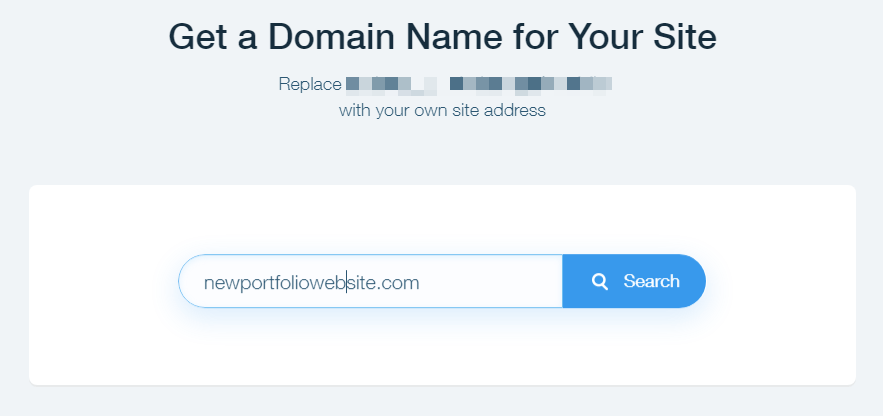
Saisissez le nouveau nom de domaine que vous souhaitez acheter et cliquez sur le bouton « Rechercher » pour vérifier sa disponibilité.
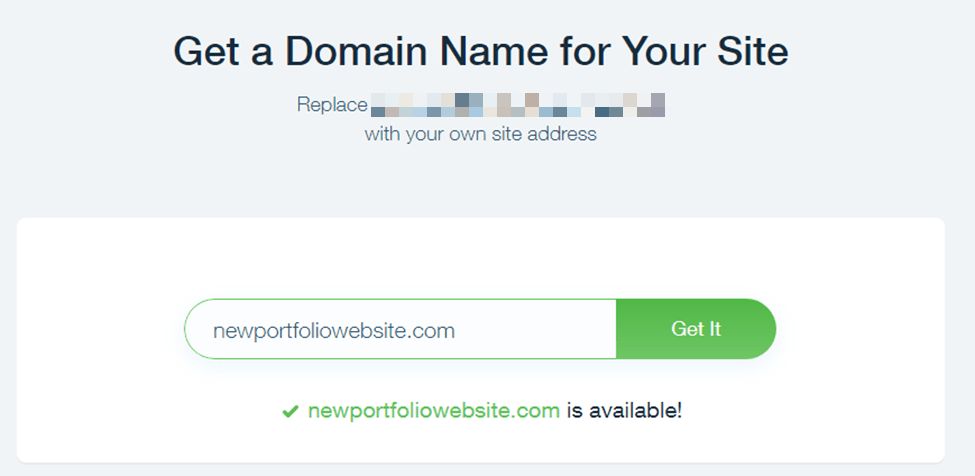
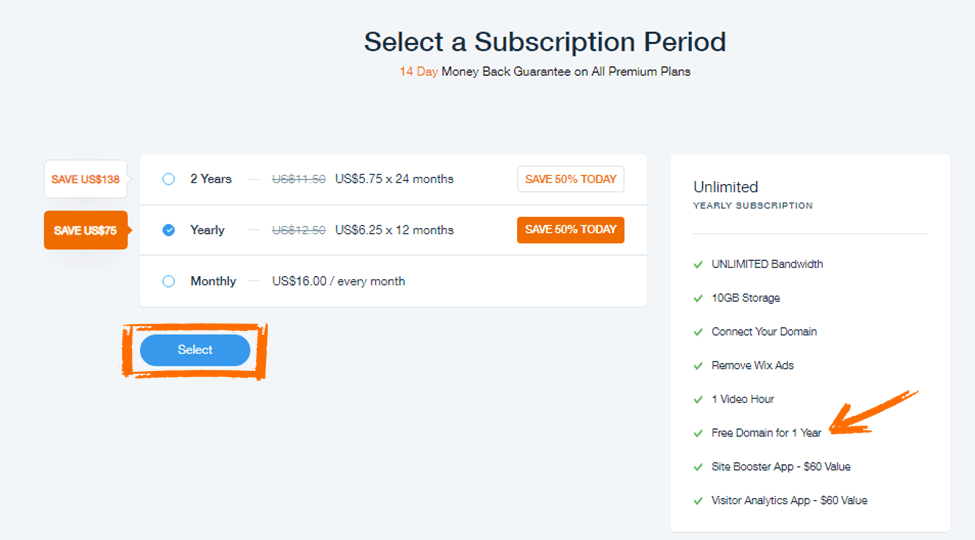
Cliquez sur « Obtenir ». Vous pourrez alors soit passer à un forfait annuel incluant un domaine gratuit pendant un an, soit acheter le domaine et effectuer la mise à niveau ultérieurement.
Remarque : le domaine ne sera pas attribué à votre site web tant que vous n'aurez pas effectué la mise à niveau.
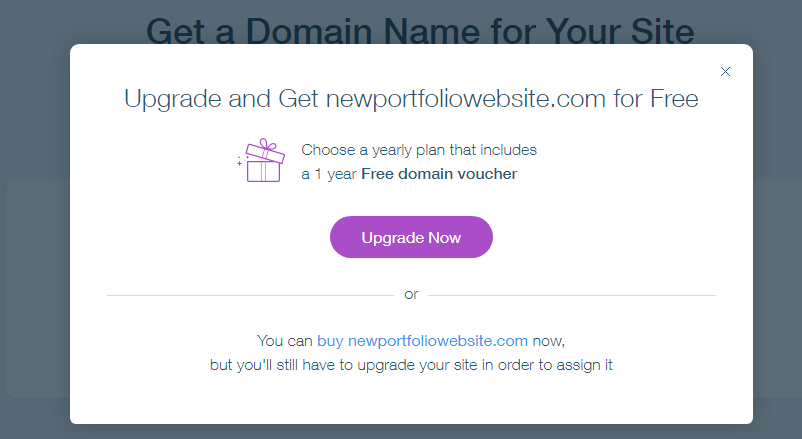
Choisissez un forfait pour passer au paiement.
Nous vous recommandons l'abonnement annuel pour bénéficier d'un bon d'achat de domaine gratuit et d'autres avantages.
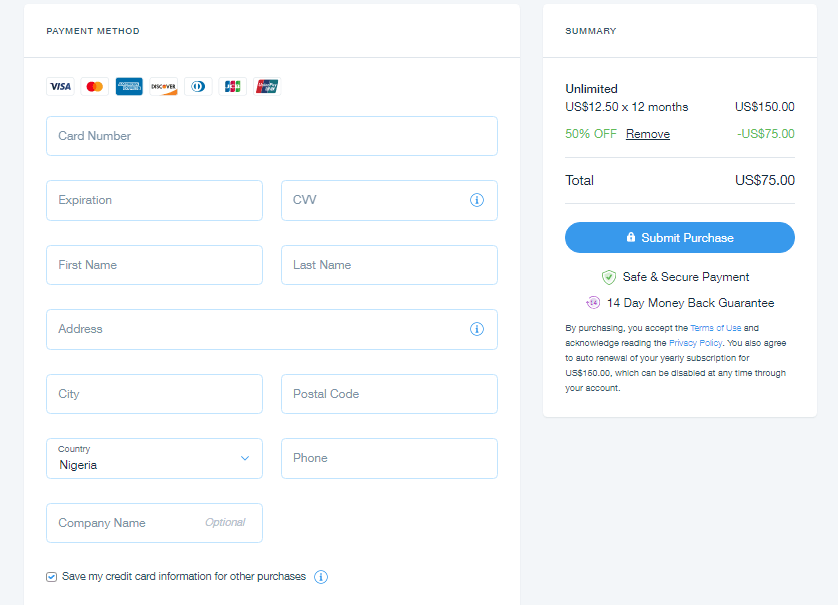
Saisissez les informations de votre carte et validez votre achat.
Félicitations ! Votre abonnement premium est activé et vous êtes prêt à créer votre site web portfolio !
Comment mettre en ligne votre site web portfolio avec l'hébergement web Bluehost
Si vous prévoyez d'utiliser WordPress (le système de gestion de contenu le plus populaire) pour concevoir votre site web portfolio, alors l'utilisation de Bluehost pour l'hébergement de votre site est la meilleure option pour les débutants.
Dans cette section, nous vous guiderons tout au long du processus de création d'un compte d'hébergement sur Bluehost , d'enregistrement d'un domaine, d'installation et d'activation de WordPress.
Pourquoi Bluehost ?
Bluehost est l'un des hébergeurs les plus populaires, fiables et dignes de confiance au monde. Nous avons utilisé Bluehost pour héberger Bloop Animation pendant ses premières années (avant de passer à Kinsta , un service d'hébergement plus performant destiné aux sites web à fort trafic et aux plateformes e-commerce) et il s'est avéré être l'option la plus rapide et la plus abordable pour de nombreux utilisateurs comme nous.
Comment créer un compte sur Bluehost et installer WordPress
1. Pour commencer
Pour créer un compte sur Bluehost, rendez-vous sur www.bluehost.com et cliquez sur le bouton « Commencer maintenant ».

2. Choisissez un forfait d'hébergement
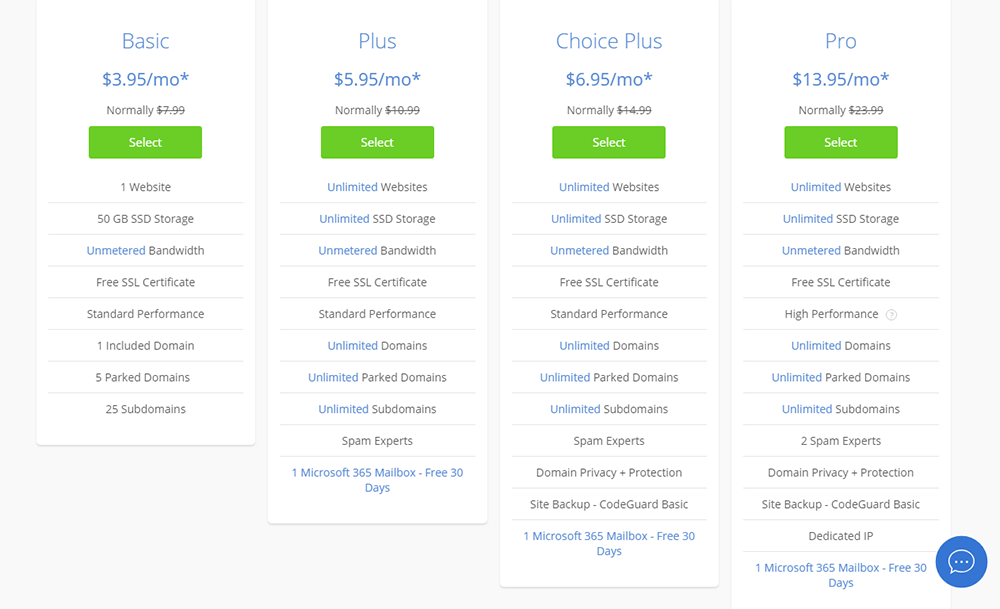
L'objectif de votre projet détermine le forfait d'hébergement le plus adapté. Si vous créez un site web portfolio, le forfait de base devrait suffire.
L'avantage de Bluehost , c'est que lorsque votre site web commence à générer un trafic important, vous pouvez toujours passer à une formule supérieure sans aucune incidence sur son fonctionnement. C'est pourquoi nous opterons pour la formule de base pour notre site portfolio.
Avec un hébergement mutualisé, largement répandu et abordable, nous pouvons facilement installer et activer notre site WordPress. Contrairement à l'hébergement sur serveur privé virtuel (VPS) , la gestion du serveur et les mises à jour de la plateforme sont assurées par le fournisseur d'hébergement mutualisé. Nous n'avons donc pas à nous en soucier.
Examinons les formules d'hébergement mutualisé de Bluehost et leurs fonctionnalités.
3. Enregistrez un nom de domaine
Au début de ce guide, nous avons abordé le choix d'un nom de domaine. Maintenant que nous avons choisi un forfait d'hébergement, nous pouvons enfin enregistrer ce nom de domaine.
Heureusement, Bluehost vous offre un nom de domaine gratuit la première année lors de l'achat d'un forfait d'hébergement.
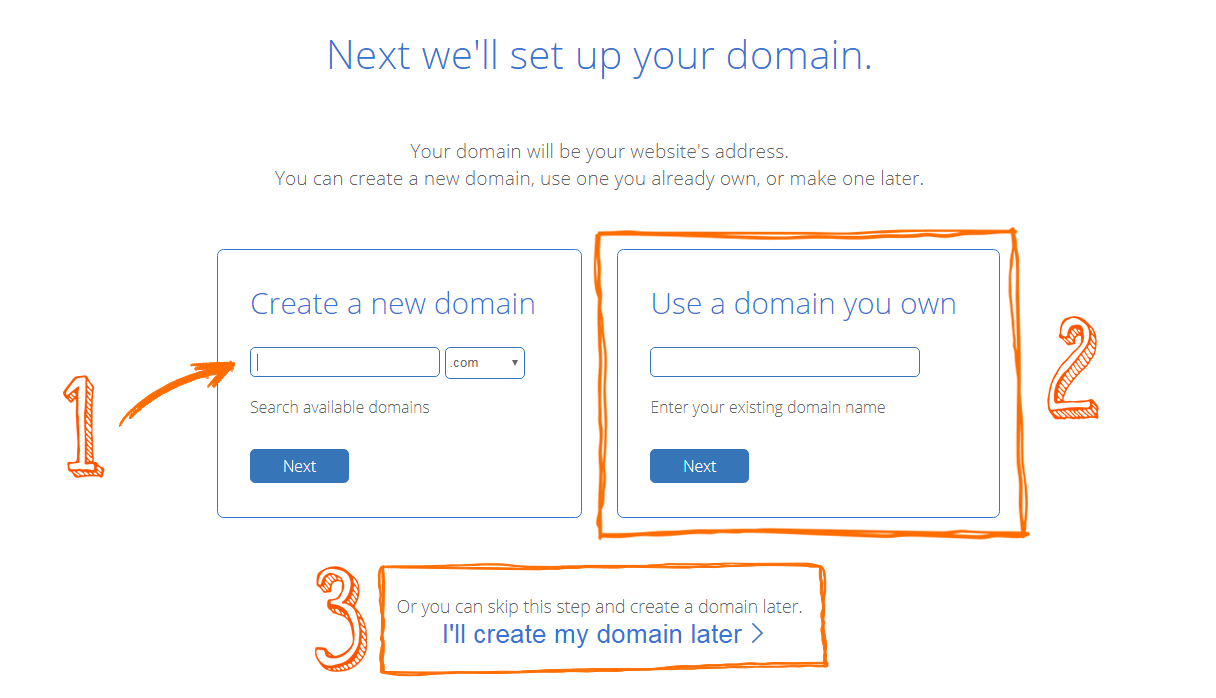
Nous avons trois options au choix.
- Créer un nouveau domaine
- Utilisez un nom de domaine dont vous êtes déjà propriétaire. Si vous choisissez cette option, vous devrez configurer les serveurs de noms de domaine pour qu'ils pointent vers l'hébergement Bluehost. Cliquez ici pour en savoir plus sur la configuration des serveurs de noms.
- Ignorez cette étape et créez un nom de domaine plus tard.
Dans le cadre de ce guide, nous retiendrons la première option.
4. Créez votre compte
Une fois que vous aurez cliqué sur « Suivant » après avoir indiqué votre nom de domaine, vous serez redirigé vers la page suivante où vous pourrez soit créer un nouveau compte, soit vous connecter si vous possédez déjà un compte Bluehost.
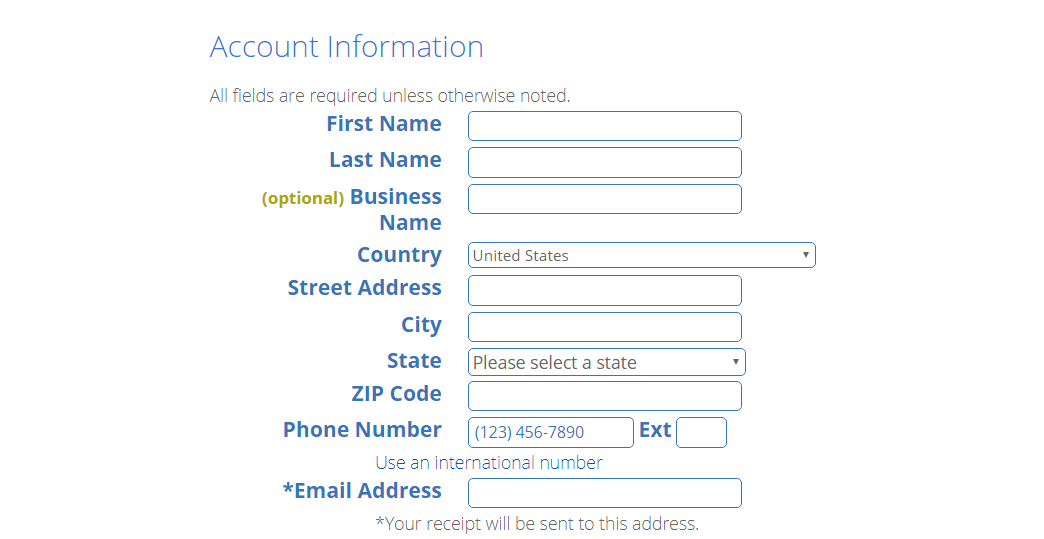
Remplissez les informations du compte et passez à l'étape suivante.
5. Choisissez les informations sur le forfait et les options supplémentaires.
Choisissez votre forfait en fonction de votre budget ; vous pouvez opter pour 12 mois ou plus. Vous constaterez que plus la durée du forfait est longue, plus le prix mensuel est avantageux.
Prix de base sur 12 mois : 5.95 $/mois – 71.40 $/an
Prix de base sur 24 mois : 4.95 $/mois – 118.80 $/an
Prix de base sur 36 mois : 3.95 $/mois – 142.20 $/an
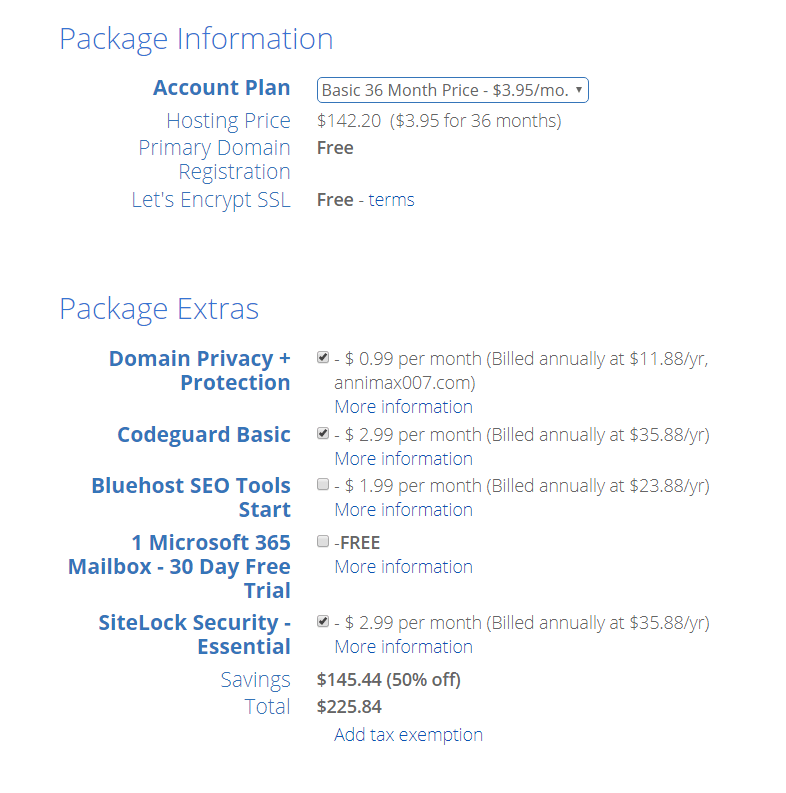
Vous pouvez choisir l'un des forfaits supplémentaires suivants :
- Protection de la confidentialité du domaine : Coûte 0.99 $ de plus par mois (facturé annuellement à 11.88 $/an). La protection de la vie privée du domaine préserve vos informations personnelles (nom, adresse e-mail, pays et adresse postale, par exemple) des regards indiscrets. Cette option est recommandée uniquement si vous souhaitez que les informations relatives à votre domaine restent anonymes.
- Sécurité SiteLock : Ce module complémentaire coûte 1.99 $ par mois (facturé annuellement à 23.88 $). Il vérifie votre adresse courriel, votre adresse postale et votre numéro de téléphone. Cette fonctionnalité est indispensable pour prouver votre crédibilité à vos clients.
- CodeGuard Basic : Coût : 2.99 $ par mois (facturé jusqu’à la fin de la période d’hébergement). Ce service offre une sécurité renforcée grâce à la possibilité de sauvegarder régulièrement votre site web.
- Outils SEO Bluehost : Démarrer : Coûte 1.99 $ supplémentaires par mois (facturé annuellement à 23.88 $/an). L'outil SEO de Bluehost peut améliorer le classement de votre site web sur les moteurs de recherche.
- 1 Boîte aux lettres Office 365 : Gratuit pendant les 30 premiers jours. Il s'agit d'une plateforme de messagerie électronique fournie par Microsoft.
Je recommande d'ajouter le pack Protection de la vie privée du domaine . À mon avis, les autres options sont un peu superflues pour un site web de type portfolio.
Ensuite, nous ajouterons nos informations de paiement et validerons la commande. Si vous ne souhaitez pas payer par carte bancaire, vous pouvez cliquer sur « Plus d'options de paiement » pour payer avec PayPal.
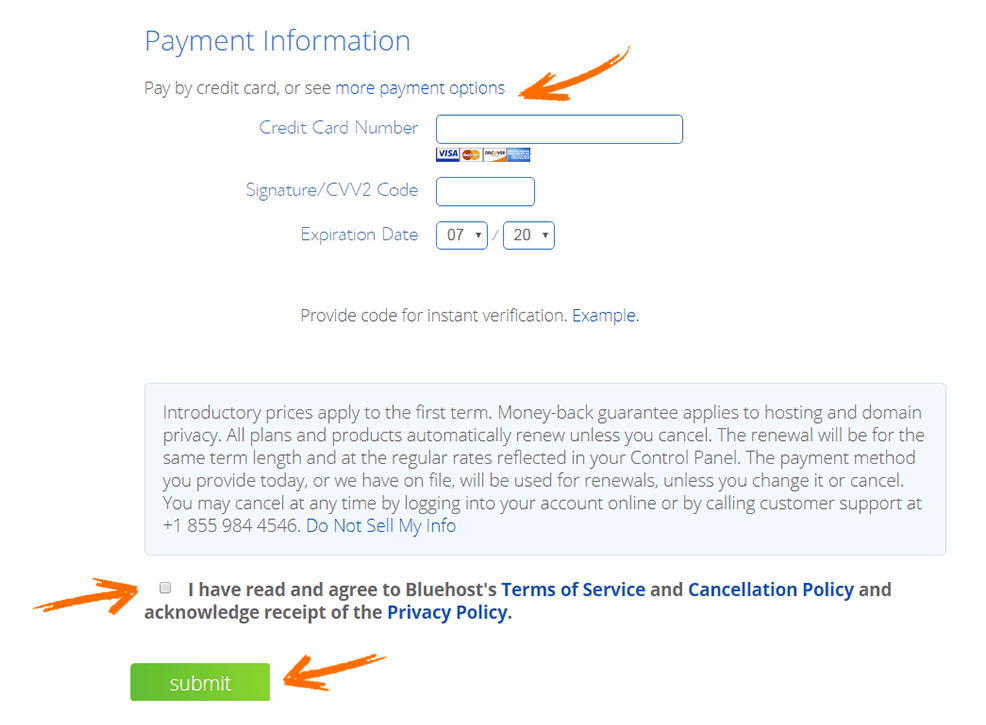
Une fois que vous aurez saisi correctement toutes les informations et cliqué sur « Envoyer », vous recevrez un e-mail de confirmation et un message de félicitations. Votre inscription à Bluehost a bien été prise en compte ! Cliquez sur le bouton « Créer un compte » pour continuer.
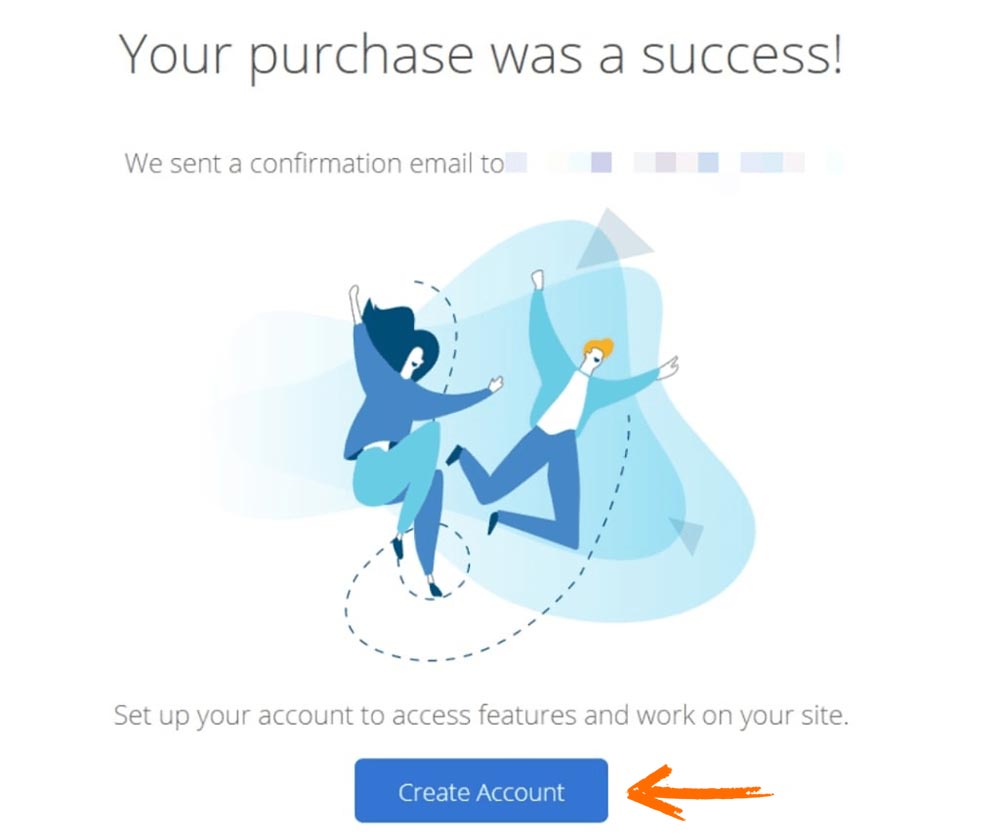
Bluehost crée généralement un site automatiquement après votre inscription. Vous pouvez toutefois le supprimer en allant dans « Gérer le site », en cliquant sur « Paramètres », puis en faisant défiler la page jusqu'en bas et en le supprimant.
- Installation de WordPress à l'aide du bouton « Installation en un clic » de Bluehost
Après votre inscription sur Bluehost, l'étape suivante consiste à installer et activer WordPress. Grâce à l'installation en un clic de Bluehost pour WordPress, vous pouvez installer WordPress en toute simplicité et en un rien de temps.
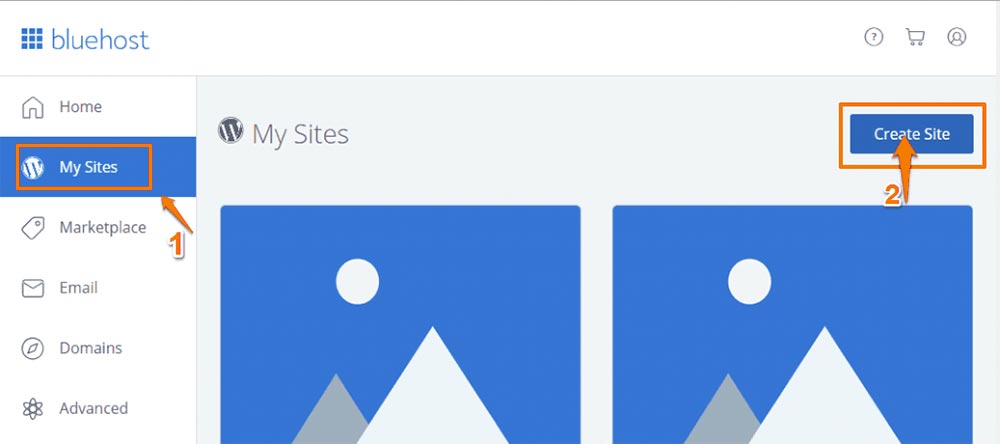
a) Connectez-vous à votre compte Bluehost. Depuis votre tableau de bord, cliquez sur « Mes sites », puis sur « Créer un site ».
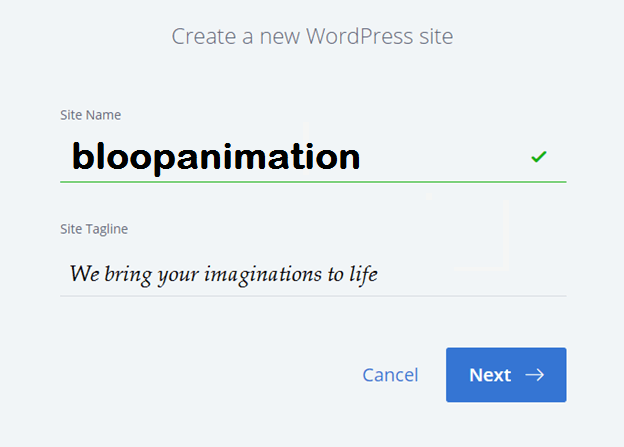
b) Saisissez un nom et un slogan pour votre nouveau site WordPress et cliquez sur « Suivant ».
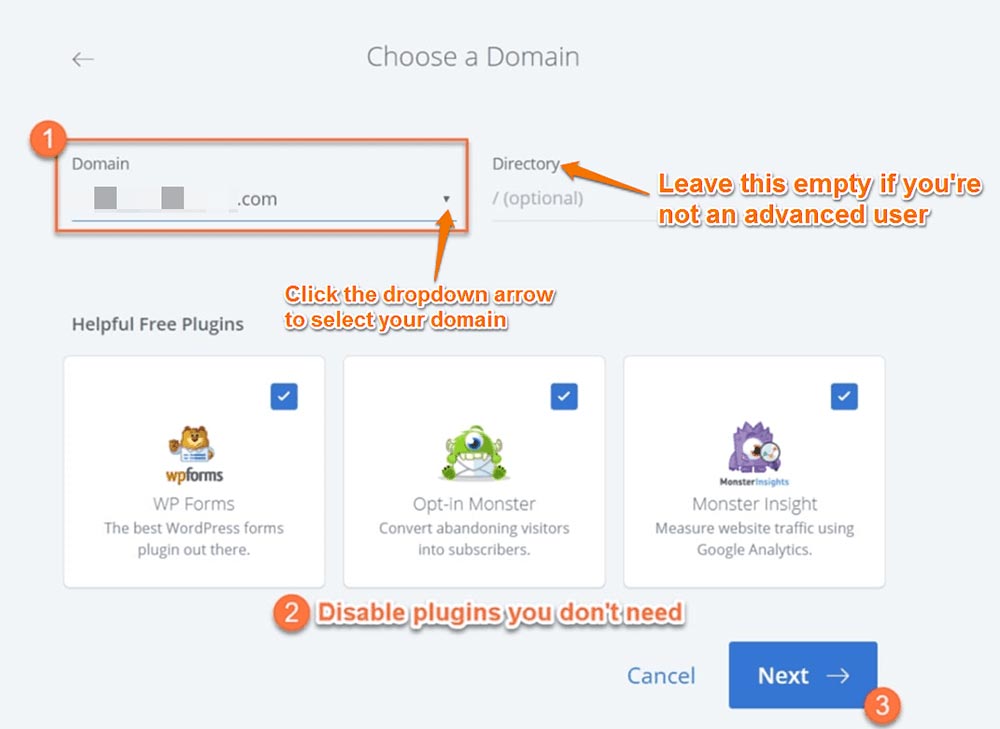
c) Si vous avez enregistré un nom de domaine, sélectionnez-le dans le menu déroulant. Veillez à décocher les cases des extensions dont vous n'avez pas besoin.
Notez votre nom d'utilisateur et votre mot de passe WordPress, puis cliquez sur le lien « Se connecter à WordPress » pour continuer.
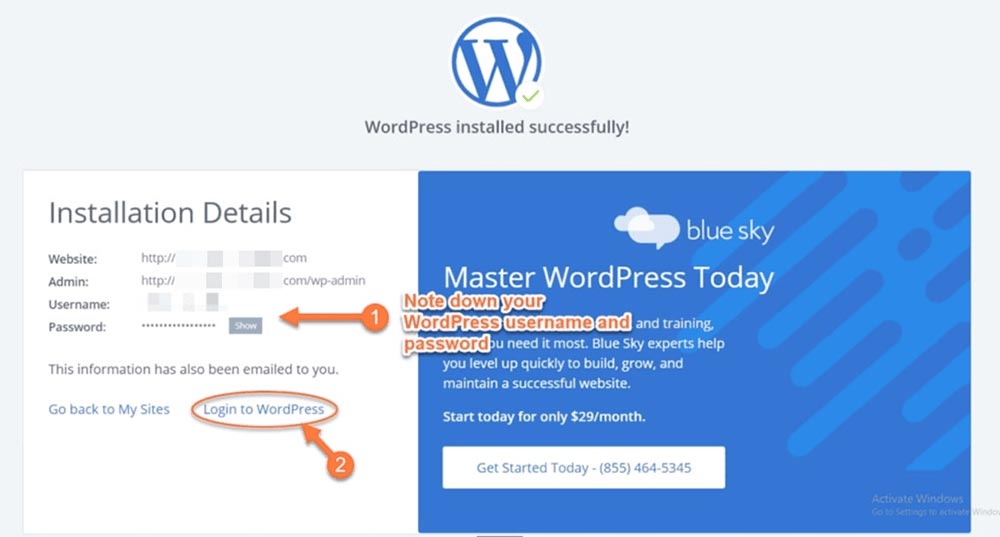
L'installation de WordPress étant terminée, il nous faut maintenant un modèle pour concevoir l'apparence du site web. Nous aborderons ce point en détail à l'étape 3.
Comment mettre votre site web portfolio en ligne avec Kinsta
Kinsta est un service d'hébergement WordPress haut de gamme. C'est le plus rapide et le plus sûr que nous ayons trouvé, et son service client est exceptionnel. Je ne saurais trop le recommander.
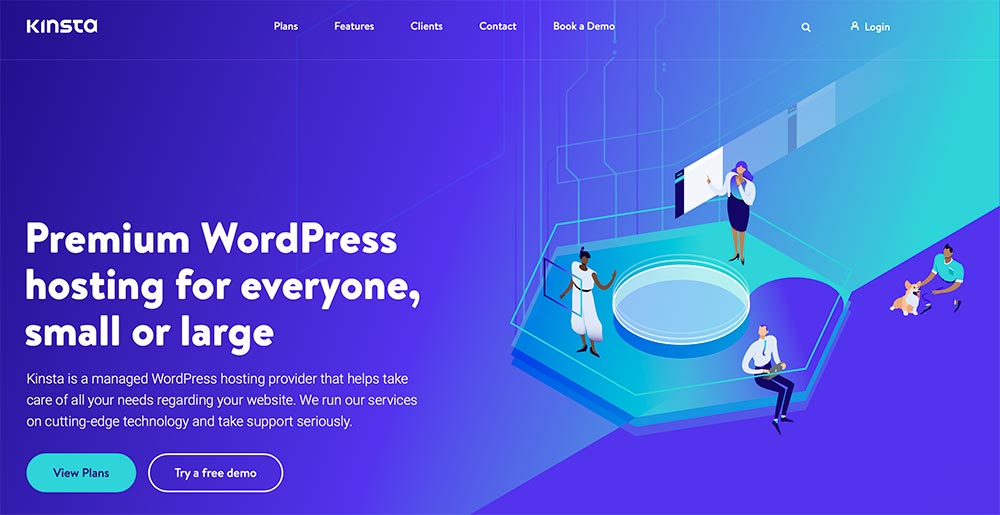
Ils ne sont pas bon marché, le forfait le moins cher commençant à 30 $/mois, mais ils en valent largement la peine.
Tous les forfaits incluent une migration WordPress gratuite , ce qui signifie que Kinsta transférera l'intégralité de votre site web depuis votre ancien service d'hébergement et le configurera pour vous.
Leurs forfaits incluent également un CDN gratuit , des sauvegardes quotidiennes automatiques , une assistance de qualité 24h/24 et 7j/7 et un certificat SSL gratuit. La plupart des services d'hébergement facturent ces options supplémentaires.
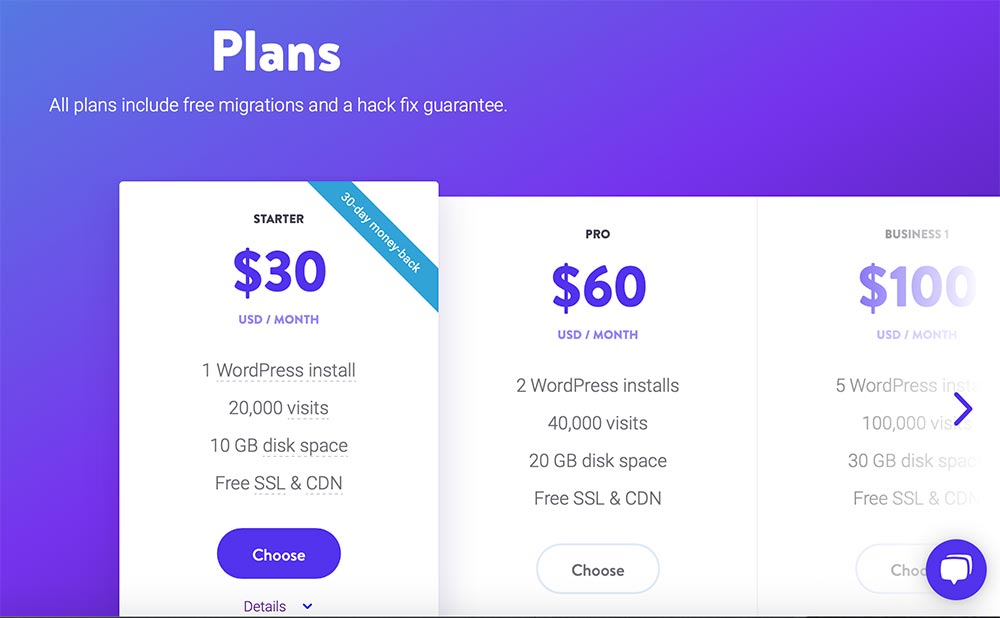
Après avoir choisi un forfait, il vous suffit de suivre la procédure de paiement, et l'équipe de Kinsta vous guidera pour le reste du processus.
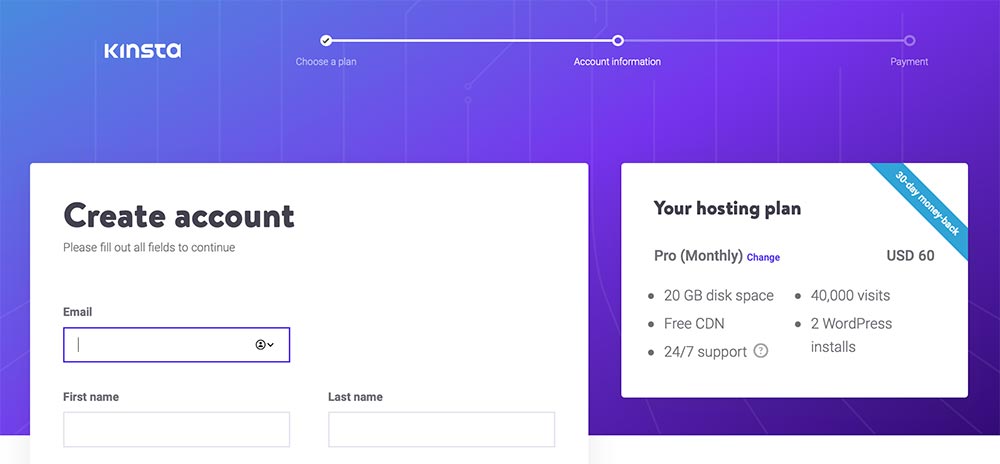
Une fois votre site WordPress configuré, le reste du processus de conception est le même que pour tout autre service d'hébergement, et nous l'aborderons à l'étape 3.
Étape 3Concevez votre site web portfolio sur WordPress en utilisant un thème (gratuit / payant).
Dans cette partie, nous allons utiliser WordPress pour vous montrer comment obtenir et configurer un nouveau thème . Nous commencerons par l'installation d'un thème vierge (que nous avons déjà abordée à l'étape 2), puis nous installerons des thèmes gratuits et payants.
Si votre site WordPress est hébergé chez Bluehost ou un autre fournisseur, vous pouvez utiliser n'importe quel thème (gratuit ou payant). Nous vous recommandons d'éviter les thèmes piratés ou crackés afin de prévenir l'installation de fichiers malveillants et de rendre votre site vulnérable au piratage.
Thème X - notre thème premium le plus recommandé
Avant de vous présenter quelques thèmes gratuits et payants que nous recommandons, nous souhaitons vous montrer comment configurer ce que nous considérons comme l'un des meilleurs thèmes disponibles : X. C'est le thème que nous utilisons chez Bloop Animation, et mon thème de prédilection pour la création de sites web.
Le thème X est créé par themco. Ils proposent deux versions : X et Pro . La version Pro est une version plus personnalisable de X. Pour la plupart des utilisateurs, je recommande d'opter pour X.
Pour obtenir X, il faudra aller sur Themeforest.
Trouver des thèmes WordPress premium sur Themeforest
Il existe de nombreux sites web proposant des thèmes premium de confiance, mais nous recommandons ThemeForest. ThemeForest est le premier fournisseur de thèmes premium et propose des thèmes adaptés à presque tous les besoins, y compris les sites web de portfolio.
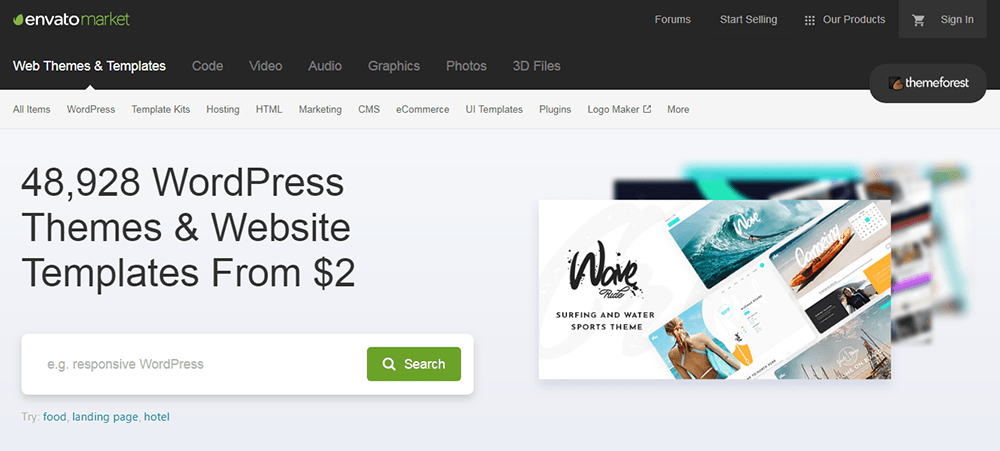
Rendez-vous donc sur themeforest.net . Dans le champ de recherche, tapez « thème x » et cliquez sur Rechercher.
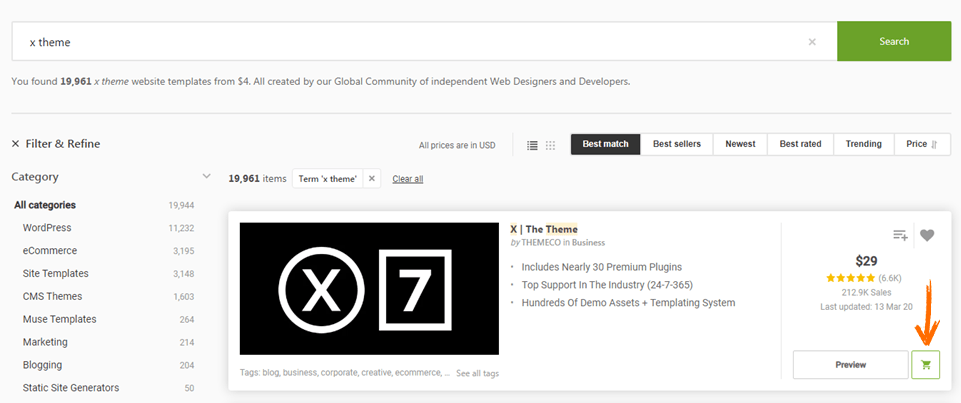
Le premier résultat devrait correspondre au thème recherché. Cliquez sur l' icône du panier pour l'ajouter.
Une fenêtre contextuelle s'affichera vous proposant de choisir entre une licence standard et une licence étendue, ainsi qu'entre une assistance de 6 et 12 mois. Pour ce projet, nous optons pour la licence standard avec un forfait d'assistance de 12 mois, pour un coût total de 35.38 $.
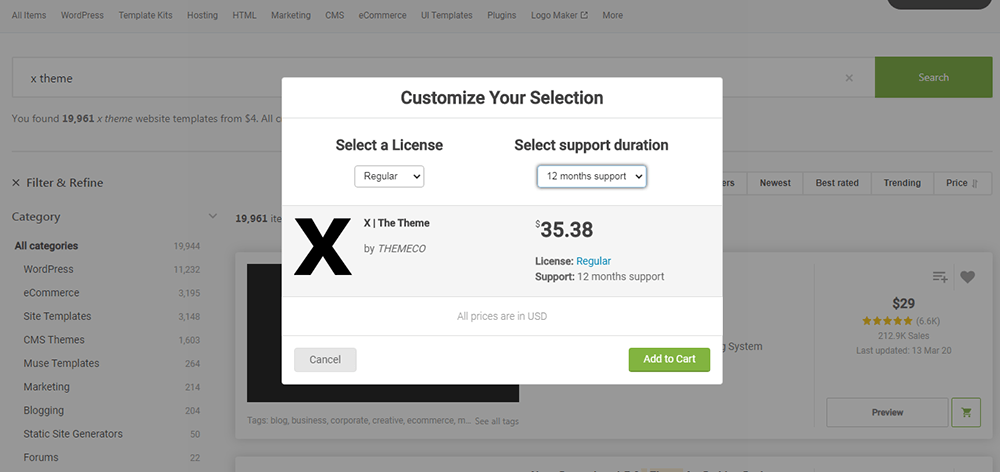
Pour continuer, cliquez sur Ajouter au panier, puis sur Passer à la caisse.
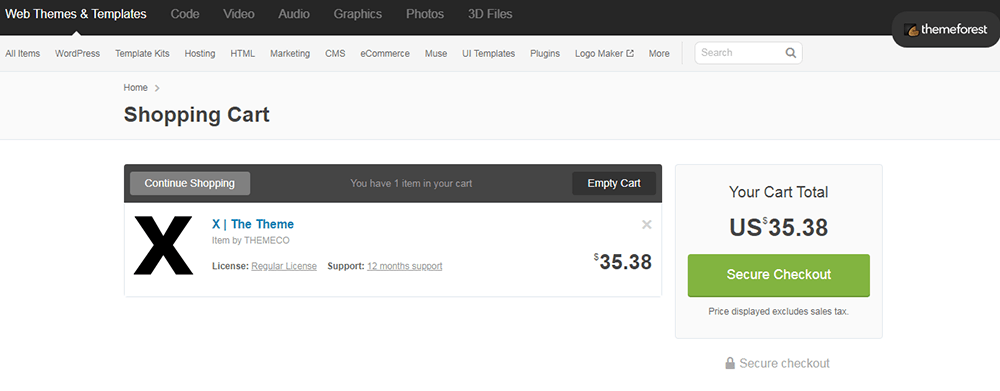
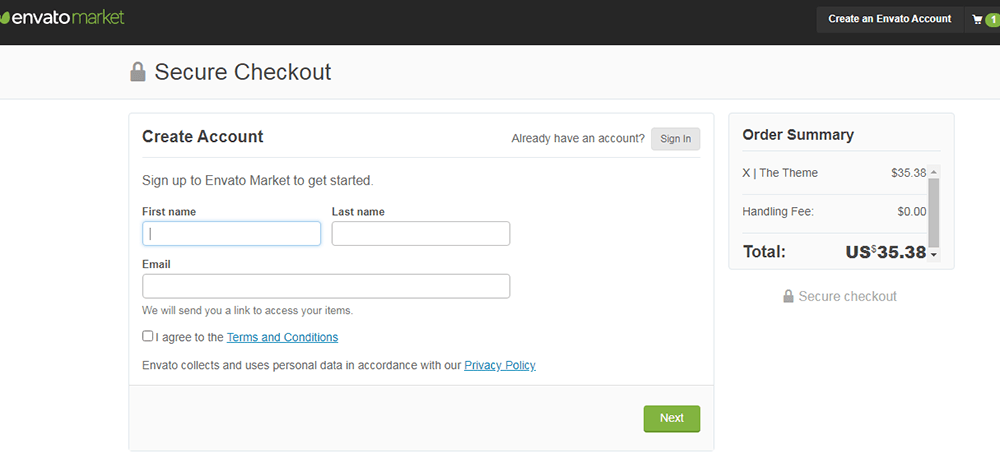
Après avoir cliqué sur « Paiement sécurisé », vous devrez créer un compte ou vous connecter à un compte existant si vous en possédez un.
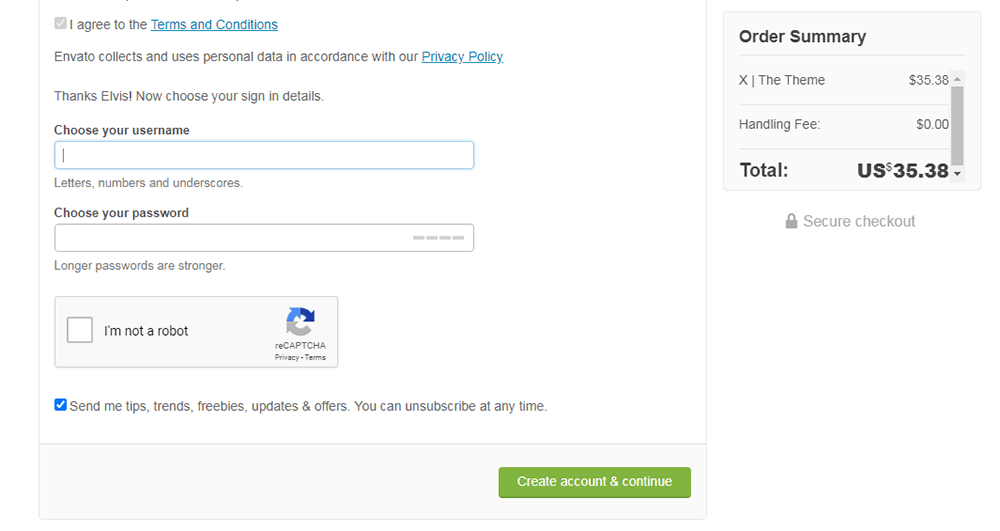
Choisissez un nom d'utilisateur et un mot de passe pour créer un compte et continuer.
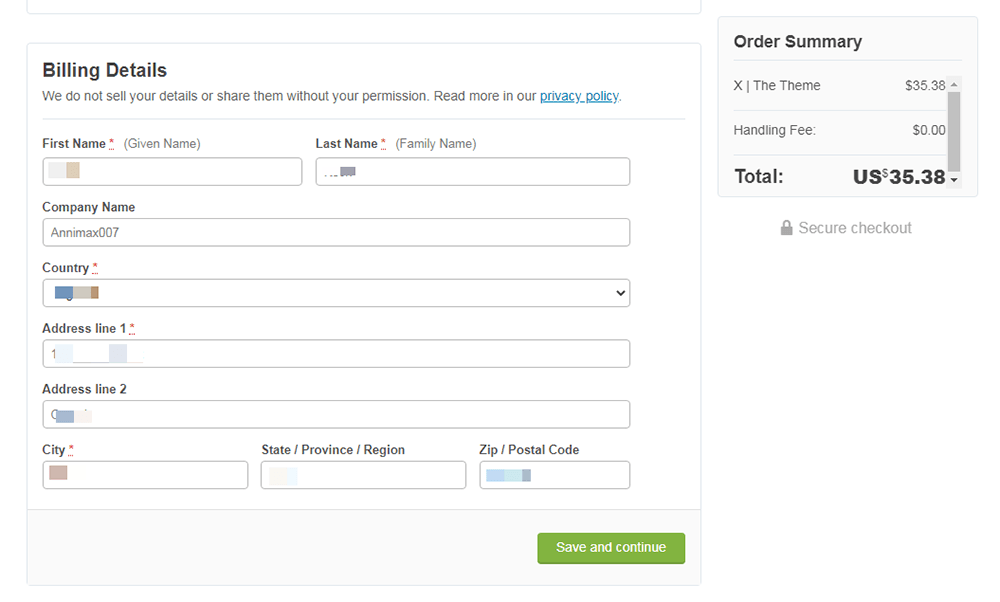
Ensuite, remplissez vos informations de facturation et cliquez sur « Enregistrer et continuer ».
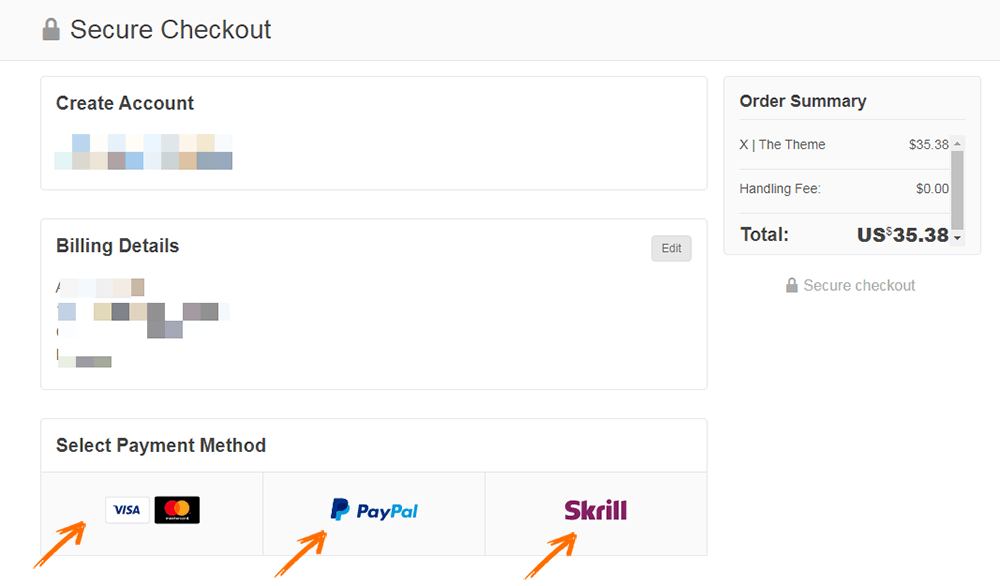
Choisissez un mode de paiement et finalisez la transaction. Vous pouvez utiliser une carte bancaire, PayPal ou Skrill.
Une fois votre paiement confirmé, vous recevrez un courriel de confirmation de ThemeForest. Le thème sera ajouté à votre compte ThemeForest.
Accéder à vos thèmes et les télécharger après l'achat
Après avoir acheté le thème X, vous devrez télécharger le fichier du thème avant de l'installer sur votre hébergement Bluehost, où vous avez déjà activé WordPress.
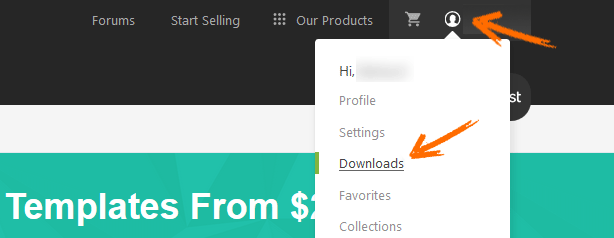
Pour ce faire, connectez-vous à votre compte ThemeForest, survolez votre nom d'utilisateur en haut à droite et cliquez sur « Téléchargements ».
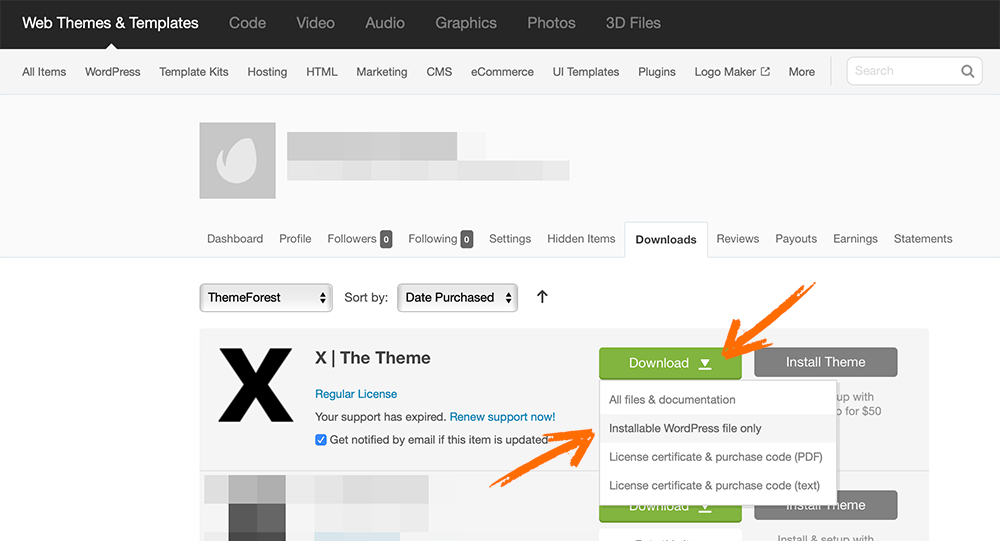
Sur la page de téléchargement , vous verrez tous les thèmes et éléments que vous avez achetés sur ThemeForest. Cliquez sur le bouton de téléchargement à côté du thème « x » , puis sélectionnez « Fichier WordPress installable uniquement » pour télécharger le thème. Le fichier sera téléchargé au format ZIP.
Installation du thème
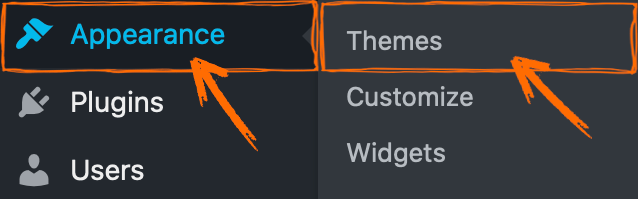
Après avoir téléchargé les fichiers du thème depuis votre compte ThemeForest, connectez-vous à votre compte WordPress installé sur Bluehost. Une fois connecté, survolez la section « Apparence » et sélectionnez le sous-menu « Thèmes ».
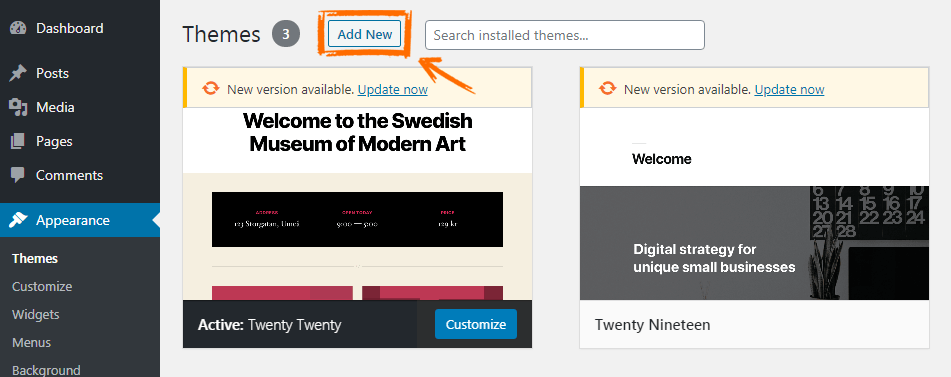
Sur la page suivante, cliquez sur Ajouter.
Cliquez ensuite sur « Télécharger le thème ».
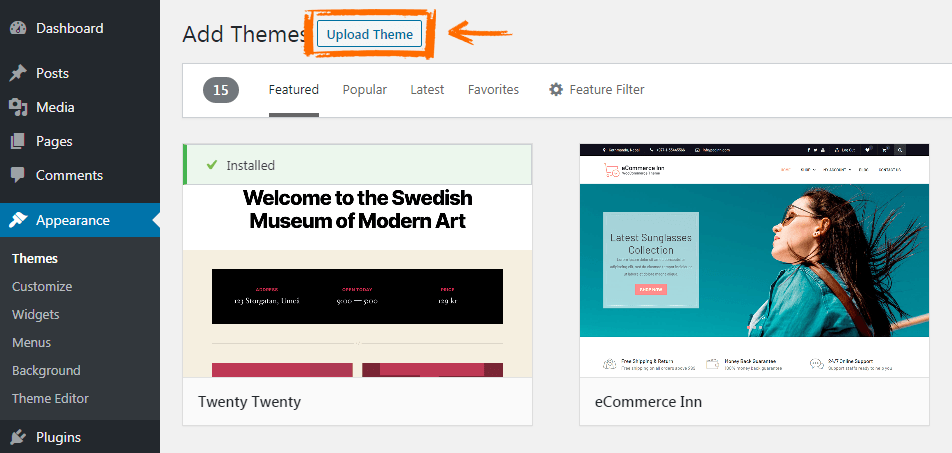
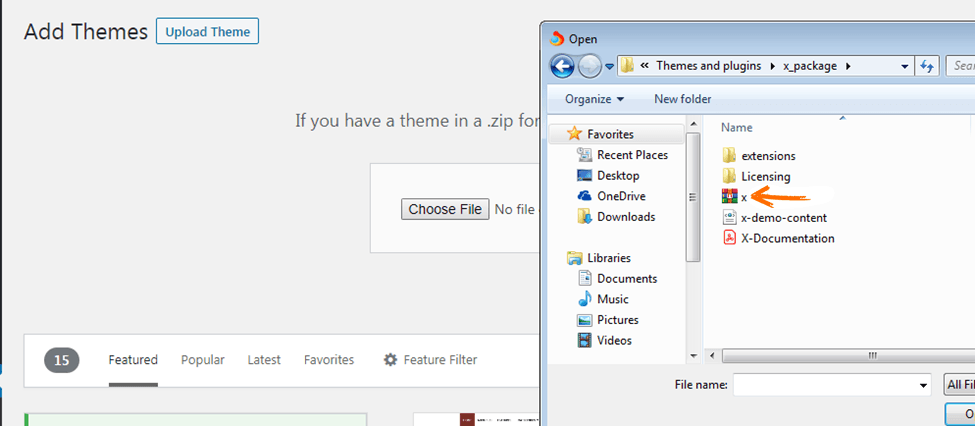
Installez le fichier du thème en sélectionnant l' option « Choisir un fichier » . Localisez et sélectionnez le fichier zip que vous venez de télécharger.
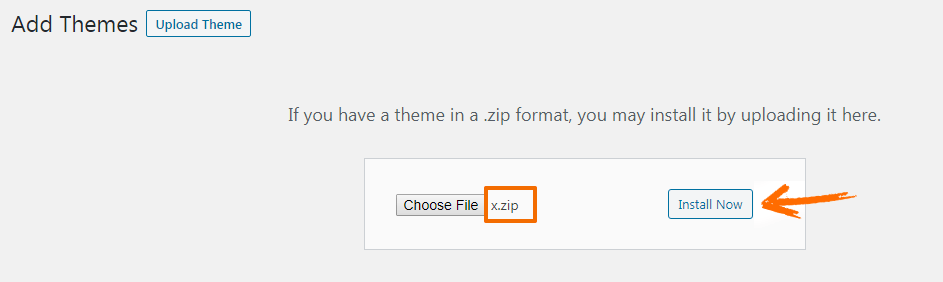
Cliquez sur le bouton « Installer maintenant » pour installer le thème.
L'installation prendra quelques secondes ou quelques minutes, selon votre connexion internet. Une fois l'installation terminée, vous verrez un message comme celui-ci :
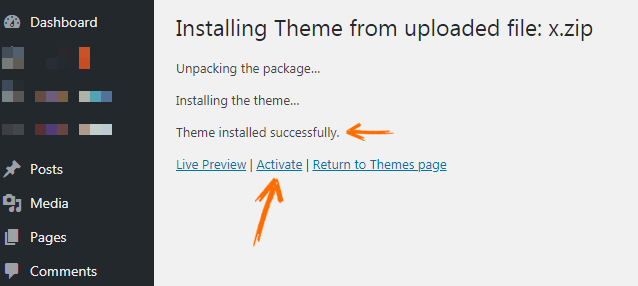
Cliquez sur « Activer » pour activer le thème. Vous serez redirigé vers le tableau de bord du thème.
Valider votre thème
Pour valider le thème « x », veuillez soumettre le code de licence fourni avec votre achat pour vérification.
Pour obtenir la clé d'achat auprès de ThemeForest, suivez ces étapes :
- Connectez-vous à votre compte et cliquez sur votre nom de compte en haut à droite de l'écran.
- Dans le menu déroulant, cliquez sur «Télécharger ».
- Cliquez sur le «Téléchargerbouton « » à côté du « x thème ».
- Ensuite, cliquez sur «Certificat de licence et code d'achat« » dans le menu déroulant pour télécharger le fichier texte d’informations sur le produit.
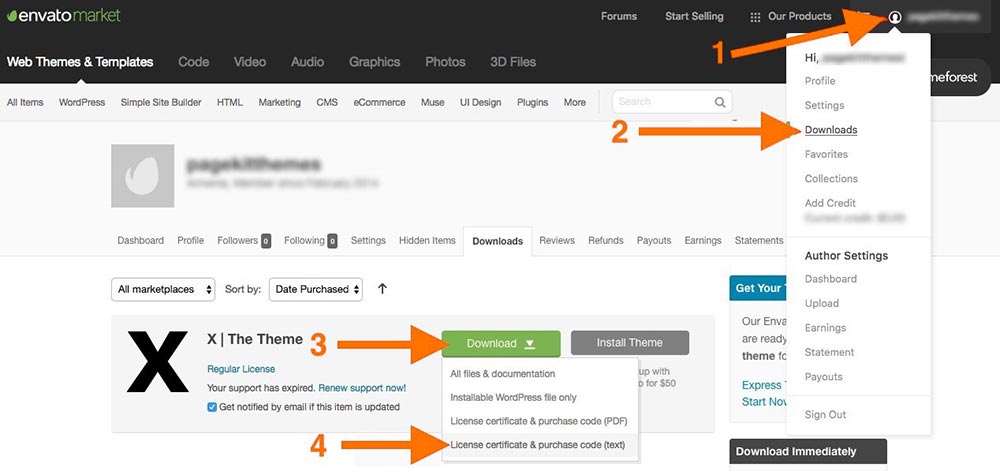
Recherchez le code d'achat de l'article dans le fichier texte, et vous trouverez la clé d'achat à utiliser pour la validation du produit.
Maintenant que vous disposez de votre licence produit, rendez-vous sur votre installation WordPress et accédez à la page de validation du produit comme suit :
Allez dans X > Validation.
Vous verrez un champ de saisie où vous ajouterez le numéro de licence et appuyerez sur Entrée :
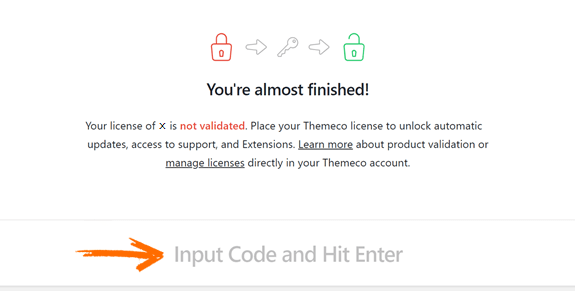
Si tout se passe bien, vous recevrez un message de confirmation. Installez maintenant le plugin Cornerstone requis.
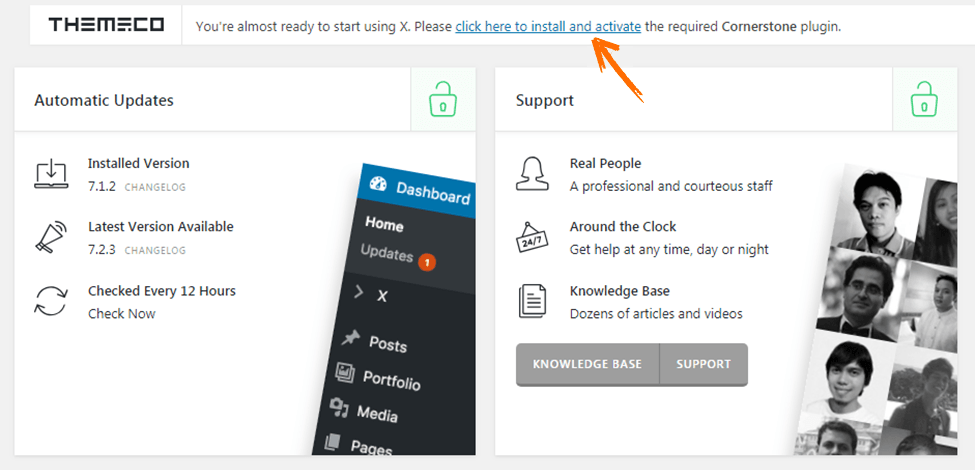
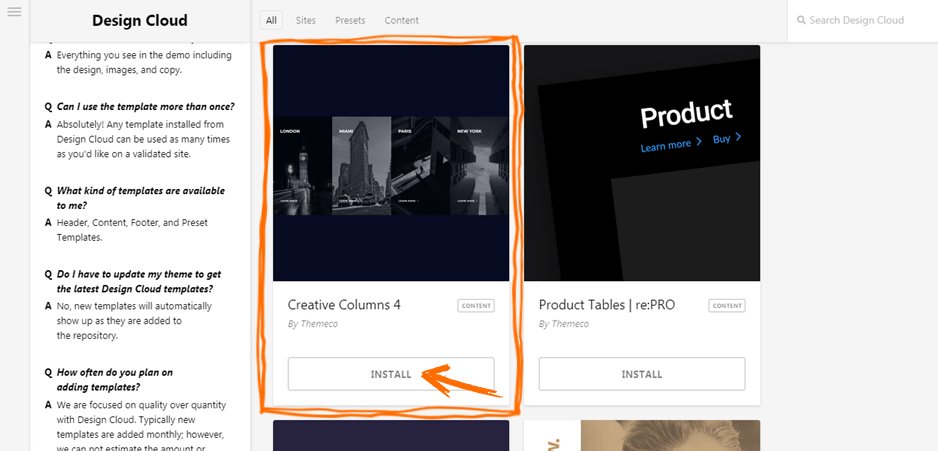
Cliquez sur X pour accéder au thème X et au tableau de bord. Cliquez sur « Lancer le cloud de conception ».
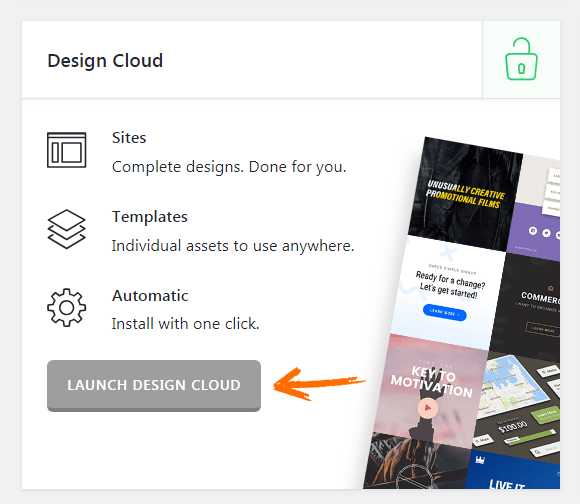
Sur le cloud de conception , vous verrez de nombreux thèmes créatifs et esthétiques. Choisissez celui qui vous plaît et cliquez sur Installer.
Consultez votre site web pour voir à quoi il ressemble avec le modèle que vous avez choisi :
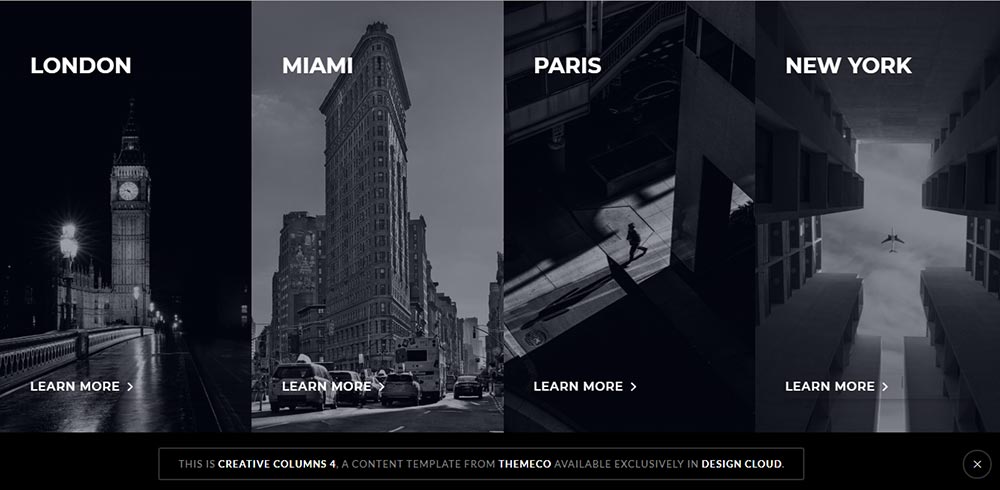
Vous pouvez désormais accéder à l'outil de personnalisation pour ajouter vos propres images et personnaliser le site web à votre guise. Vous pouvez également changer de thème si celui-ci ne vous convient pas.
Thèmes recommandés pour votre site web portfolio (premium)
Le thème X est sans conteste l'un des meilleurs, mais il n'est pas le seul. Il existe de nombreux autres thèmes flexibles et esthétiques que vous pouvez utiliser. Retournons donc sur ThemeForest pour en découvrir quelques-uns.
Avec plus de 48 600 thèmes référencés, trouver le thème idéal pour un projet sur Themeforest peut s'avérer difficile, voire intimidant, pour les non-initiés.
Heureusement pour vous, nous avons fait les recherches pour vous et trouvé 10 excellentes options pour un site web portfolio.
Avada par ThemeFusion ($ 60)

Avada est le thème le plus vendu de tous les temps sur toutes les plateformes de vente de thèmes WordPress populaires, avec plus de 1 600,000 ventes et ce n'est pas fini.
C'est également le thème WordPress tout-en-un le plus utilisé actuellement. Conçu par la société ThemeFusion, Avada utilise le générateur Fusion Builder par glisser-déposer pour simplifier la personnalisation des sites web, même pour les personnes n'ayant aucune connaissance en programmation.
Après avoir installé le thème Avada (l'installation du thème se fait de la même manière que celle du thème X), rendez-vous dans l'onglet Démo si vous souhaitez installer l'un de leurs modèles de démonstration comme point de départ.
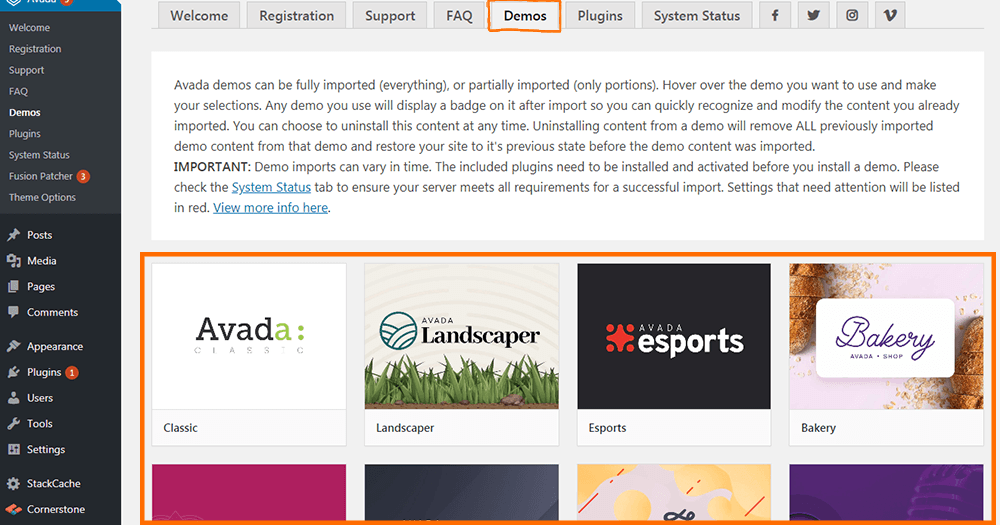
Survolez un modèle de démonstration, cliquez sur Aperçu pour l'afficher en direct ; s'il vous convient, cliquez sur Importer pour l'importer. Vous pouvez importer autant de modèles de démonstration que vous le souhaitez ; il vous suffit d'activer celui que vous voulez utiliser.
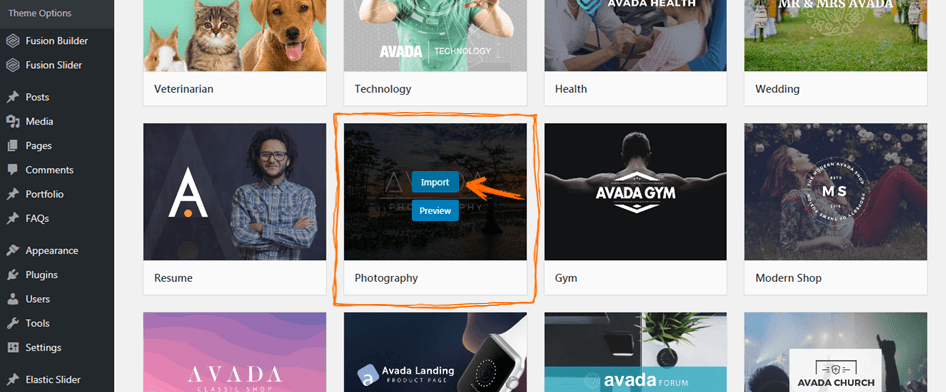
Après avoir cliqué sur Installer , une fenêtre contextuelle affichera les plugins nécessaires à l'importation du contenu. Installez et activez tous les plugins requis. Ensuite, cochez la case Tout pour importer le contenu de démonstration du modèle sélectionné. Enfin, cliquez sur Importer.
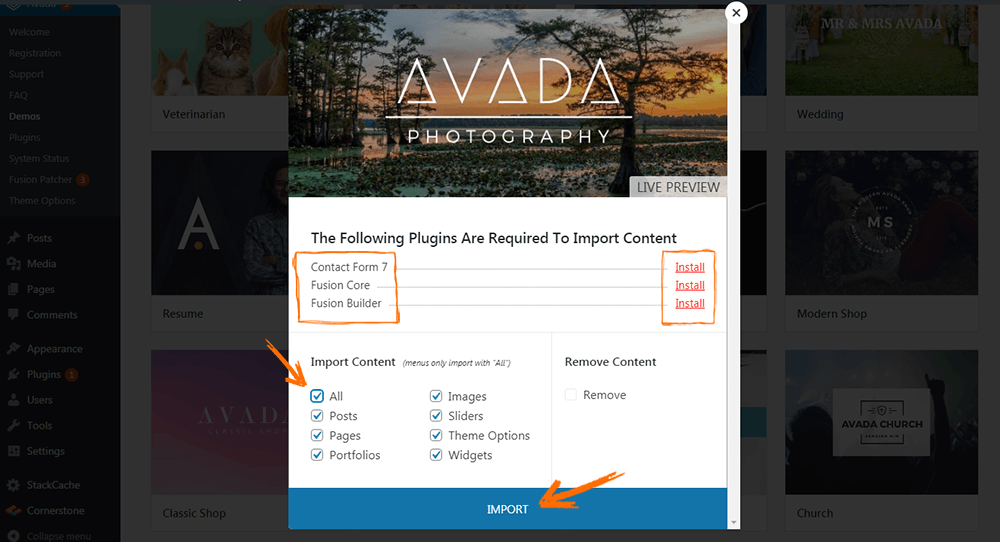
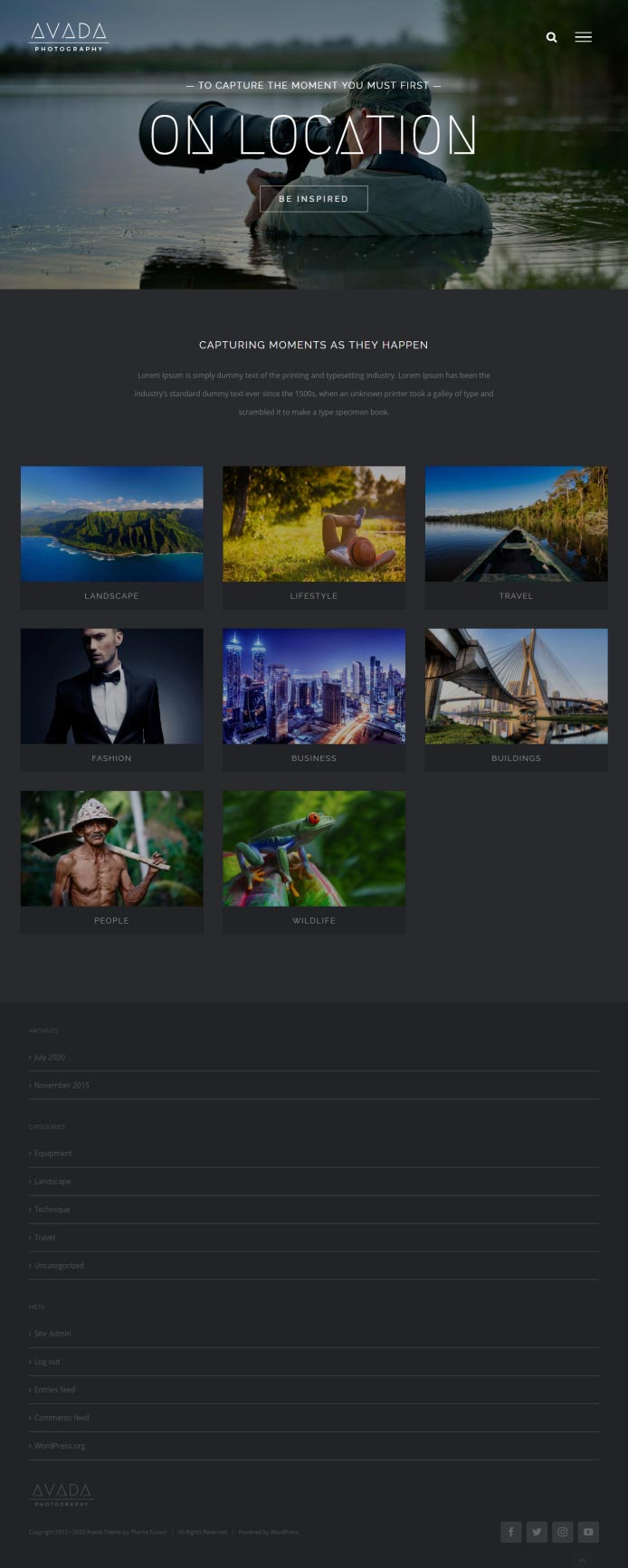
Félicitations ! Vous avez importé avec succès le modèle de démonstration. Ouvrez maintenant un nouvel onglet dans votre navigateur et saisissez votre nom de domaine pour voir à quoi ressemble votre nouveau site web.
 The 7 par Dream-Theme ($ 39)
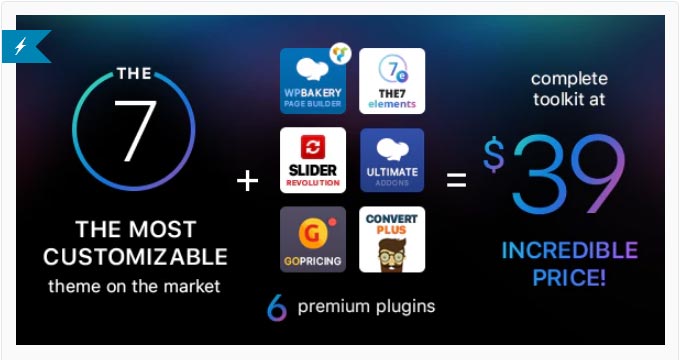
The7 est actuellement un autre thème très populaire sur ThemeForest. Il offre une intégration complète et fluide avec WPBakery Page Builder (anciennement Visual Composer ) et Ultimate Addons.
Avec plus de 1 000 options de thèmes, le thème The7 permet de créer presque tous les designs imaginables. Son assistant de conception vous permet de créer un site web professionnel en quelques minutes seulement.
Les plugins premium suivants sont inclus avec le thème The7.
- WPBakery Page Builder (anciennement Visual Composer)
- Extensions ultimes
- Révolution curseur
- Curseur de couche
- Tableaux de prix Go
- Convertplus
Il est également entièrement compatible avec la plupart des plugins courants tels que WooCommerce, Yoast SEO, etc.
Betheme par Muffingroup ($ 59)
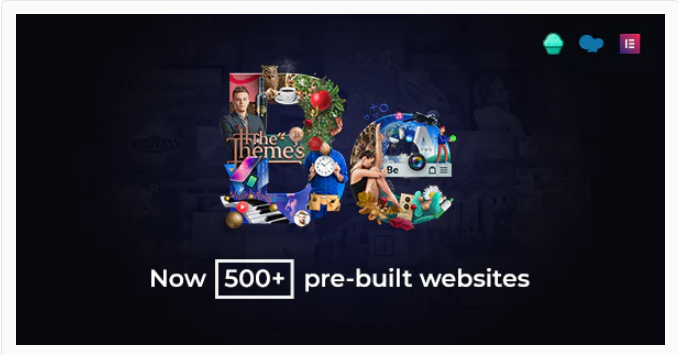
Avec plus de 500 sites web préconçus et prêts à l'emploi, et une installation en un clic, Betheme vous offre des possibilités illimitées. Betheme est particulièrement adapté aux sites web de type portfolio. Grâce à sa fonction glisser-déposer, tout le monde (même sans aucune connaissance en programmation) peut facilement créer des sites web d'allure professionnelle.
Impreza par UpSolution ($ 39)

Avec Impreza , les possibilités de personnalisation sont infinies pour répondre à vos besoins spécifiques. C'est la solution idéale pour un site web portfolio. Fourni avec plus de 220 démos de pages web préconçues, Impreza inclut également un éditeur visuel par glisser-déposer et un installateur de démos en un clic.
Pont par QODE ($ 59)

Bridge est un thème WordPress polyvalent compatible avec les écrans Retina, proposant plus de 500 démos et 2 constructeurs de pages, construit sur le framework performant et flexible de QODE.
Vous pouvez importer facilement n'importe quel site de démonstration en choisissant votre design ou style préféré, puis importer les pages et les paramètres en un clic. Avec le thème Bridge, votre site web sera opérationnel en quelques minutes seulement.
Enfold par Kriesi ($ 59)
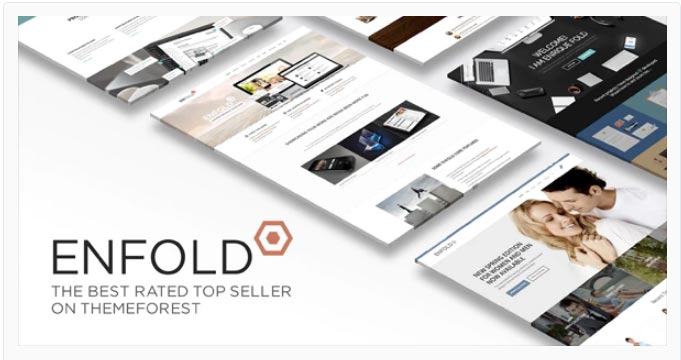
Enfold est un thème WordPress épuré, ultra-flexible et entièrement responsive, conçu par Kriesi. Il permet de créer tout type de site web : portfolios soignés, sites d’entreprise, sites d’agence, boutiques en ligne, et bien plus encore. Basé sur le framework Avia, Enfold propose un plugin multilingue prenant en charge plus de 20 langues.
Jupiter X par artbees ($ 59)
Jupiter X est le thème tout-en-un idéal pour créer facilement et rapidement des sites web impeccables. Grâce à son intégration avec Elementor, le constructeur de pages WordPress leader au niveau mondial, vous pouvez personnaliser Jupiter X directement via l'outil de personnalisation de WordPress. De plus, vous pouvez désormais créer vos propres en-têtes et pieds de page en toute simplicité grâce aux éditeurs visuels.
Avec plus de 300 modèles de sites web préconçus, Jupiter X propose également des centaines de modèles de blocs de page pour vous faire gagner du temps et vous inspirer. De nouveaux sites web et modèles de blocs pour Jupiter X sont ajoutés chaque mois.
Décoder par undsgn ($ 59)
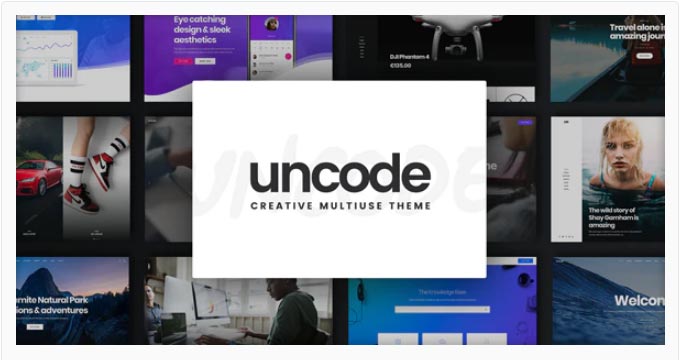
Uncode est un thème WordPress créatif et d'une grande précision. Il repose sur une version personnalisée et améliorée du célèbre constructeur de pages WPBakery. Uncode est un thème polyvalent, élégant et flexible, adapté à tous types de sites web. Il convient parfaitement aux portfolios, agences, freelances, entreprises, services, startups, photographie, événements, artistes, musique, etc.
Avec plus de 70 maquettes de démonstration conçues par des professionnels, vous pouvez les importer et les personnaliser à votre guise. De plus, grâce à l'extension Uncode Wireframes, vous pouvez également importer plus de 400 modèles de sections combinables pour créer un site web complet ou une page d'atterrissage indépendante. Vous pouvez ainsi créer quasiment tout ce que vous souhaitez sans écrire une seule ligne de code.
TheGem par CodexThemes ($ 59)
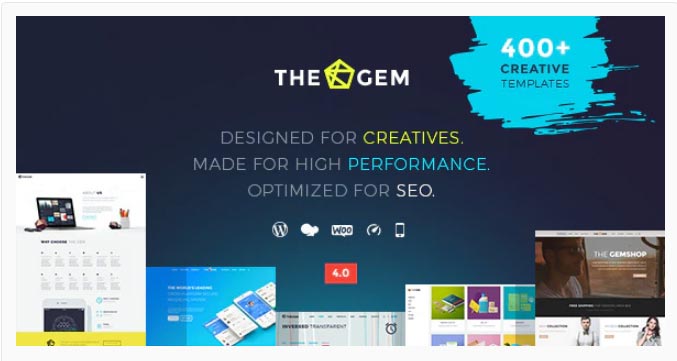
TheGem est un thème WordPress polyvalent, réactif et performant, doté d'un design artistique moderne adapté à tous les usages créatifs en matière de conception web.
Conçu et développé par CodexThemes, TheGem est une boîte à outils complète pour la création de sites web, regroupant éléments de design, styles et fonctionnalités. Créez un site web performant et professionnel en quelques minutes, sans même connaître la moindre ligne de code.
Il comprend plus de 40 concepts de design polyvalents et originaux, 150 superbes pages de démonstration, 8 options de navigation déclinées dans plus de 20 styles, et des mises en page flexibles. Il est idéal pour créer un site web portfolio ou tout autre type de site en quelques minutes.
TheGem est conçu avec une véritable passion créative, avec des designs élégants et éblouissants, et tous les artistes l'adoreront.
Thèmes recommandés pour votre site web portfolio (gratuits)
Outre tous les thèmes premium/payants mentionnés ci-dessus, il existe des thèmes gratuits que vous pouvez utiliser pour créer un magnifique site web portfolio.
Une fois WordPress installé sur votre compte d'hébergement, vous aurez accès aux nombreux thèmes gratuits de WordPress.
Comment trouver un thème gratuit depuis votre compte WordPress
Pour utiliser un thème gratuit, vous devrez le trouver en vous connectant à votre compte WordPress. Survolez l'onglet Apparence et cliquez sur Thèmes.
Sur la page des thèmes, cliquez sur « Ajouter » .
Sur la page « Ajouter », vous pouvez voir les thèmes mis en avant , et il y en a encore bien d'autres. Vous pouvez filtrer les thèmes pour trouver celui qui vous convient.
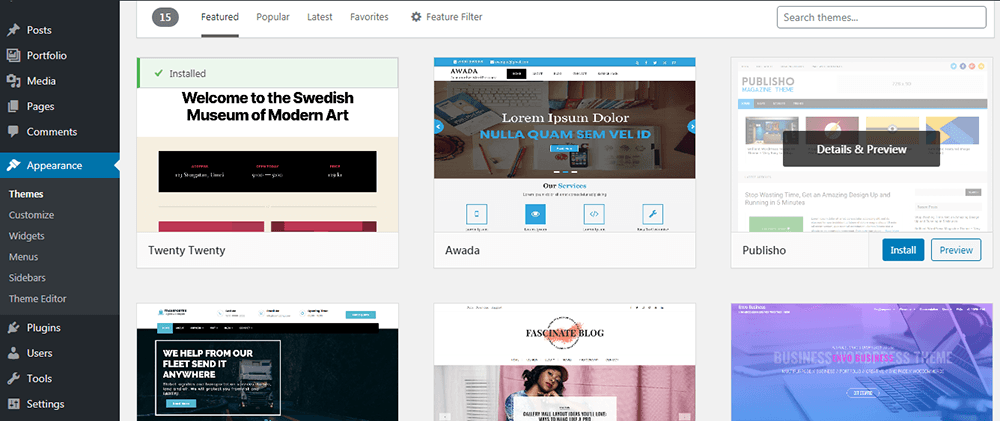
Le menu de filtres permet de trier les thèmes par popularité, nouveauté et favoris. Un simple clic sur le filtre « Derniers » a renvoyé 7 656 résultats.

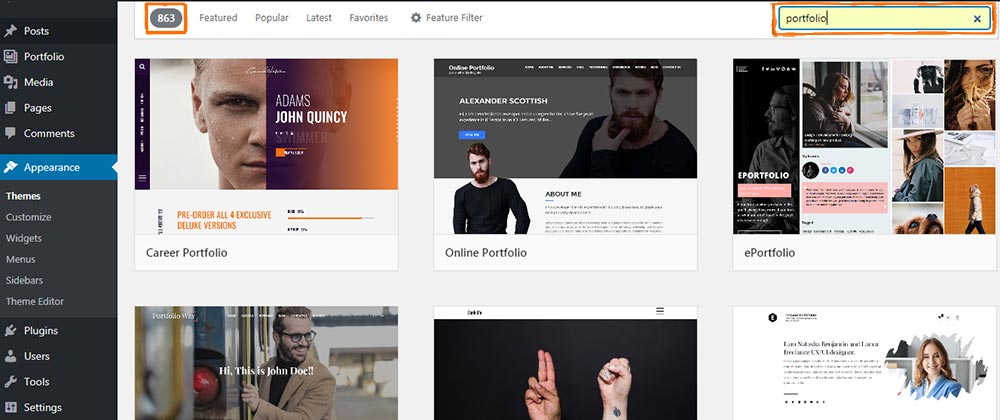
Si vous avez une thématique de prédilection en tête, vous pouvez utiliser le champ de recherche. Pour trouver un thème de portfolio, vous pouvez soit cliquer sur l'onglet « À la une », soit saisir « portfolio » dans le champ de recherche pour afficher tous les thèmes disponibles. La recherche a renvoyé 863 résultats.
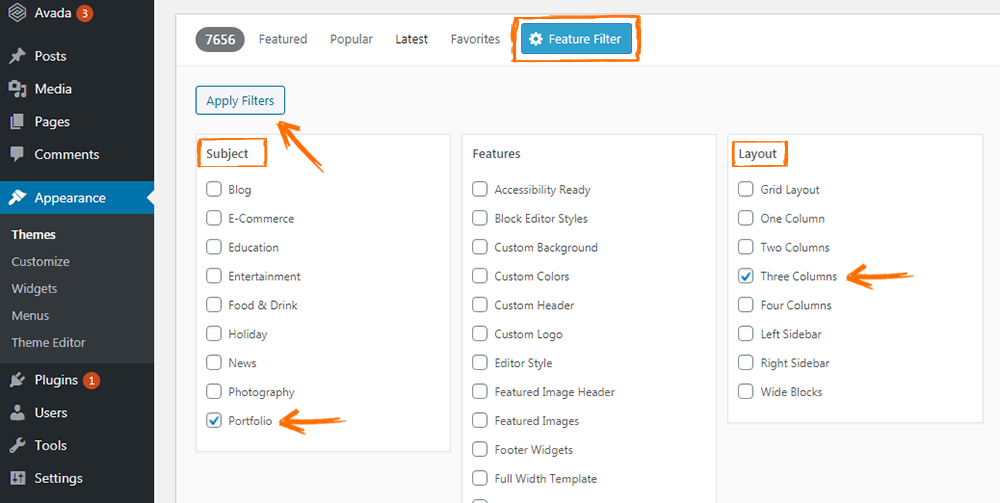
Vous pouvez affiner davantage votre recherche à l'aide de l' onglet Filtre de fonctionnalités.
En général, il est inutile d'utiliser cet onglet, surtout pour les débutants. Toutefois, vous pouvez toujours essayer. Sélectionnez « Portfolio » dans la section « Sujet » , puis « Trois colonnes » dans la section « Mise en page », et cliquez sur « Appliquer les filtres ».
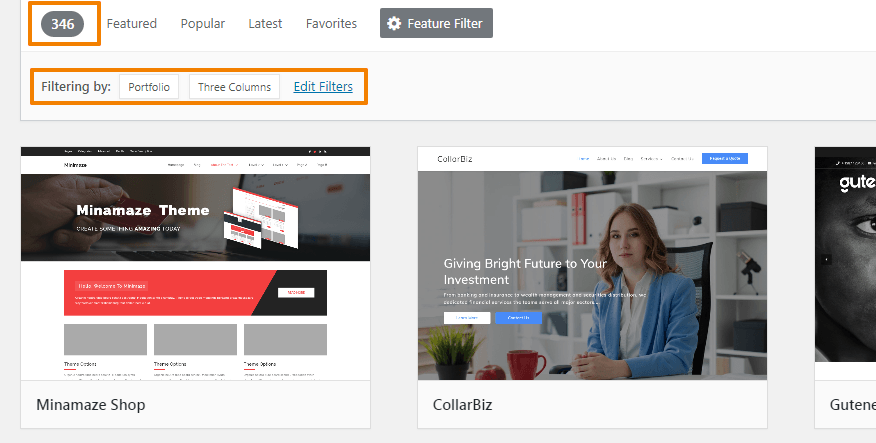
Après cela, il nous reste 346 thèmes.
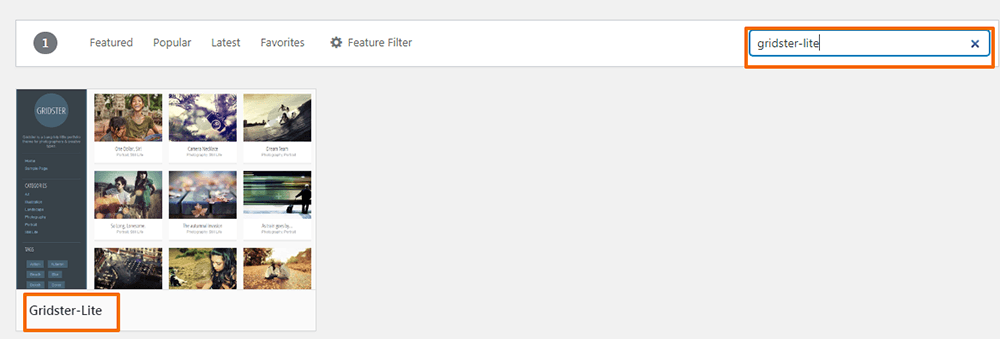
Enfin, grâce au champ de recherche de thèmes , vous pouvez rechercher un thème si vous en connaissez déjà le nom. Prenons l'exemple de Gridster-Lite ; c'est le thème gratuit que nous utiliserons.
Notre recherche a renvoyé trois résultats ; nous utiliserons le premier.
Maintenant que vous savez comment filtrer les thèmes gratuits pour trouver celui qui vous convient sur WordPress, voyons comment concevoir un site web portfolio avec le thème gratuit Gridster-Lite.
Utilisation du thème gratuit Gridster-Lite
Dans cette partie, nous apprendrons à concevoir un site web portfolio en utilisant le thème WordPress gratuit Gridster-Lite .
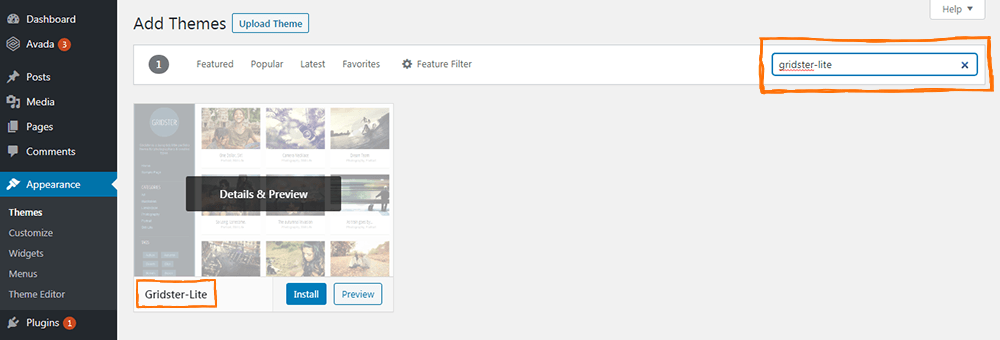
Une fois le thème trouvé, survolez-le avec votre souris et cliquez sur Installer . Vous pouvez prévisualiser le rendu de votre site web.
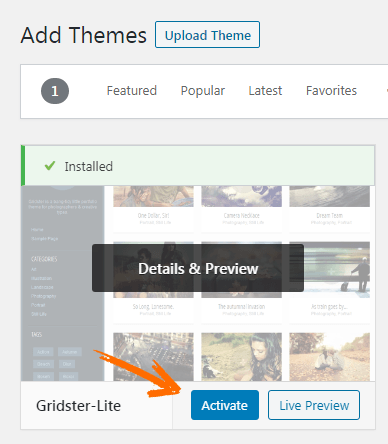
Une fois installé, cliquez sur Activer.
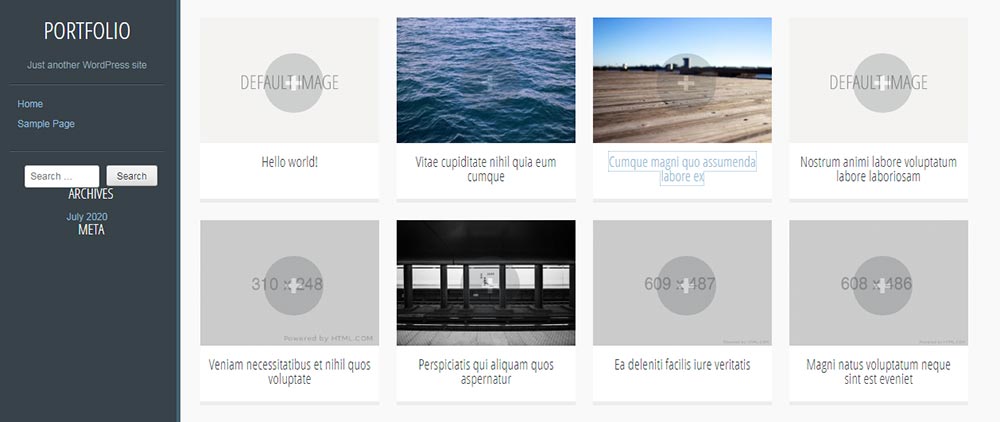
Voyons voir à quoi ressemble notre site web avec le nouveau thème :
Étape 4: Ajouter votre démo
Bon nombre des thèmes que nous avons présentés possèdent des constructeurs de pages ou des modèles uniques que vous pouvez importer pour créer de superbes sites web de portfolio.
Cependant, je voulais m'assurer que vous sachiez comment créer une page, y ajouter votre démo et la définir comme page d'accueil par défaut, au cas où vous souhaiteriez le faire vous-même.
Commençons donc par ajouter une nouvelle page :
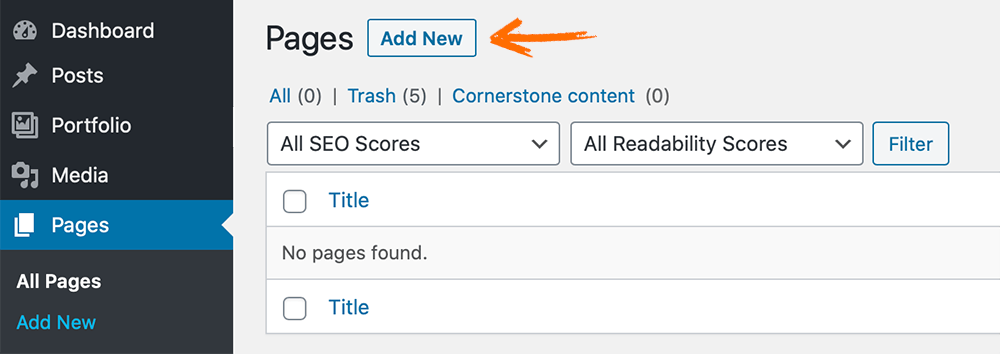
Vous serez ensuite redirigé vers l'éditeur de page, probablement via l'éditeur de blocs. L'éditeur de blocs est un excellent moyen de créer des pages WordPress sans utiliser de thème ni d'extension. Appelons notre page « Accueil ».
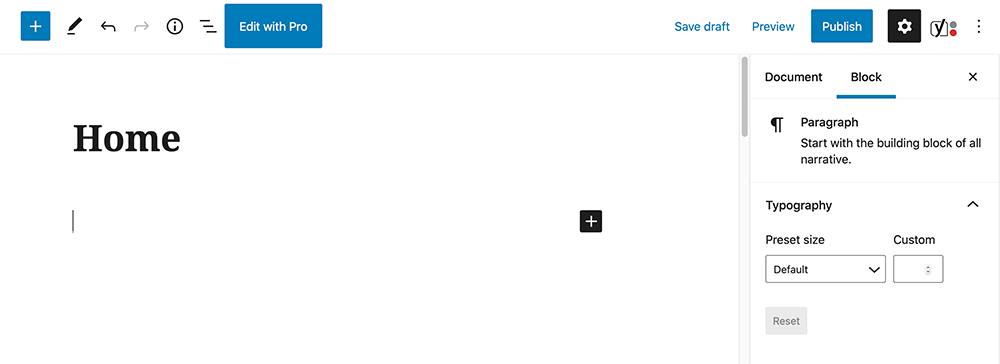
L'éditeur de blocs vous permet de créer des pages à l'aide de « blocs », qui sont en fait différents éléments d'une page, créés avec des paramètres par défaut. Il peut s'agir de blocs de texte ou, dans notre cas, d'une vidéo intégrée.
Cliquez sur le signe plus noir pour ajouter un nouveau bloc :
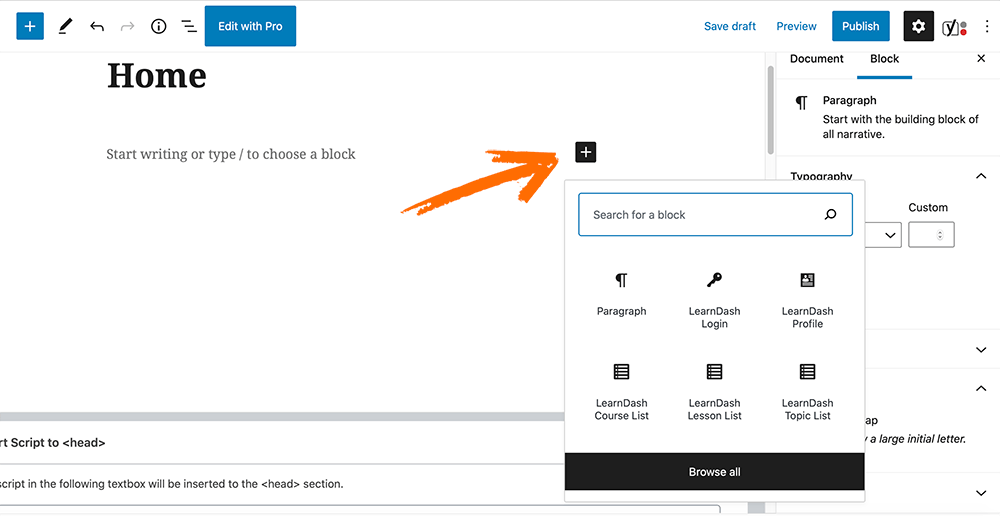
Votre bloc le plus récemment utilisé apparaîtra alors, mais nous pouvons soit parcourir tous les différents blocs, soit rechercher celui que nous voulons.
Nous savons que nous souhaitons ajouter une vidéo à cette page, alors tapons « vidéo » dans la barre de recherche :
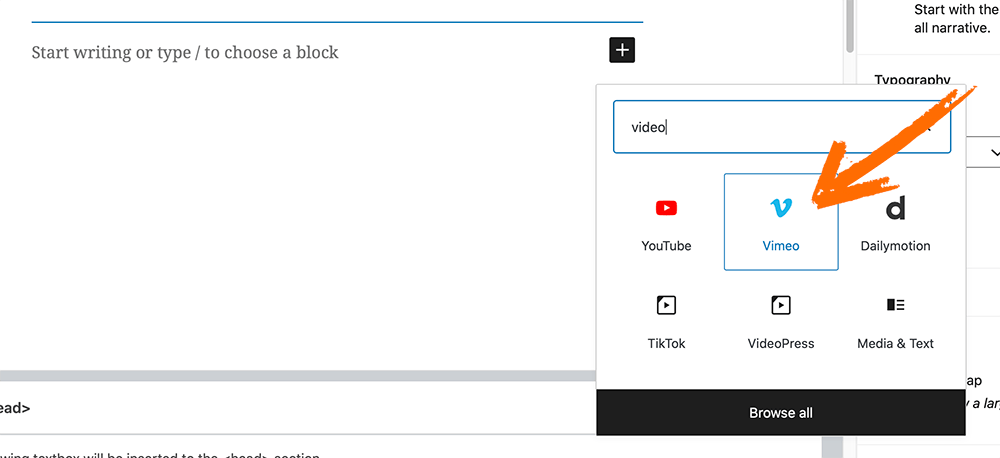
Plusieurs options s'offrent à nous pour intégrer notre vidéo. Nous choisirons Vimeo, mais vous pouvez également utiliser YouTube et d'autres plateformes.
Après avoir sélectionné Vimeo, nous saisirons l'URL Vimeo de notre démo et cliquerons sur « Intégrer ».
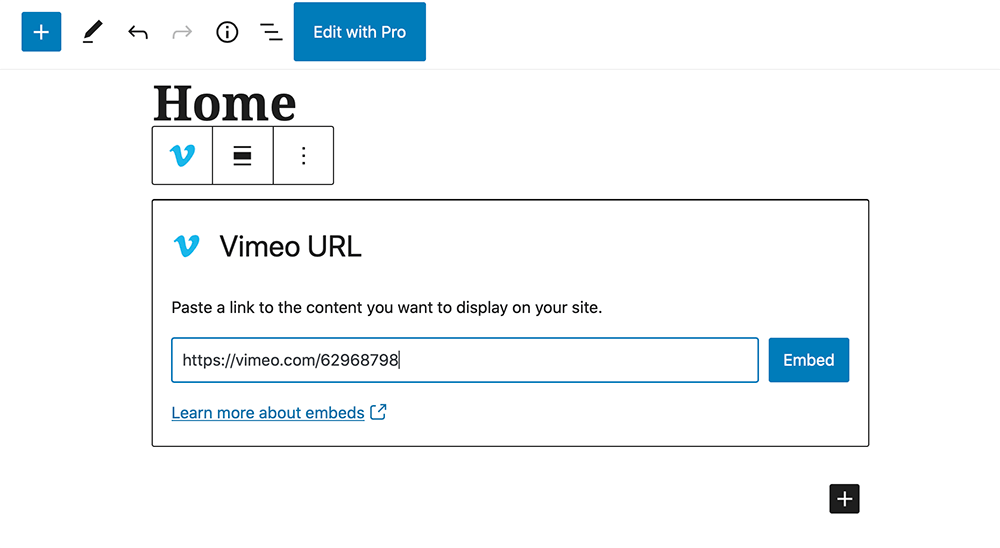
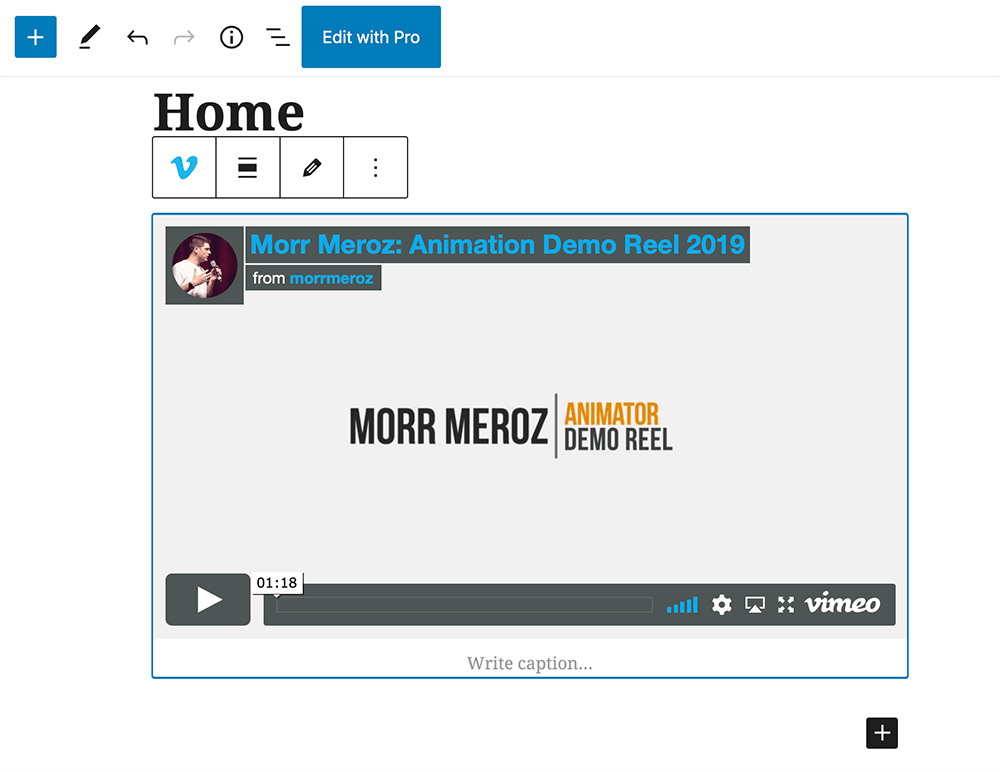
Notre bande démo a été ajoutée à la page.
Définissons maintenant cette page comme page d'accueil par défaut.
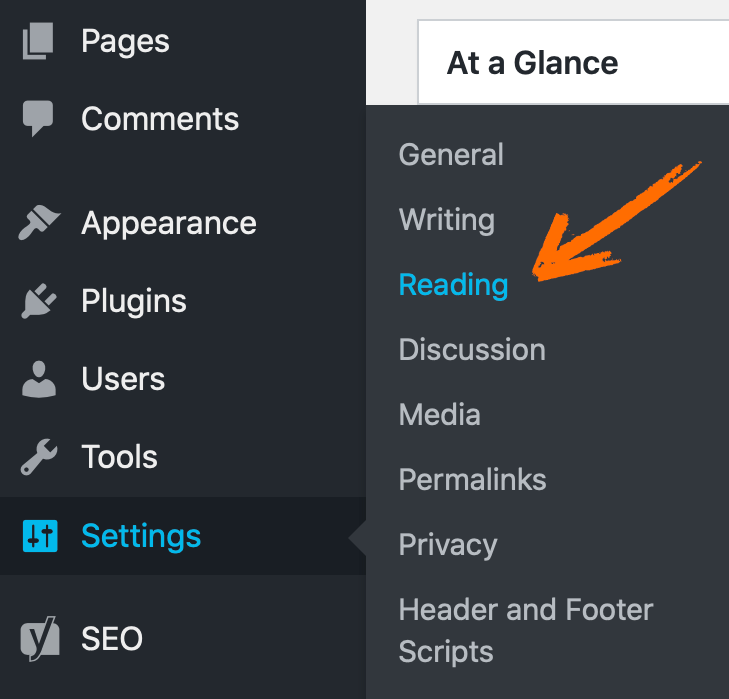
Accédez à Paramètres -> Lecture :
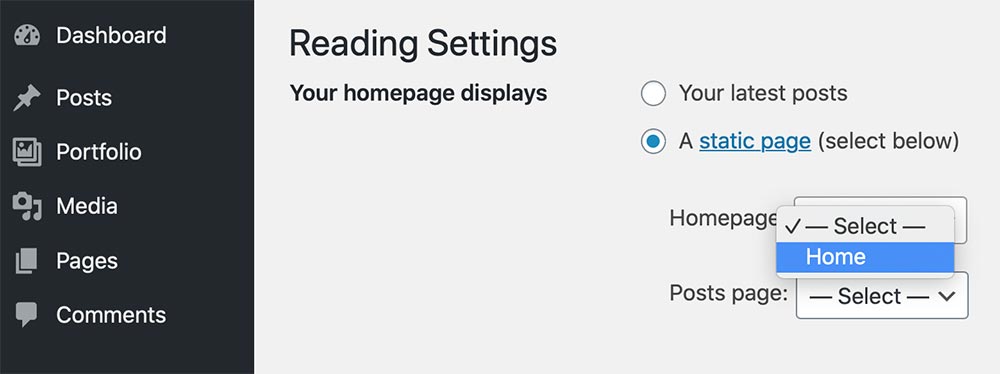
Sélectionnez une page statique à afficher comme page d'accueil, et choisissez la page que nous venons de créer (nommée « accueil »).
Désormais, lorsque nous irons sur notre site web, c'est notre bande démo qui s'affichera en évidence, au premier plan.
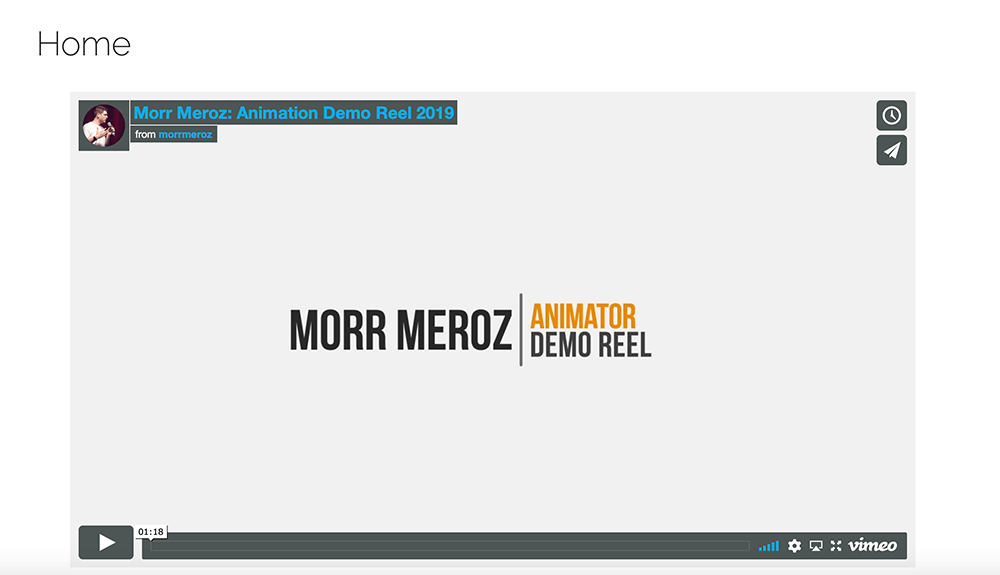 Certes, le design n'est pas exceptionnel, mais vous savez maintenant comment créer et modifier votre page d'accueil. N'hésitez pas à explorer d'autres blocs, modèles et constructeurs de pages pour trouver celui qui vous convient le mieux !
Étape 5: Directives de conception de sites Web
Maintenant que nous savons comment créer un site web portfolio, j'aimerais aborder quelques concepts de design de base pour vous aider à créer un site web à la fois esthétique et performant.
La première chose à retenir, c'est la simplicité. Répétez-vous ce mantra tout au long de la création de votre site.
Si vous n'avez pas d'expérience en design, vous aurez probablement tendance à compliquer les choses inutilement, à ajouter plus d'informations que nécessaire et à surcharger votre site d'éléments. D'autant plus que ces plateformes de modèles offrent une multitude d'options intéressantes. Vous pourriez penser qu'intégrer un widget de carte avec votre localisation sur la page d'accueil est une excellente idée, mais ce n'est pas le cas. Restez simple et efficace.
Surtout, n'oubliez pas à qui s'adresse ce site. Vous ne le créez pas pour vous-même, vous savez déjà tout de vous. Vous le créez pour des professionnels du secteur qui souhaitent en savoir plus sur vous. Ils veulent quelques informations vous concernant, voir certains de vos travaux et un moyen de vous contacter. C'est tout. Tout le reste est probablement superflu.
Page unique ou page multiple
Il existe deux approches courantes pour la création d'un site web de portfolio personnel : la mise en page sur une seule page et la mise en page sur plusieurs pages.
Un site web monopage est une seule page web avec plusieurs éléments de menu en haut qui mènent à différentes parties de la page, de sorte que le visiteur reste sur la même page tout le temps.
Un site web multipage est un site divisé en pages individuelles, chacune ayant une fonction spécifique. Par exemple, une page de contact ou une biographie. Le menu de navigation permet ensuite d'accéder à la page correspondante.
Le choix de la mise en page vous appartient, c'est une question de goût, mais si vous n'avez pas beaucoup de contenu à mettre sur le site, ou si vous n'arrivez pas à vous décider, l'option la plus sûre est d'opter pour une mise en page sur une seule page.
C'est l'option la plus avantageuse pour vos lecteurs, car elle leur permet de trouver facilement toutes les informations nécessaires au même endroit. Personnellement, je pense que c'est la meilleure solution.
J'ai en fait utilisé une mise en page multipage pour mon propre site web portfolio, car j'avais beaucoup à écrire dans chaque section : une page pour mes courts métrages, une page avec ma biographie personnelle, et je voulais une option de menu dédiée pour créer un lien vers mon blog sur bloopanimation.com.
Mais même si j'ai utilisé une mise en page multipage, j'ai quand même traité ma page d'accueil comme une mini page unique, en incluant une image, un court titre qui résume qui je suis, un paragraphe plus long avec une biographie plus détaillée, un lien vers mon blog et une liste de mes courts métrages.
Ainsi, si quelqu'un arrive sur le site et ne souhaite pas commencer à naviguer, il pourra quand même obtenir toutes les informations à partir de cette seule page.
J'ai un grand respect pour le temps de mes lecteurs et je veux m'assurer de faire tout mon possible pour leur faciliter la tâche lorsqu'ils prennent le temps de découvrir ce que je propose.
Objectifs
Assurez-vous de bien connaître l'objectif de votre site web. Mes objectifs peuvent être différents des vôtres.
Je cherche à me présenter brièvement et à me positionner comme réalisateur d'animation. Je ne cherche plus à travailler comme animateur, c'est pourquoi je n'ai même pas de bande démo sur le site.
Avant, quand je travaillais encore en studio, la première chose qu'on voyait sur ma page d'accueil, c'était une grande vidéo de ma démo, qu'il suffisait de cliquer pour regarder. Je faisais ça parce que je savais que les visiteurs du site travaillaient probablement pour un studio qui envisage de m'embaucher, et je voulais leur faciliter au maximum l'accès à mon travail.
Optimisez votre page d'accueil pour qu'elle présente ce qui intéresse le plus vos lecteurs. Mettez cet élément en évidence.
Conclusion + Ressources
Merci d'avoir lu ce guide très long jusqu'au bout, j'espère qu'il vous a été utile.
Pour votre commodité, j'ai rassemblé ci-dessous toutes les ressources mentionnées dans ce guide, afin que vous puissiez vous y référer à tout moment.
Bonne chance avec votre travail !
Ressources:
Hébergement de site web
- Wix.com: Pour les débutants qui souhaitent une solution prête à l'emploi et facile à utiliser.
- Bluehost: Pour ceux qui souhaitent plus de contrôle, mais qui ne veulent pas dépenser beaucoup d'argent.
- Kinsta: Pour ceux qui recherchent la solution haut de gamme la plus avancée et qui sont prêts à en payer le prix.
Thèmes
- Thème X
- Avada par ThemeFusion
- The 7 par Dream-Theme
- Betheme par Muffingroup
- Impreza par UpSolution
- Pont par QODE
- Enfold par Kriesi
- Jupiter X par artbees
- Décoder par undsgn
- TheGem par CodexThemes