


So erstellen Sie eine Portfolio-Website
Eine ausführliche Anleitung
In dieser einfachen Schritt-für-Schritt-Anleitung führe ich Sie durch den gesamten Prozess der Erstellung einer überzeugenden persönlichen Portfolio-Website, auf der Sie Ihre besten Arbeiten präsentieren und letztendlich einen Job finden können.
Der Prozess umfasst vier wesentliche Schritte und dauert nicht länger als 20 Minuten. Er schließt alle Wissenslücken im Bereich Webdesign und ermöglicht es Ihnen, eine beeindruckende Portfolio-Website zu erstellen, ohne eine einzige Zeile Code schreiben zu müssen.
Inhaltsverzeichnis:
- Schritt 1: Auswahl eines Domain Name
- Schritt 2: Erstellen Sie Ihre Portfolio-Website Online
- Schritt 3: Technologie Ihre Portfolio-Website auf WordPress mit einem Theme (kostenlos / kostenpflichtig)
- Schritt 4: Hinzufügen Ihrer Demo-Reel
- Richtlinien für die Gestaltung von Websites
- Fazit + Ressourcen
Schritt 1:Auswahl eines Domainnamens
Bevor wir mit dem Aufbau der Website beginnen, wollen wir kurz auf Domainnamen eingehen.
Fast alle Hosting-Anbieter verkaufen Domainnamen. Beim Kauf eines Hosting-Pakets ( darauf gehen wir in Schritt 2 ein ) erhalten Sie bei den meisten Anbietern einen kostenlosen Domainnamen für ein Jahr.
Bei der Wahl einer Domain verspürt man vielleicht den Drang, kreativ oder sogar witzig zu sein. Mein bester Rat: Halten Sie es einfach.
Sollten Sie Ihren Namen als Domainnamen verwenden?
Ich empfehle Ihnen dringend, Ihren genauen Namen als Domain zu verwenden . So stellen Sie sicher, dass Ihre Website als erstes Suchergebnis erscheint, wenn Nutzer online nach Ihnen suchen. Andernfalls landen sie möglicherweise auf Ihrer privaten Facebook-Seite oder anderen Seiten, die nichts mit Ihnen zu tun haben.
Es ist ratsam, so viel Kontrolle wie möglich über die Suchergebnisse für den eigenen Namen zu haben, und eine Domain für den eigenen Namen ist der beste Weg, dies zu erreichen.
Falls die gewünschte Domain nicht verfügbar ist, versuchen Sie, ein Wort anzuhängen, z. B. „johndoe portfolio .com“ oder „johndoe art .com“. Wichtig ist, dass Ihr vollständiger Name enthalten ist.
Schritt 2:Erstellen Sie Ihre Portfolio-Website online
Im nächsten Schritt legen Sie fest, wo Ihre Website gehostet werden soll. In dieser Anleitung stelle ich Ihnen drei Optionen vor, eine für jeden Nutzertyp.
- Die Verwendung von Wix.com (Für alle, die eine einfach zu bedienende, vorgefertigte Lösung wünschen)
- Die Verwendung von Bluehost (Für alle, die mehr Kontrolle wünschen, aber nicht viel Geld ausgeben wollen)
- Die Verwendung von Kinsta (Für alle, die die fortschrittlichste Premium-Lösung wünschen und bereit sind, dafür zu bezahlen)



So bringen Sie Ihre Portfolio-Website mit Wix online
Wix ist ein Website-Baukasten, mit dem jeder, auch ohne Vorkenntnisse im Webdesign, in wenigen Minuten eine professionell aussehende Website erstellen kann. Wix ist aufgrund seiner Flexibilität und Benutzerfreundlichkeit sehr beliebt. In diesem Abschnitt zeigen wir Ihnen, wie Sie mit Wix.com eine persönliche Portfolio-Website erstellen.
Konto erstellen
Die Erstellung eines Kontos beim Wix-Website-Baukasten ist sehr einfach. Sie können sich sogar mit Ihrem Google- oder Facebook-Konto anmelden.
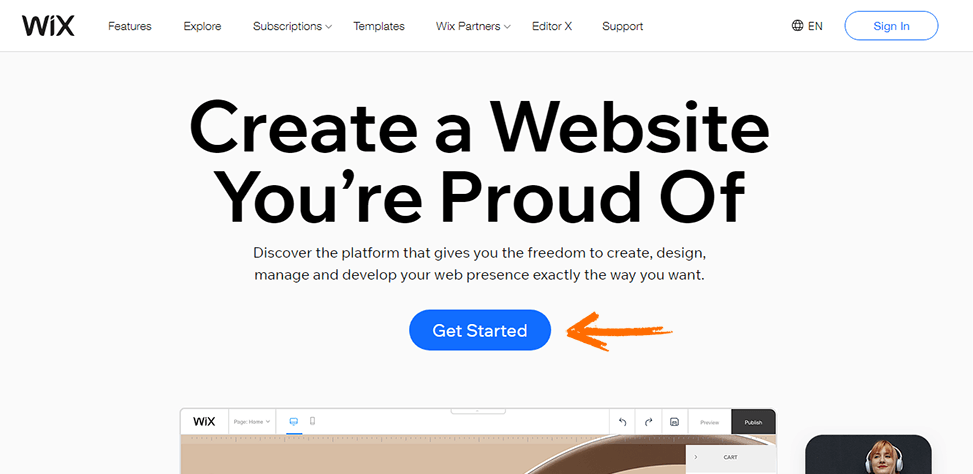
Besuchen Sie die Homepage www.wix.com und klicken Sie auf „Los geht’s“.
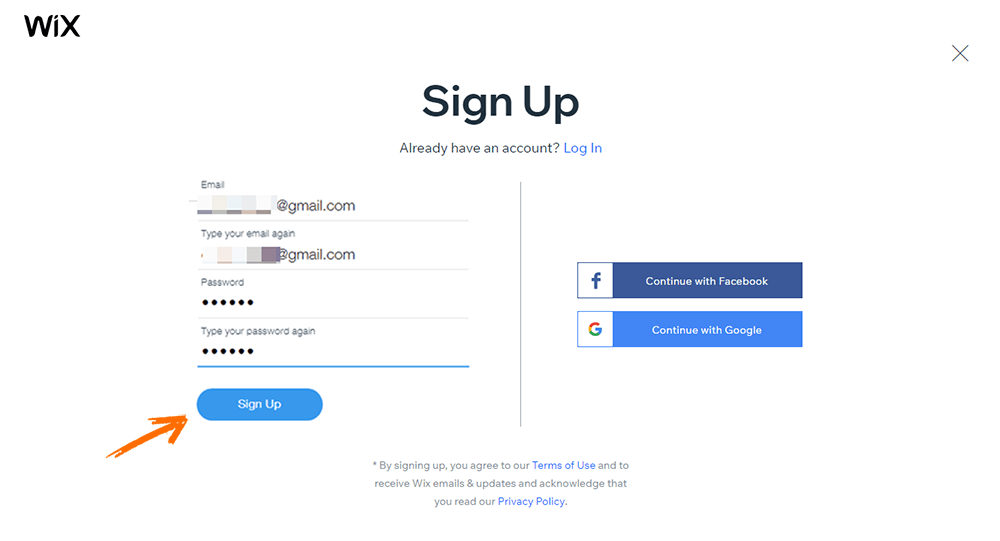
Sie werden zur Anmeldeseite weitergeleitet. Geben Sie Ihre E-Mail-Adresse und ein neues Passwort ein und klicken Sie anschließend auf die Schaltfläche „Anmelden “.
Im nächsten Schritt bitten wir Sie um eine kurze Umfrage, damit Wix Ihre Bedürfnisse besser verstehen und Ihnen das bestmögliche Nutzererlebnis bieten kann. Sie können die Umfrage beantworten oder sie überspringen.
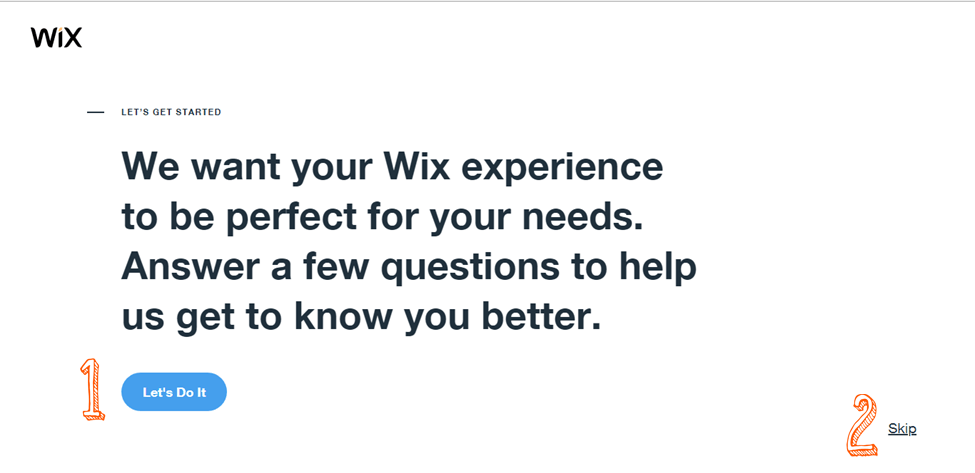
Die Umfrage besteht aus nur drei Fragen und dauert weniger als 30 Sekunden. Wählen Sie „ Noch nie gemacht“ , da diese Anleitung sowohl für Anfänger als auch für Fortgeschrittene gedacht ist.
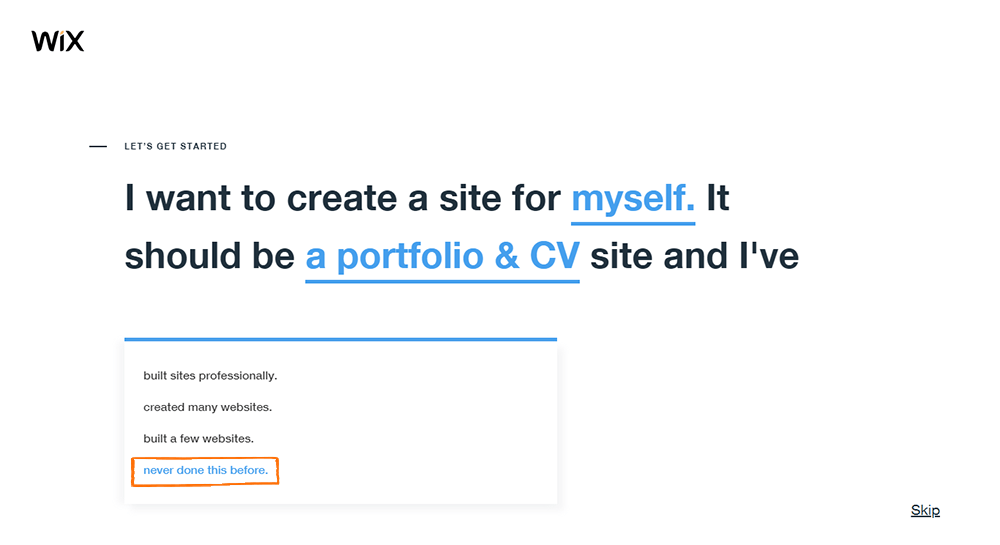
Sobald Sie die letzte Option ausgewählt haben, werden Sie auf die nächste Seite weitergeleitet, auf der Sie die Wahl haben, Ihre Website entweder mit dem KI-gestützten Wix-Designer oder dem Wix-Website-Editor zu erstellen.
Erstellung einer Portfolio-Website mit dem KI-Designer (ADI) von Wix
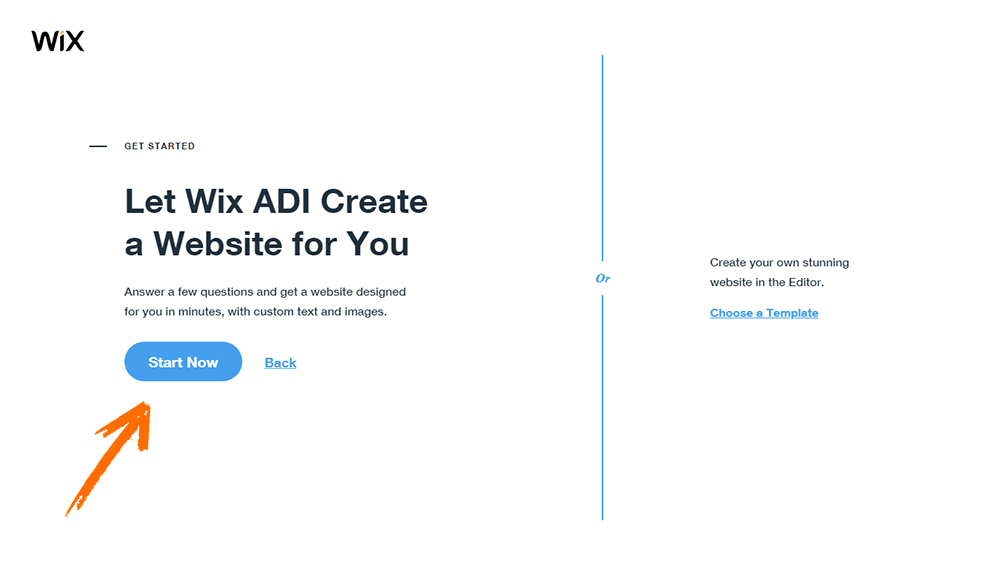
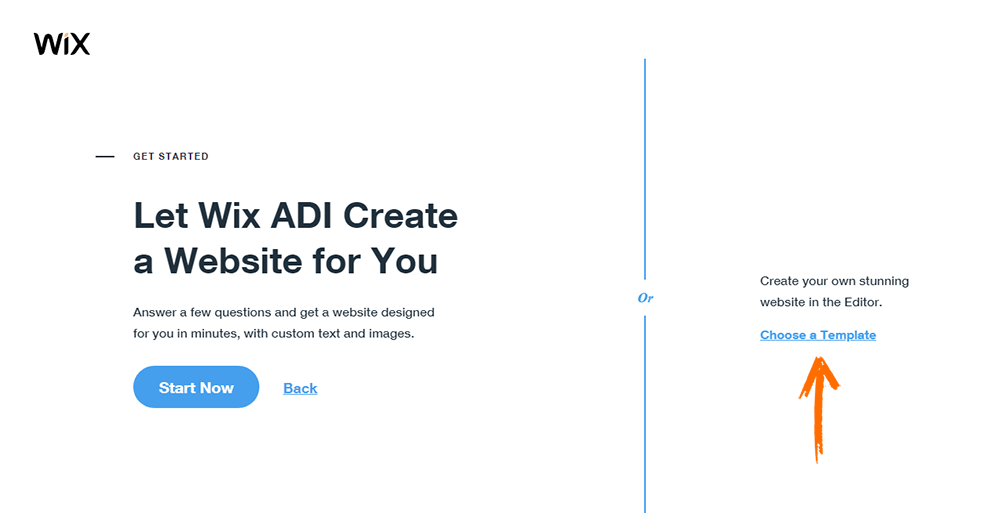
Klicken Sie auf „ Jetzt starten “, um den Wix ADI zu verwenden , oder auf „ Vorlage auswählen “, um mit dem Wix Website Editor Ihre eigene, beeindruckende Website zu erstellen . In dieser Anleitung stellen wir Ihnen beide Optionen vor und beginnen mit dem Wix ADI, der sich besonders für Nutzer ohne Programmierkenntnisse eignet.
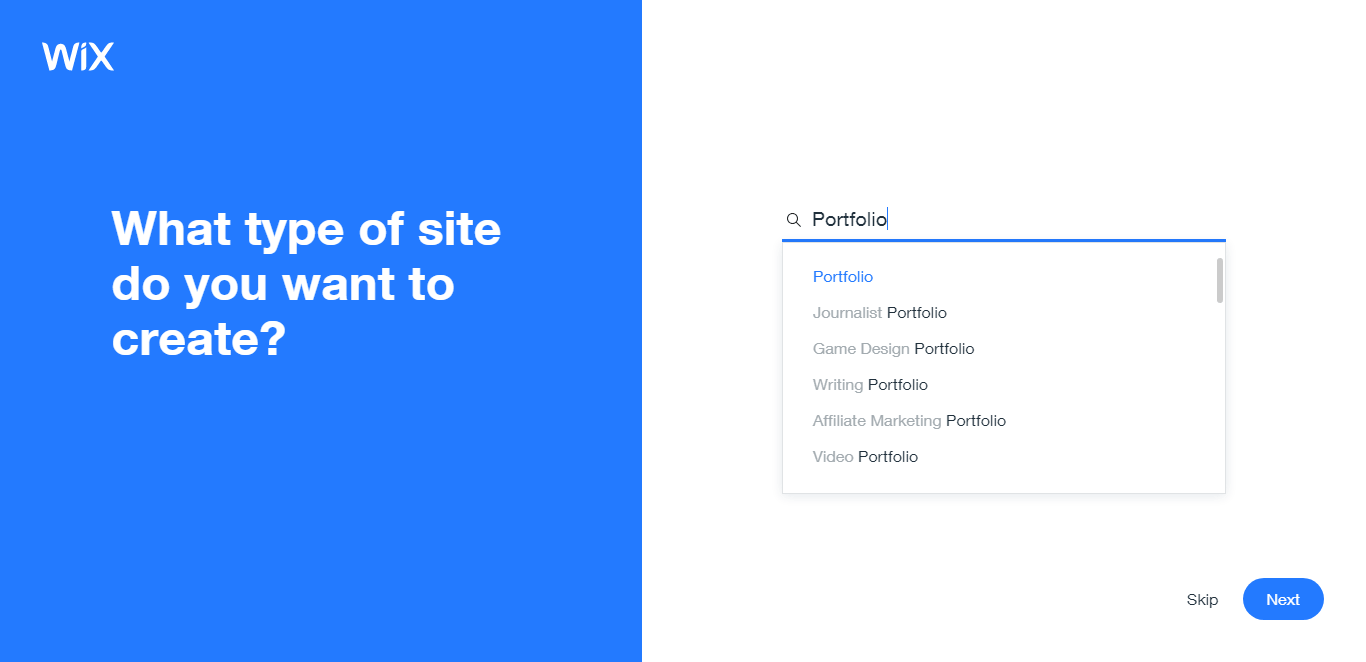
Wählen Sie den gewünschten Website-Typ aus; in diesem Fall eine Portfolio-Website. Klicken Sie auf „ Weiter“ , um die gewünschten Funktionen für Ihre Website auszuwählen.
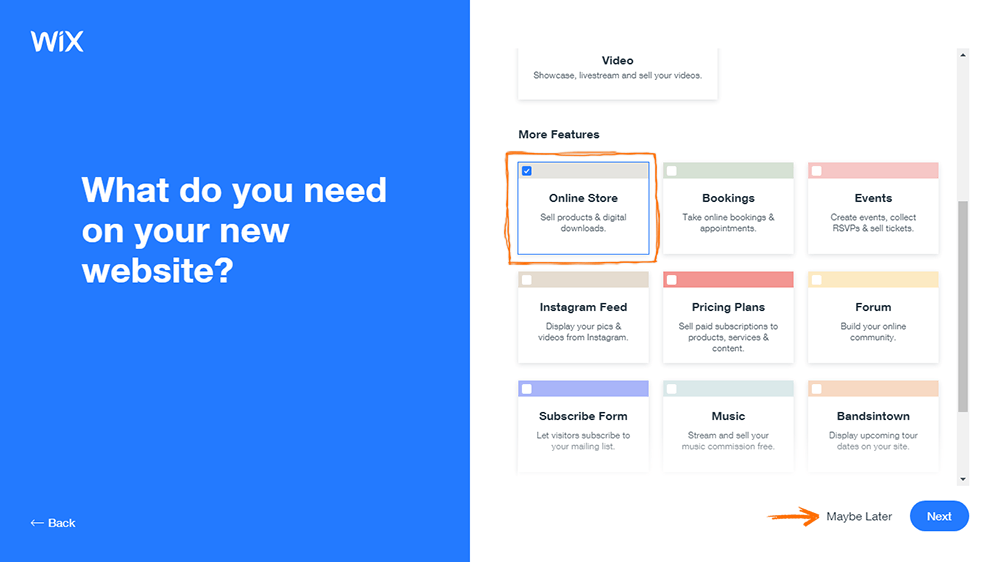
Wir haben hier den „ Online-Shop “ gewählt, da wir unsere Arbeiten präsentieren und Besucher Sie kontaktieren und beauftragen können sollen. Sie können diesen Schritt überspringen und Funktionen später hinzufügen. Klicken Sie anschließend auf „ Weiter“.
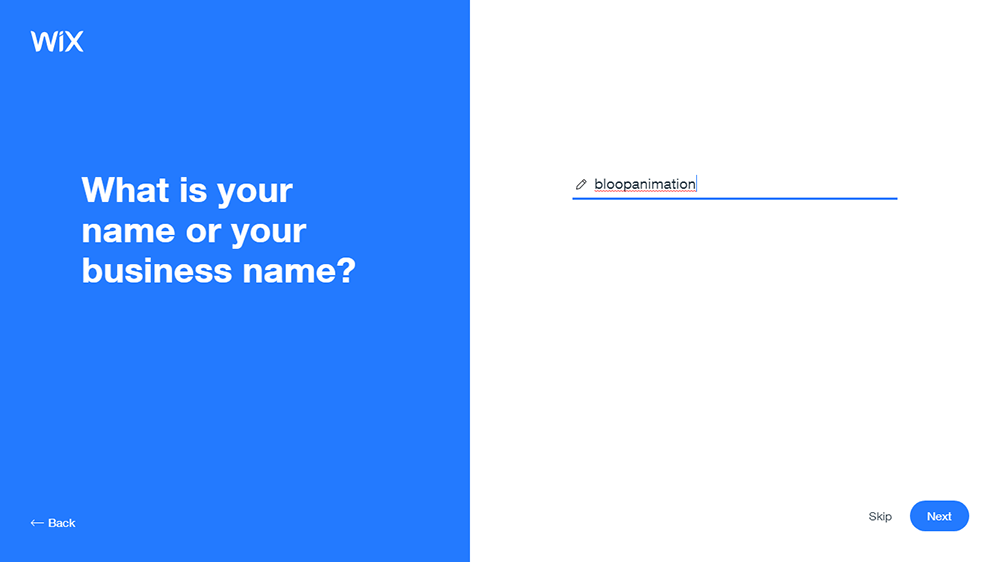
Wählen Sie einen Marken-/Firmennamen oder verwenden Sie Ihren eigenen Namen. Ihre Wahl wird als Ihre Domain verwendet. Wir haben unseren Markennamen „bloopanimation“ als Beispiel verwendet. Klicken Sie auf Weiter.
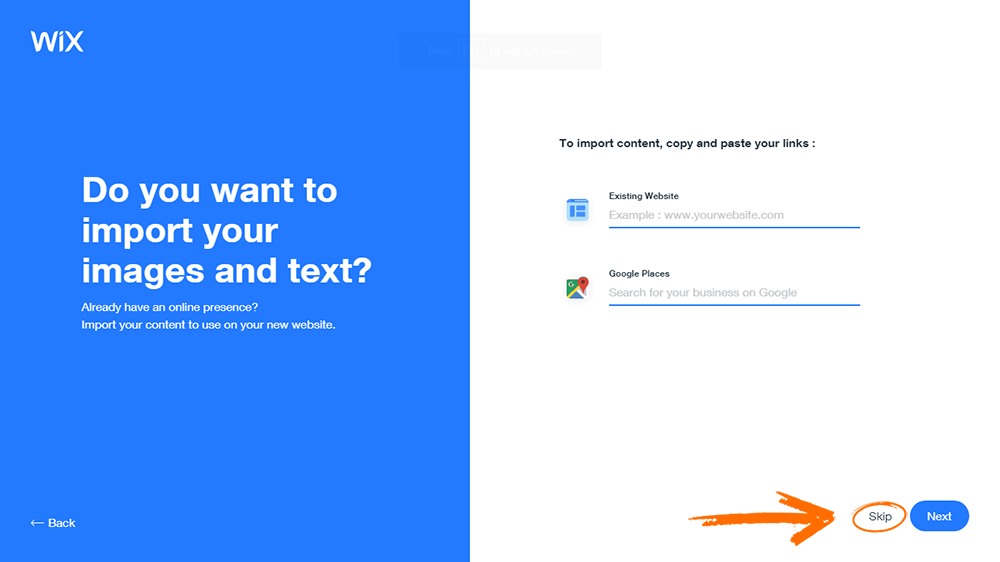
Da wir an einem neuen Projekt arbeiten, wird davon ausgegangen, dass wir weder eine Website noch einen Google-Eintrag haben. Daher klicken wir auf „ Überspringen “, um unsere Informationen zu überprüfen und zu bearbeiten.
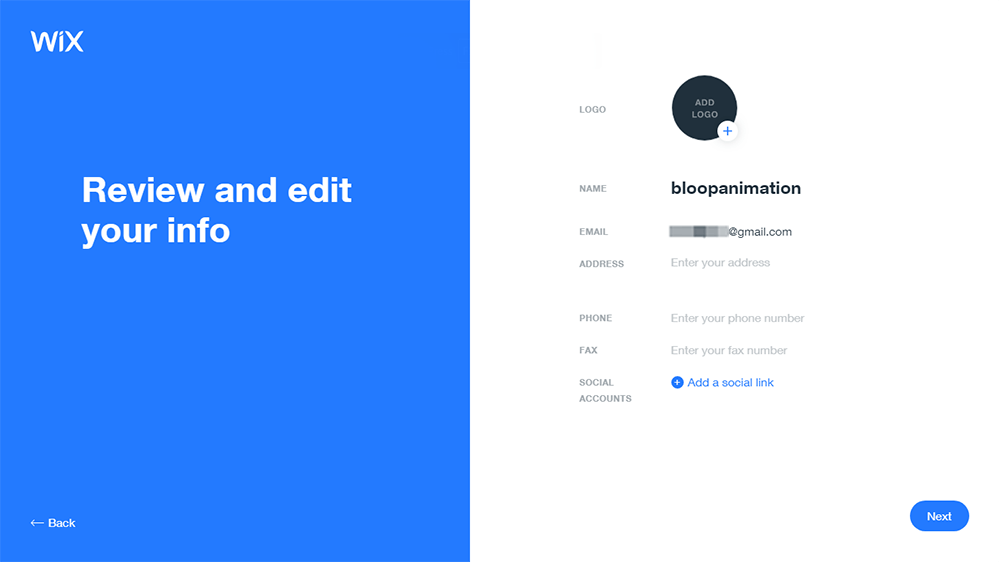
Füllen Sie die vorgesehenen Felder aus; Ihre E-Mail-Adresse ist bereits eingetragen. Fügen Sie Ihr Logo, Ihre Adresse, Ihre Telefonnummer, Ihre Faxnummer (falls vorhanden) und Links zu Ihren Social-Media-Konten hinzu.
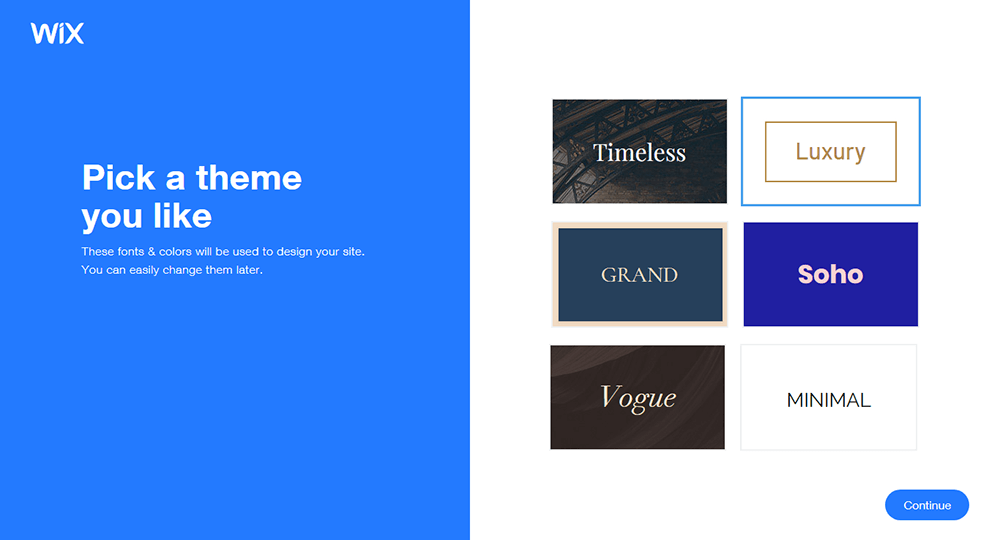
Wählen Sie auf der nächsten Seite ein Design für Ihre Website aus (Sie können das Design später problemlos ändern). Wählen Sie eines aus und klicken Sie auf „ Weiter“.
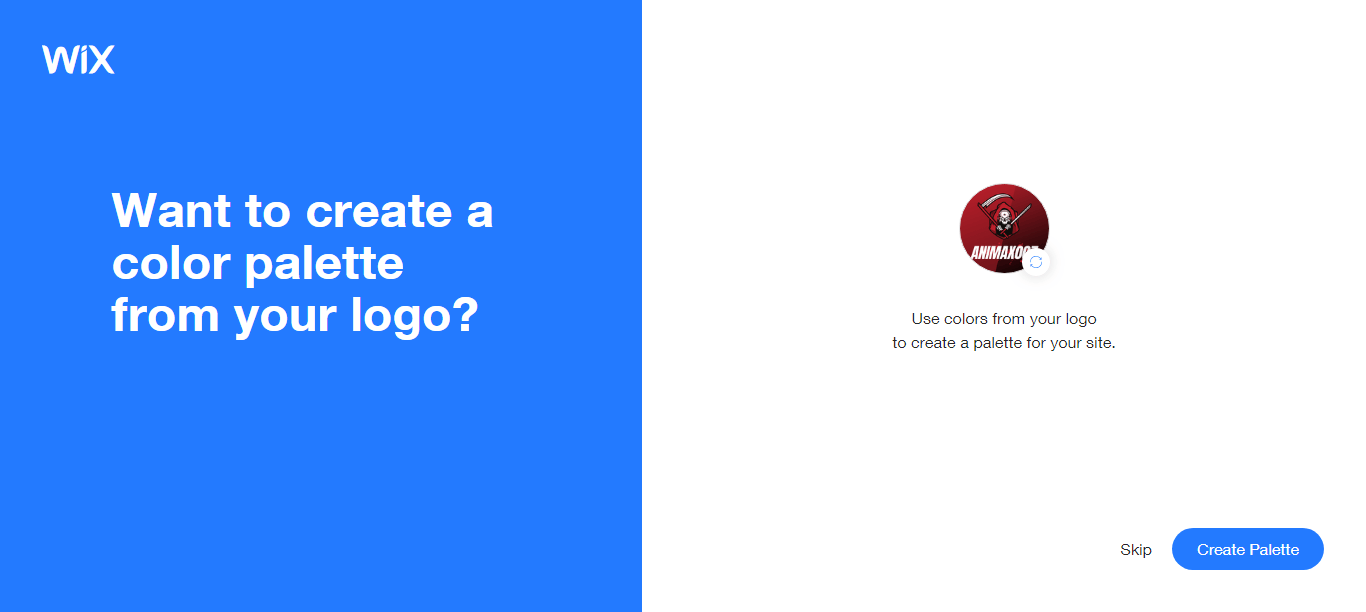
Wenn Sie ein Logo hochgeladen haben, können Sie daraus eine Farbpalette erstellen. Falls Sie noch kein Logo besitzen, können Sie diesen Schritt überspringen. Ansonsten klicken Sie auf „ Farbpalette erstellen “, um fortzufahren.
Der nächste Schritt ist die Auswahl eines Homepage-Designs.
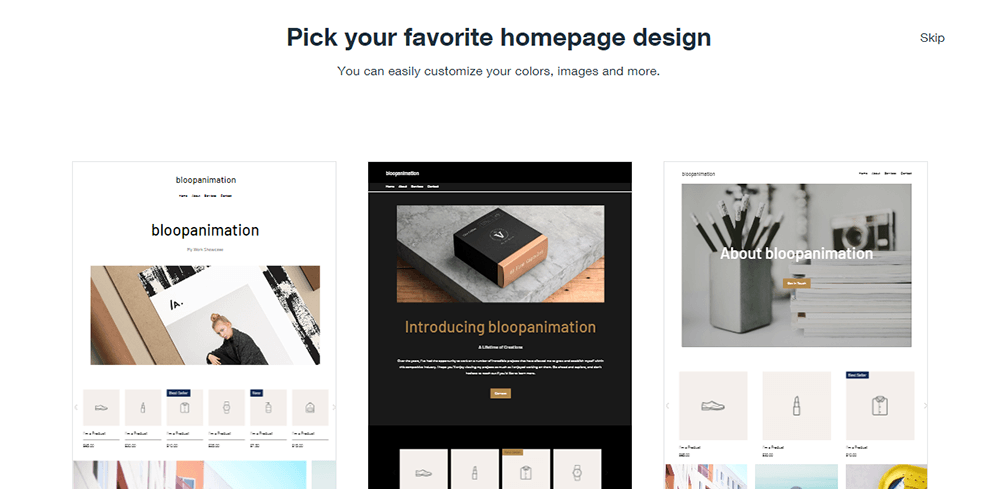
Wählen Sie eines der angezeigten Designs aus oder überspringen Sie diesen Schritt. Sie können Ihre Auswahl später jederzeit ändern. Sobald Sie ein Design ausgewählt haben, werden Sie zum Wix ADI Editor weitergeleitet.
Der Wix Editor verfügt über drei Hauptbereiche, die in der folgenden Abbildung wie folgt gekennzeichnet sind: (1) Top-Menübereich, (2) Seitenleistenbereich und (3) Hauptseitenbereich.
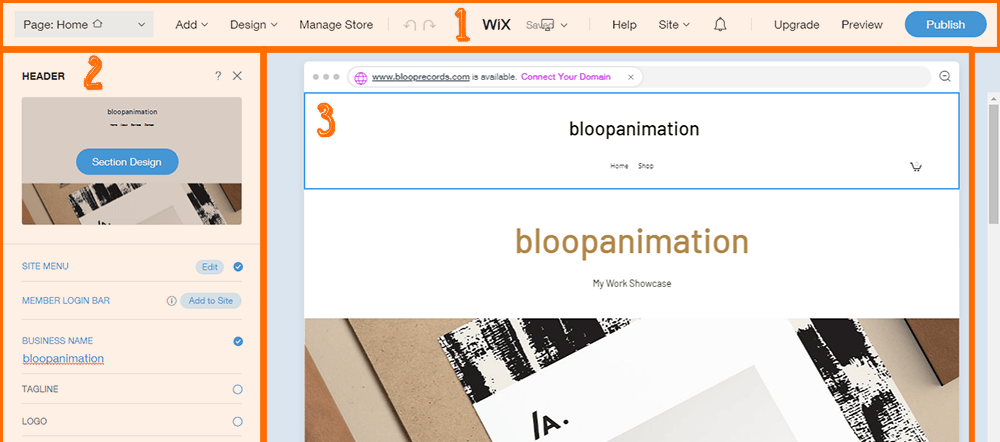
Es ist wichtig, dass wir jeden dieser Bereiche und seine Funktionsweise genau unter die Lupe nehmen.
Hauptmenübereich: Der Hauptmenübereich umfasst die folgenden Registerkarten:

- A) Aktive Seitenauswahl: Hier wählen Sie die Seite aus, die im Hauptbereich der Seite zur Bearbeitung angezeigt werden soll.
- B) Hinzufügen: Hiermit kann eine neue Seite oder ein neuer Seitenabschnitt hinzugefügt werden.
- C) Design: In diesem Bereich können Sie Designs, Farben, Schriftarten, Animationen oder Seitenlayouts ändern.
- D) Filiale verwalten: Dies dient der Einrichtung eines Online-Shops. Da wir ein Portfolio erstellen möchten, werden wir diesen Schritt überspringen.
- E) Rückgängig/Wiederherstellen-Schaltflächen: Eine Aktion rückgängig machen oder wiederholen.
- F) Hilfe: Greifen Sie auf die Wix-Hilfedatenbank zu.
- G) Standort: Dieser Tab enthält eine Liste von Untermenüs wie „eine neue Website erstellen", "meiner Website", "Domain verbindenetc. Unser einziges Interesse hier ist das „Domain verbinden„; andere sind eher unkompliziert.“
- H) Benachrichtigungsglocke: Alle Ihre Benachrichtigungen werden hier angezeigt.
- I) Upgrade: Um Ihre Domain zu verbinden, müssen Sie auf ein Premium-Konto upgraden. Alle Upgrade-Pakete finden Sie hier. werden auf dieser Seite erläutert.
- J) Vorschau: Über die Registerkarte „Vorschau“ können Sie Ihr Design vor der Veröffentlichung in einer Vorschau ansehen.
- K) Veröffentlichen: Sobald Sie mit der Gestaltung Ihrer Website fertig sind und mit der Vorschau zufrieden sind, können Sie auf die Schaltfläche „Veröffentlichen“ klicken, um Ihre Portfolio-Website zu veröffentlichen.
Seitenleiste: Die Seitenleiste dient üblicherweise zur Anzeige von Informationen, die nicht zur Hauptseite gehören. Klicken Sie zunächst auf einen Abschnitt, um ihn in der Seitenleiste zur Bearbeitung zu öffnen. Dort können Sie Mediendateien wie Bilder ändern, Texte bearbeiten und vieles mehr.
Nachfolgend sehen Sie einen Screenshot des Kopfzeilenbereichs, wie er in der Seitenleiste angezeigt wird.
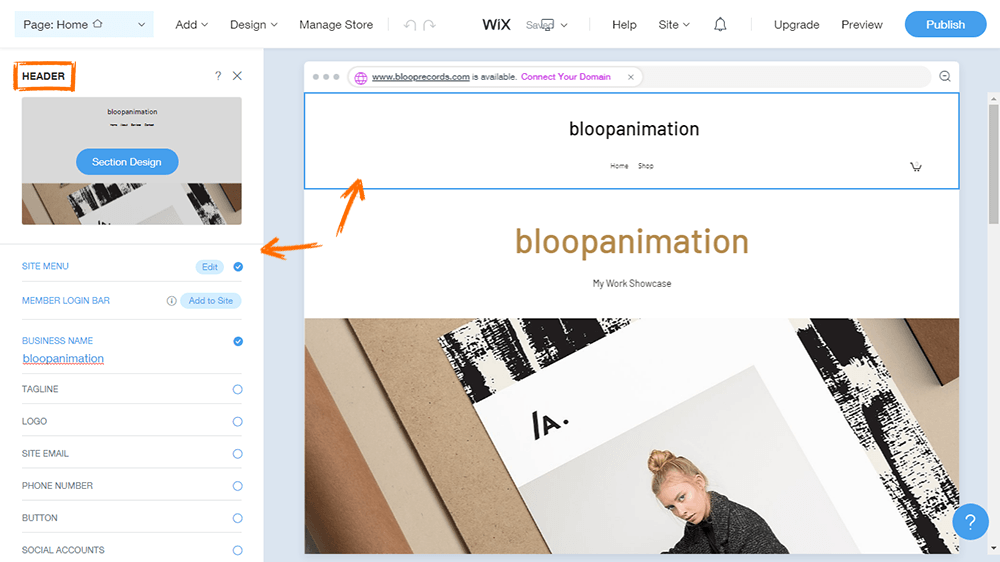
In diesem Bereich können Sie das Design der einzelnen Abschnitte ändern, Menüs hinzufügen/bearbeiten, eine Mitgliedschaft für Ihre Website einrichten und vieles mehr. Um eine dieser Funktionen hinzuzufügen, klicken Sie einfach auf das entsprechende Kontrollkästchen.
Schauen wir uns einige davon an:
- Menü der Website: Jede Seite, die Sie Ihrer Website hinzufügen, wird hier angezeigt. Sie können Seiten bearbeiten, die Seitenreihenfolge ändern oder Seiten löschen.
- Mitglieder-Anmeldeleiste: Diese Funktion ist für Mitglieder-Websites gedacht.
- Business Name: Der von Ihnen zuvor gewählte Firmenname ist hier gespeichert. Sie können ihn jedoch jederzeit von hier aus ändern.
- Schlagzeile: Legen Sie einen Slogan für die Website fest.
- Logo: Fügen Sie ein Logo hinzu oder ändern Sie ein vorhandenes.
- E-Mail-Adresse der Website: Bearbeiten oder fügen Sie ein neues E-Mail-Konto hinzu.
- Telefonnummer: Bearbeiten oder fügen Sie eine neue Telefonnummer hinzu.
- Taste: Ermöglicht das Hinzufügen von Schaltflächen wie „Kontaktieren Sie uns“ oder „Nehmen Sie Kontakt auf“..
- Soziale Konten: Bearbeiten oder fügen Sie Ihre Social-Media-Konten hinzu.
Die oben genannten Optionen sind im Kopfbereich enthalten. Andere Bereiche verfügen über jeweils eigene Funktionen. Klicken Sie auf einen anderen Bereich, um die Bearbeitungsfunktionen in der Seitenleiste anzuzeigen.
Hauptseite: Dies ist der Hauptansichtsbereich, in dem Sie Ihr Design sehen. Die Ansicht ist äußerst intuitiv. Klicken Sie einfach auf einen Abschnitt, um ihn zu bearbeiten, neu anzuordnen/zu verschieben, zu gestalten oder von Ihrer Website zu löschen.
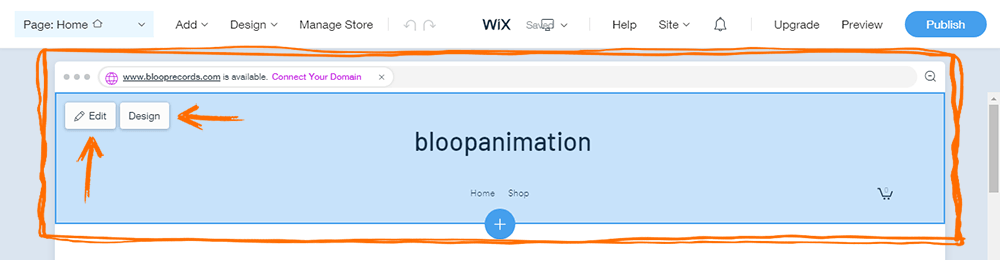
Sie können beliebig viele Abschnitte einfügen, wir empfehlen jedoch, es einfach zu halten und 5 oder 6 Abschnitte zu verwenden. Kopf- und Fußzeile können nicht verschoben oder neu angeordnet, aber bearbeitet werden.
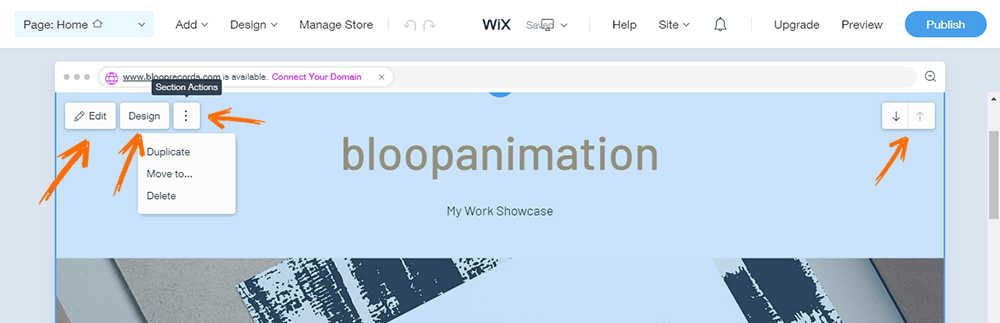
Inhaltsabschnitte: Im Gegensatz zum Kopfbereich können Sie den Inhaltsabschnitt duplizieren, verschieben und löschen. Er lässt sich außerdem bearbeiten und gestalten. Mit den beiden Pfeilen oben rechts können Sie einen Abschnitt nach oben oder unten verschieben. Über die Option „Verschieben nach…“ im Dropdown-Menü oben links können Sie einen Abschnitt an eine bestimmte Position verschieben.
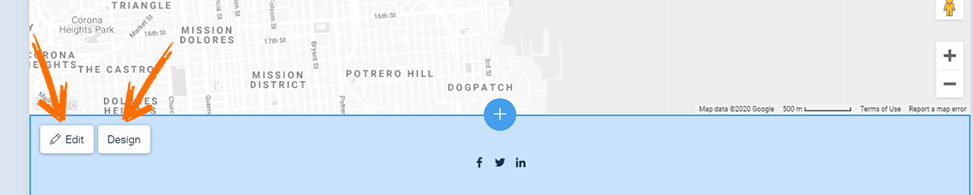
Die Fuß-/Kopfzeilenbereiche: Wie ich bereits erwähnt habe, können Sie jetzt nur noch den Fußzeilenbereich bearbeiten und gestalten.
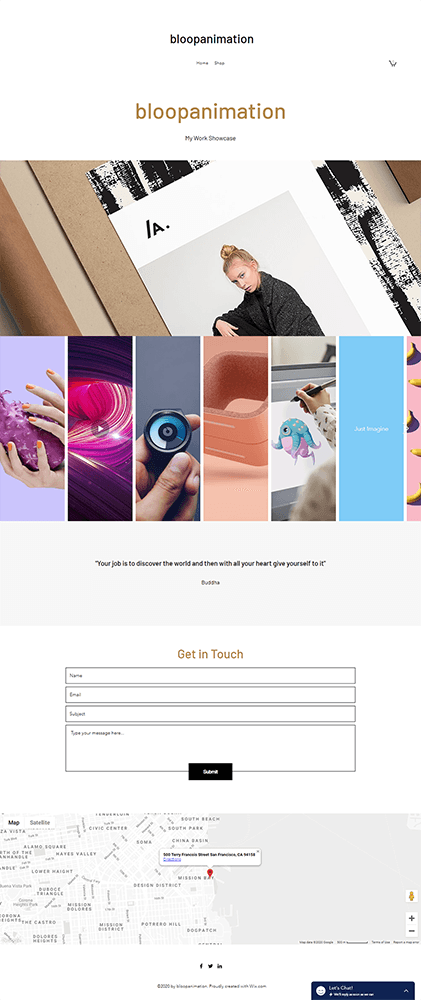
Werfen wir also einen Blick auf unser Endergebnis . In diesem Beispiel haben wir alle Seiten gelöscht und nur die Startseite beibehalten. Unsere Startseite besteht aus sechs Abschnitten.
- Der Kopfbereich
- Willkommensbereich
- Professioneller Galeriebereich (diente als Portfoliobereich)
- Der Zitatbereich
- Der Kontaktbereich
- Der Fußbereich
Mit dem Wix-Website-Editor eine Portfolio-Website erstellen
Nachdem wir gesehen haben, wie die Wix ADI funktioniert, schauen wir uns nun an, wie wir unsere Portfolio-Website mit dem Wix Editor anpassen können. Um den Wix Website Editor zu verwenden, gehen Sie zu Wix und folgen Sie den zuvor beschriebenen Schritten. Wählen Sie dieses Mal die Option „ Vorlage auswählen “.
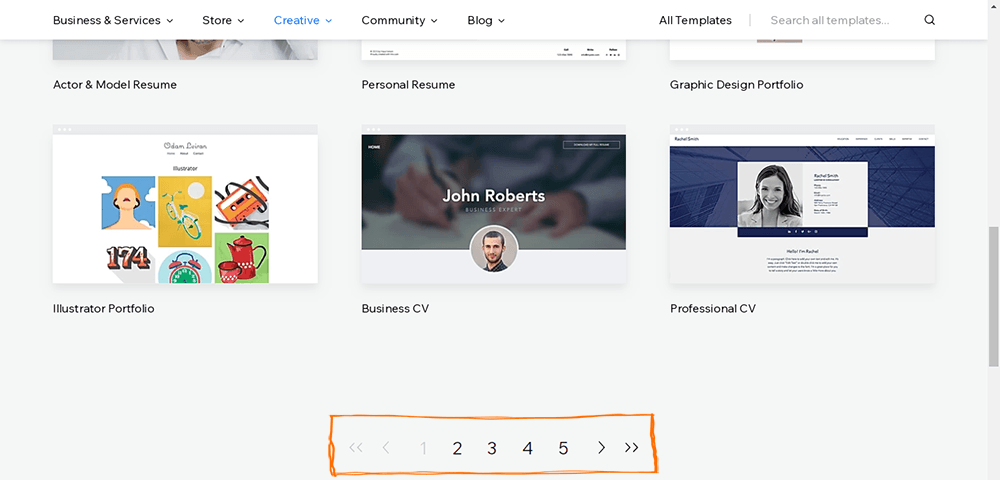
Auf der nächsten Seite finden Sie viele schöne Vorlagen, die sich über mehrere Seiten erstrecken. Stöbern Sie durch und treffen Sie Ihre Wahl.
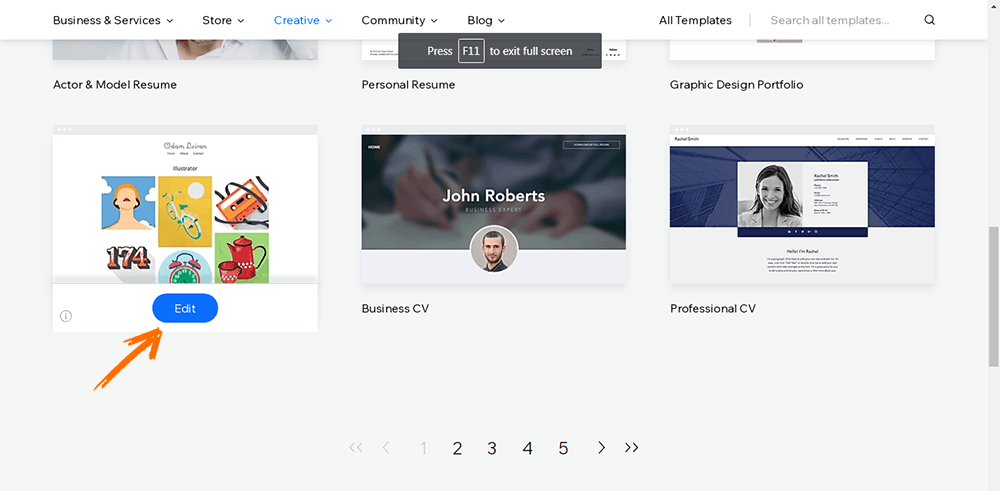
Bewegen Sie den Mauszeiger über die gewünschte Vorlage und klicken Sie auf „ Anzeigen “, um eine Vorschau der Vorlage zu erhalten, oder auf „ Bearbeiten “, um sofort mit der Bearbeitung der Vorlage zu beginnen.
Sobald Sie auf „Bearbeiten“ klicken, gelangen Sie zum Wix-Website-Editor. Der Editor ist recht einfach und benutzerfreundlich; sehen wir uns einige der Funktionen an.
Im folgenden Bild haben wir den Titel per Doppelklick freigeschaltet, sodass Sie ganz einfach den Titel Ihrer Website eingeben können. Über das Feld „ Texteinstellungen “ können Sie Überschriftentyp, Schriftart, Schriftgröße, Schriftfarbe und weitere Formatierungsoptionen ändern . Dieses Feld wird nur angezeigt, wenn Sie einen Text bearbeiten möchten.
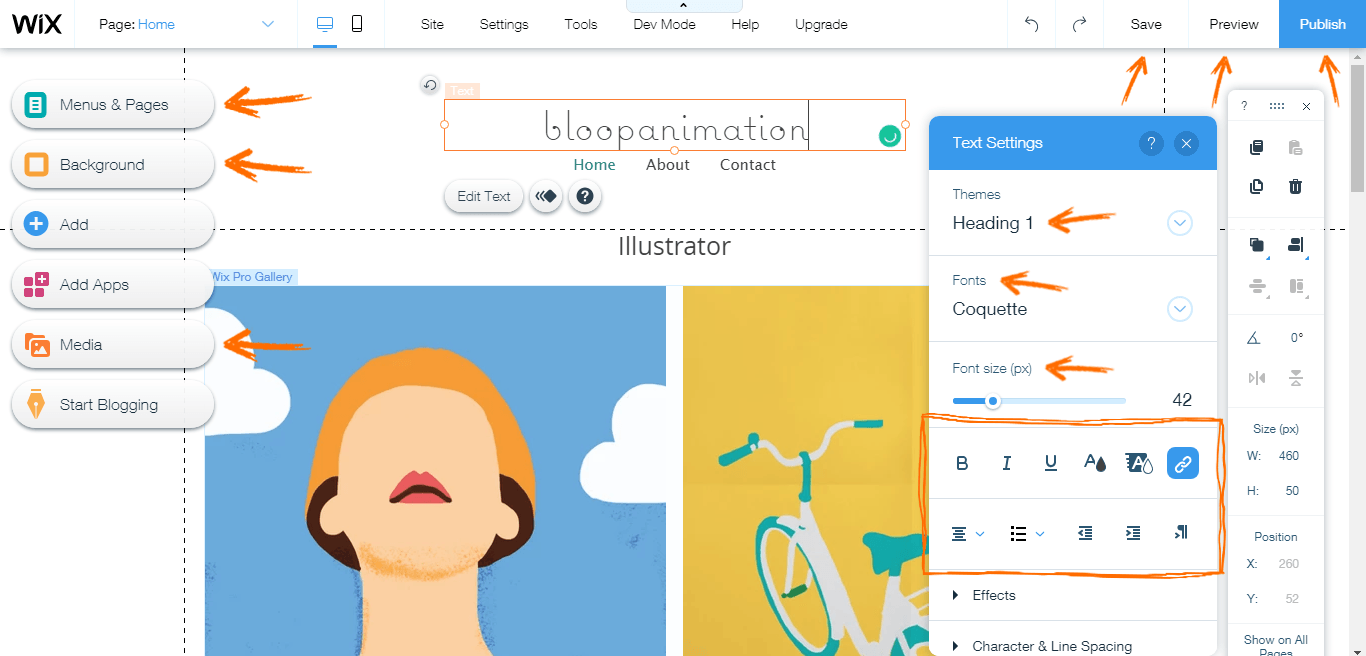
Sie können das Menü und die Seiten bearbeiten , einen Hintergrund hinzufügen und Medien zu Ihrer Website einfügen. Klicken Sie auf die Elemente im Arbeitsbereich, um sie zu bearbeiten.
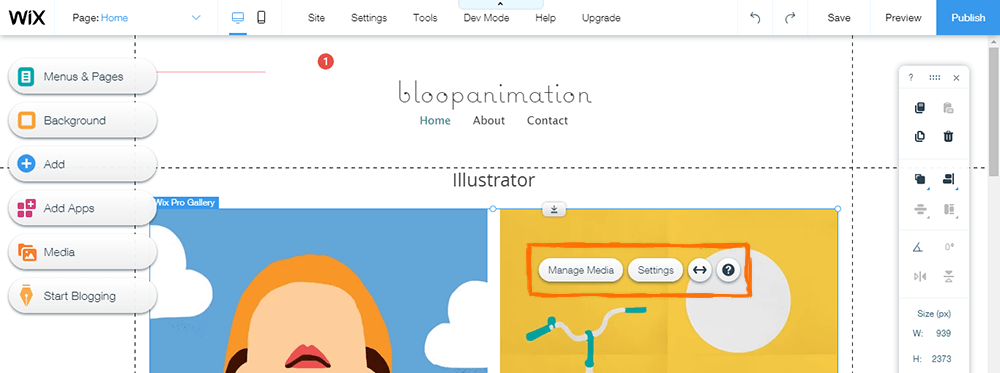
Sie können Ihre Website vor der Veröffentlichung speichern oder in der Vorschau ansehen . Wenn Sie bereit sind, zu veröffentlichen, klicken Sie oben rechts auf die Schaltfläche „ Veröffentlichen“ . Wir empfehlen Ihnen, Ihre Arbeit regelmäßig zu speichern, um Datenverlust zu vermeiden.
Wenn Sie sich zum ersten Mal mit Webdesign beschäftigen, mag es anfangs etwas verwirrend wirken. Der Wix-Editor ist jedoch so einfach zu bedienen, dass Sie sich nach kurzer Einarbeitungszeit schnell zurechtfinden und sich in der Navigation wohlfühlen werden.
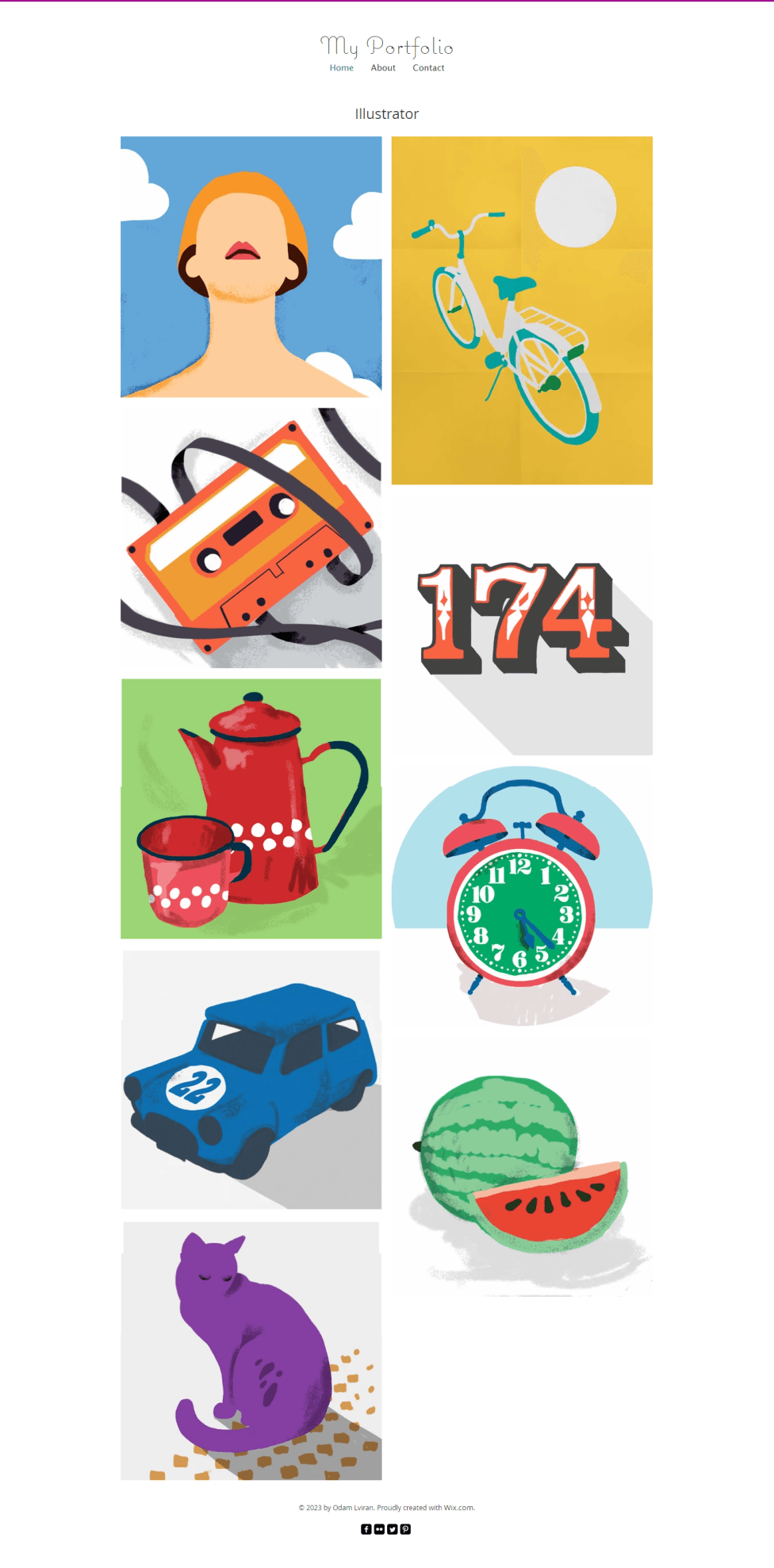
Hier ist unser Endergebnis:
Verbinden einer benutzerdefinierten Domain mit Ihrer Wix-Website
Sie können Ihre eigene Domain an verschiedenen Stellen in Ihrem Website-Dashboard mit Ihrer Wix-Website verbinden. Um Ihre Domain zu verbinden, gehen Sie oben rechts auf der Seite auf Ihr Konto. Es erscheint ein Pop-up mit dem Aufruf „ Domain erstellen“.
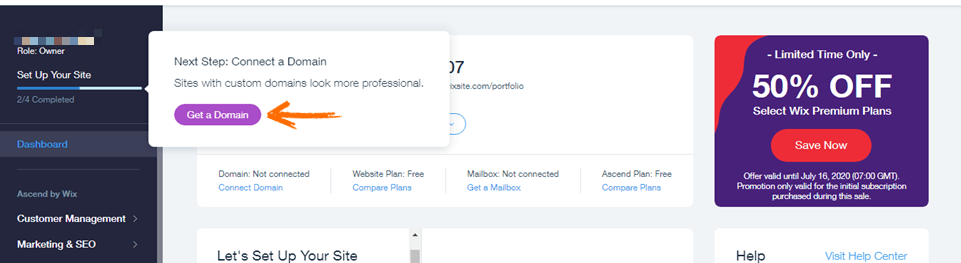
Sie können dies auch tun, indem Sie das Dropdown-Menü Ihres Profils aufrufen oder direkt in Ihrem Dashboard auf „ Domain erhalten “ klicken.
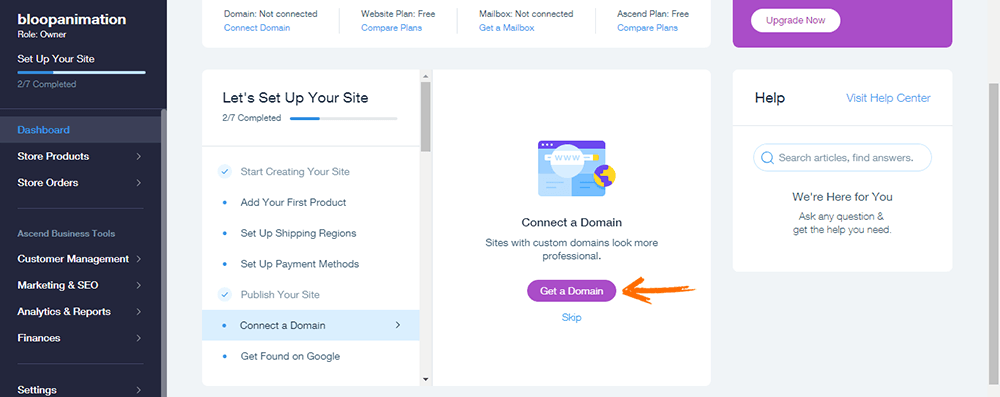
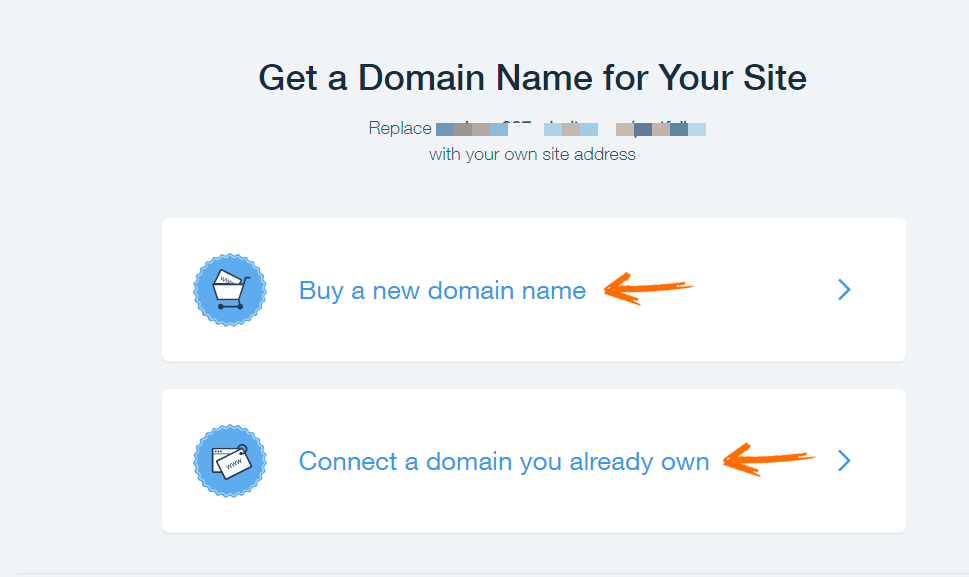
Anschließend haben Sie die Möglichkeit, eine neue Domain zu kaufen oder eine bereits vorhandene Domain zu verbinden.
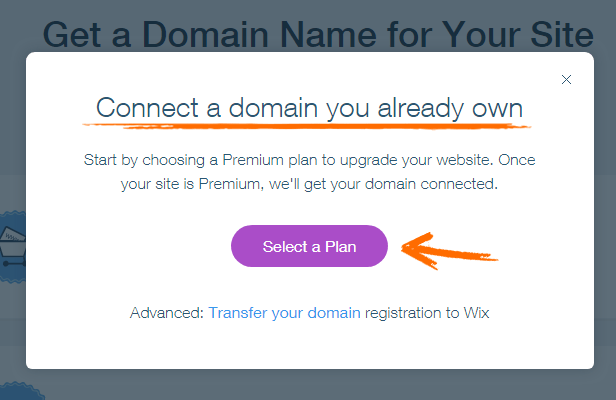
Um eine bereits vorhandene Domain zu verbinden, müssen Sie auf einen Wix Premium-Tarif upgraden. Führen Sie jetzt ein Upgrade durch, wenn Sie Ihre bereits erworbene Domain verbinden möchten.
Wenn Sie noch keine Domain besitzen und eine neue erwerben möchten, klicken Sie auf „ Neue Domain kaufen “ .
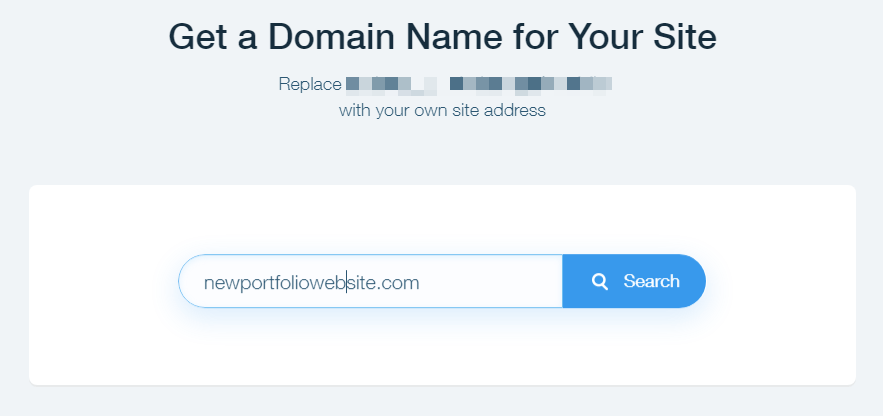
Geben Sie die neue Domain ein, die Sie kaufen möchten, und klicken Sie auf die Schaltfläche „ Suchen “, um zu prüfen, ob die Domain verfügbar ist.
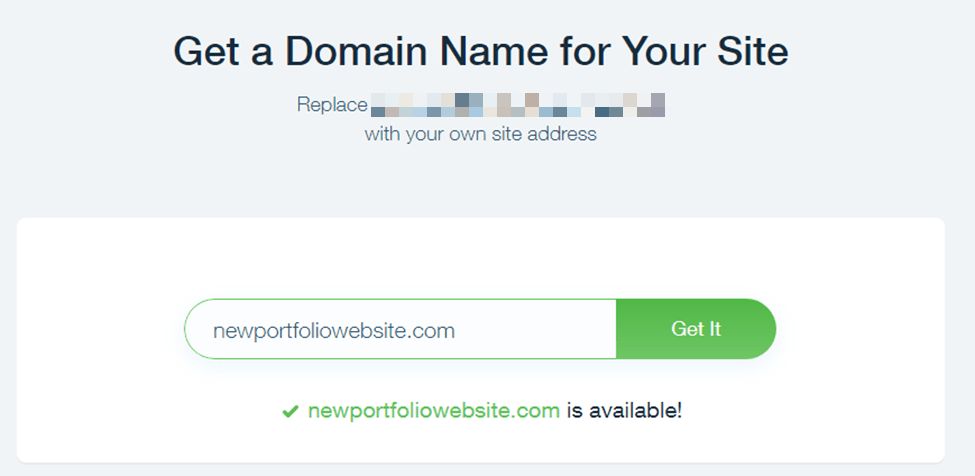
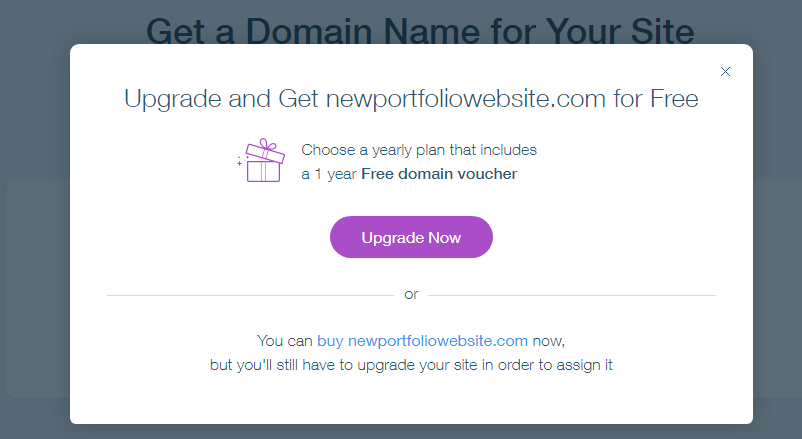
Klicken Sie auf „ Jetzt kaufen “. Sie können entweder auf einen Jahresplan upgraden, der eine einjährige kostenlose Domain beinhaltet, oder die Domain kaufen und später upgraden.
Hinweis: Die Domain wird Ihrer Website erst nach dem Upgrade zugewiesen.
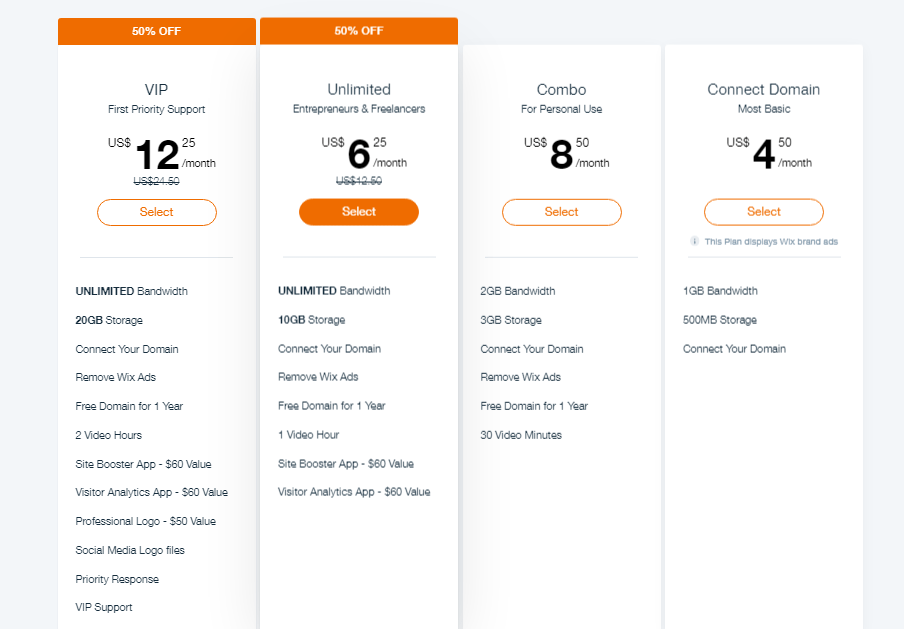
Wählen Sie einen Zahlungsplan aus, um zur Zahlung zu gelangen.
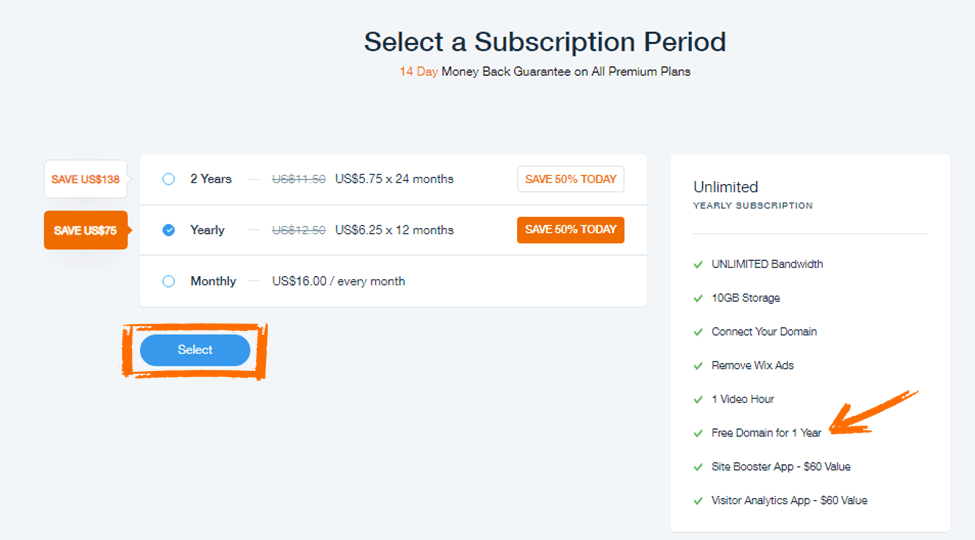
Wir empfehlen den Jahresplan, damit Sie einen kostenlosen Domain-Gutschein und weitere tolle Vorteile erhalten.
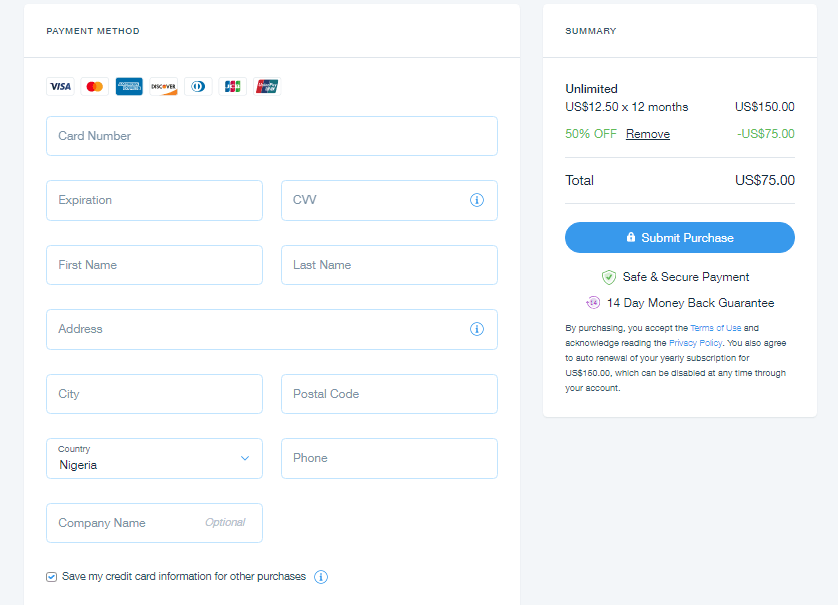
Geben Sie Ihre Kartendaten ein und schließen Sie Ihren Kauf ab.
Herzlichen Glückwunsch ! Ihr Premium-Abo ist aktiviert und Sie können jetzt Ihre Portfolio-Website erstellen!
So bringen Sie Ihre Portfolio-Website mit Bluehost-Webhosting online
Wenn Sie planen, Ihre Portfolio-Website mit WordPress (dem beliebtesten Content-Management-System) zu gestalten, dann ist Bluehost als Hosting-Anbieter die beste Option für Anfänger.
In diesem Abschnitt führen wir Sie durch den gesamten Prozess der Einrichtung eines Hosting-Kontos bei Bluehost , der Registrierung einer Domain sowie der Installation und Aktivierung von WordPress.
Warum Bluehost?
Bluehost zählt zu den beliebtesten, zuverlässigsten und vertrauenswürdigsten Hosting-Anbietern weltweit. Wir haben Bloop Animation in den ersten Jahren bei Bluehost gehostet (bevor wir zu Kinsta wechselten , einem leistungsstärkeren Hosting-Service für Websites mit hohem Traffic und E-Commerce-Anforderungen). Für viele andere Unternehmen wie uns war Bluehost die schnellste und günstigste Lösung.
Wie man ein Konto bei Bluehost erstellt und WordPress installiert
1. Erste Schritte
Um ein Konto bei Bluehost zu erstellen, besuchen Sie www.bluehost.com und klicken Sie auf die Schaltfläche „ Jetzt loslegen “.

2. Wählen Sie einen Hosting-Plan.
Der Zweck Ihres Projekts bestimmt den besten Hosting-Plan für Sie. Wenn Sie eine Portfolio-Website erstellen, sollten Sie sich wahrscheinlich für den Basis-Plan entscheiden.
Das Gute an Bluehost ist, dass man bei steigendem Website-Traffic jederzeit problemlos auf einen höheren Tarif upgraden kann, ohne dass die Website darunter leidet. Aus diesem Grund entscheiden wir uns für den Basistarif für unsere Portfolio-Website.
Mit Shared Hosting, das weit verbreitet und kostengünstig ist, können wir unsere WordPress-Website problemlos installieren und aktivieren. Im Gegensatz zum Virtual Private Server (VPS) Hosting werden Serververwaltung und Plattform-Updates beim Shared Hosting vom Hosting-Anbieter übernommen. Wir müssen uns also um all das keine Gedanken machen.
Werfen wir einen Blick auf die Shared-Hosting-Angebote von Bluehost und ihre Funktionen.
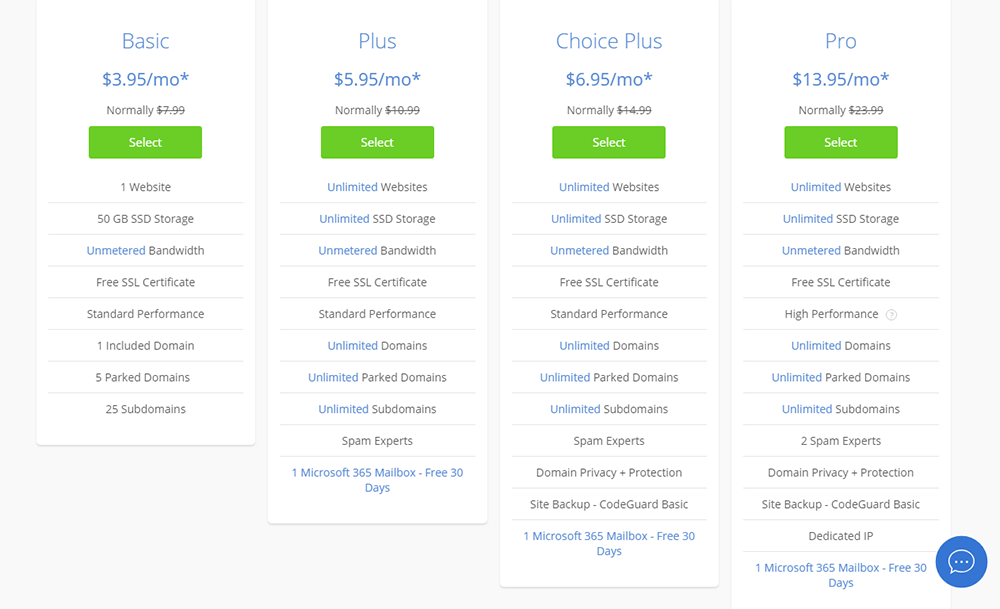
3. Registrieren Sie einen Domainnamen
Zu Beginn dieses Leitfadens haben wir die Wahl eines Domainnamens behandelt. Nachdem wir uns nun für ein Hosting-Paket entschieden haben, können wir den Domainnamen endlich registrieren.
Zum Glück bietet Bluehost beim Kauf eines Hosting-Pakets im ersten Jahr eine kostenlose Domain an.
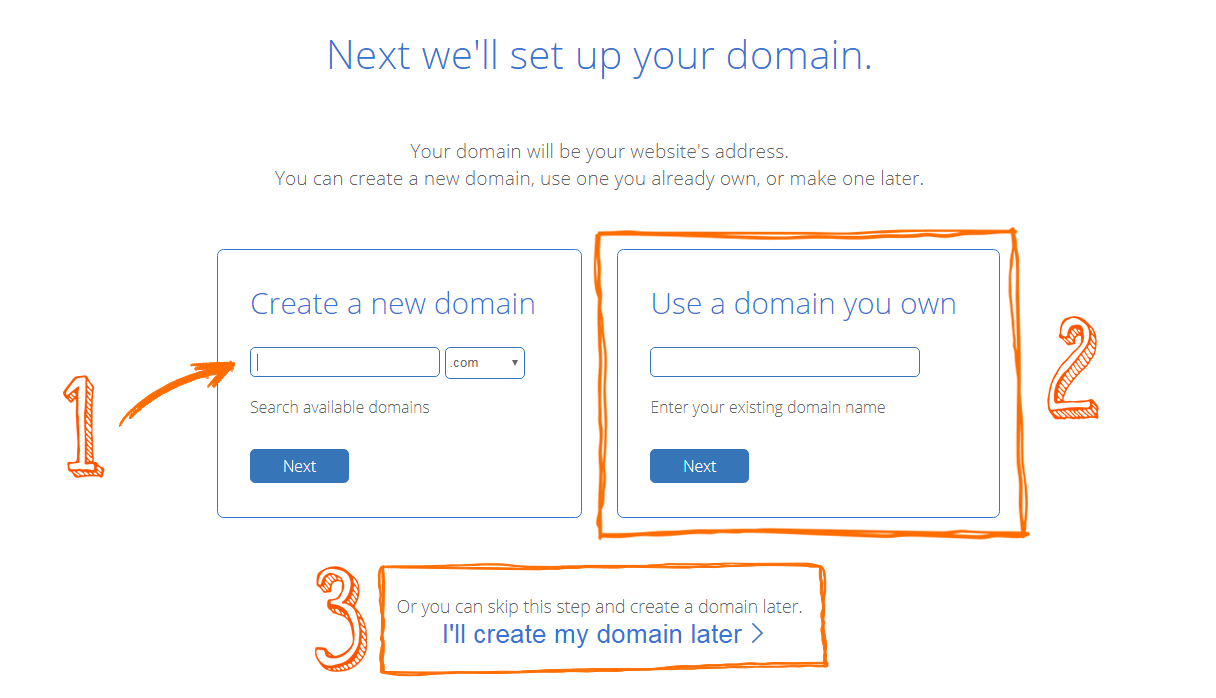
Wir haben drei Optionen zur Auswahl.
- Erstellen Sie eine neue Domain
- Verwenden Sie eine Domain, die Ihnen bereits gehört. Wenn Sie diese Option wählen, müssen Sie die Nameserver der Domain auf das Bluehost-Hosting umleiten. Zu unseren Stellenangeboten Um mehr über die Einrichtung von Nameservern zu erfahren.
- Überspringen Sie diesen Schritt und erstellen Sie später einen Domainnamen.
Im Rahmen dieser Anleitung entscheiden wir uns für die erste Option.
4. Erstellen Sie Ihr Konto
Nachdem Sie Ihren Domainnamen eingegeben und auf „ Weiter “ geklickt haben, gelangen Sie zur nächsten Seite, auf der Sie entweder ein neues Konto erstellen oder sich anmelden können, falls Sie bereits ein Konto bei Bluehost besitzen.
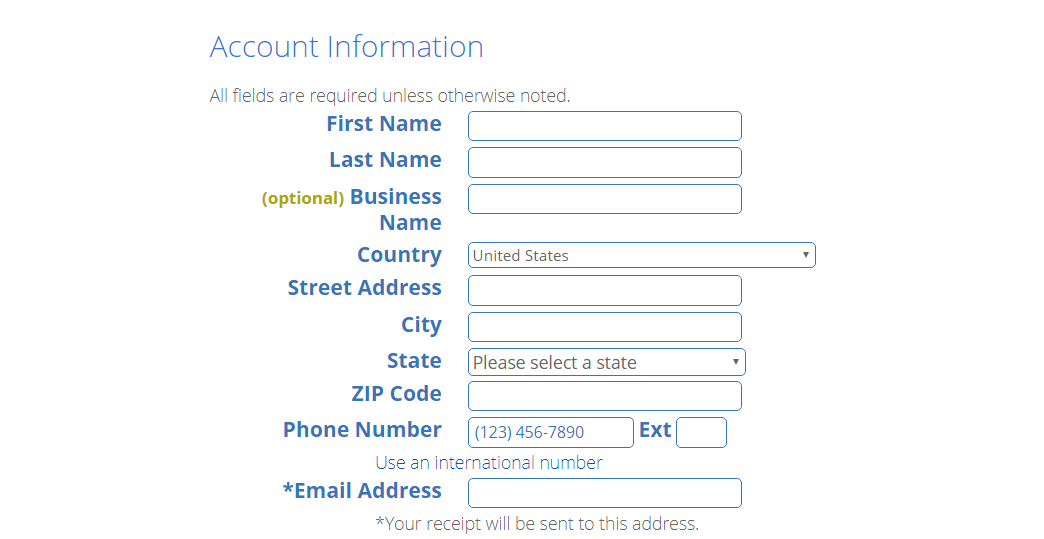
Füllen Sie die Kontoinformationen aus und fahren Sie mit dem nächsten Schritt fort.
5. Paketinformationen und Extras auswählen.
Wählen Sie Ihren Tarif entsprechend Ihrem Budget; Sie können eine Laufzeit von 12 Monaten oder länger wählen. Je länger die Laufzeit, desto günstiger der monatliche Preis.
Grundpreis für 12 Monate – 5.95 $/Monat – 71.40 $/Jahr
Grundpreis für 24 Monate – 4.95 $/Monat – 118.80 $/Jahr
Grundpreis für 36 Monate – 3.95 $/Monat – 142.20 $/Jahr
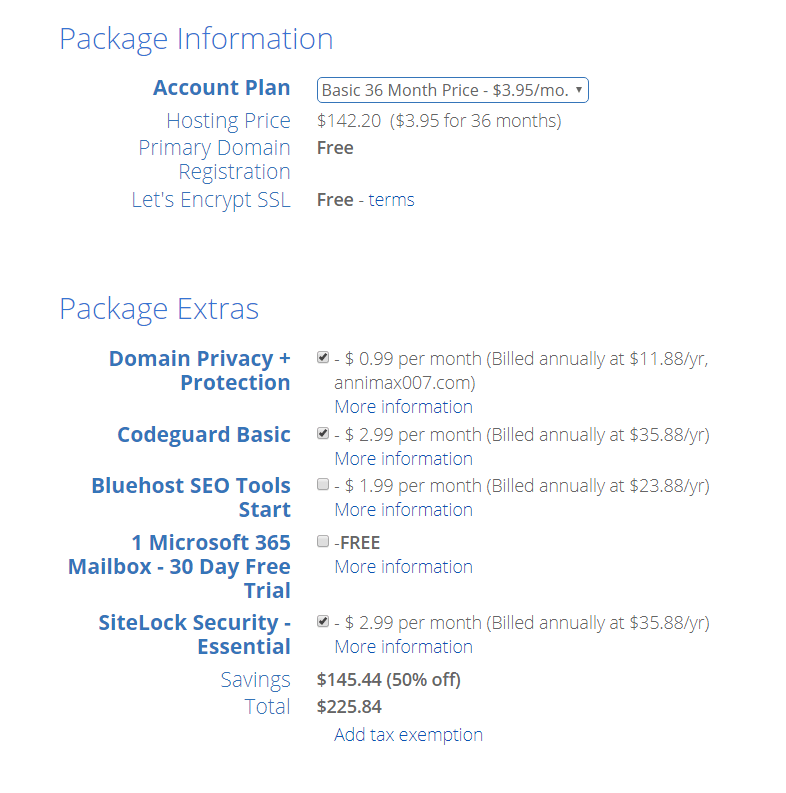
Sie können eines der folgenden Zusatzpakete auswählen :
- Schutz der Domain-Privatsphäre: Kostet 0.99 $ mehr pro Monat (jährliche Abrechnung: 11.88 $). Der Domain-Datenschutz schützt Ihre persönlichen Daten (z. B. Name, E-Mail-Adresse, Land und Anschrift) vor der Öffentlichkeit. Dies wird nur empfohlen, wenn Sie Ihre Domain-Informationen anonym halten möchten.
- SiteLock-Sicherheit: Kosten: 1.99 $ pro Monat (jährliche Abrechnung: 23.88 $). Dieses Add-on verifiziert Ihre E-Mail-Adresse, Anschrift und Telefonnummer. Diese Funktion ist erforderlich, um Ihre Glaubwürdigkeit gegenüber Ihren Kunden nachzuweisen.
- CodeGuard Basic: Die Kosten betragen 2.99 $ pro Monat (Abrechnung bis zum Ende der Hosting-Laufzeit). Dies bietet zusätzliche Sicherheit, da Sie Ihre Website regelmäßig sichern können.
- Bluehost SEO-Tools – Start: Kostet zusätzlich 1.99 $ pro Monat (jährliche Abrechnung: 23.88 $). Das SEO-Tool von Bluehost kann das Ranking Ihrer Website in Suchmaschinen verbessern.
- 1 Office 365-Postfach: Die ersten 30 Tage sind kostenlos. Es handelt sich um eine E-Mail-Plattform von Microsoft.
Ich empfehle die Hinzufügung des Domain-Datenschutzpakets . Die übrigen Pakete sind meiner Meinung nach für Portfolio-Websites etwas übertrieben.
Als Nächstes geben wir unsere Zahlungsinformationen ein und senden die Bestellung ab. Wenn Sie nicht mit Kreditkarte bezahlen möchten, können Sie auf „ Weitere Zahlungsoptionen “ klicken, um mit PayPal zu bezahlen.
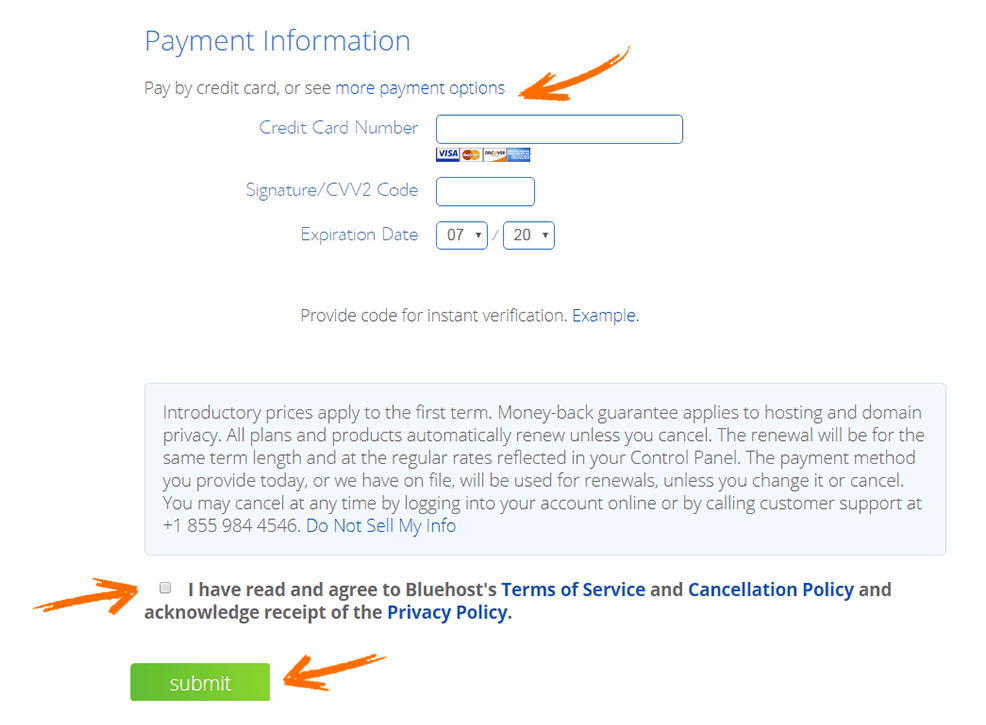
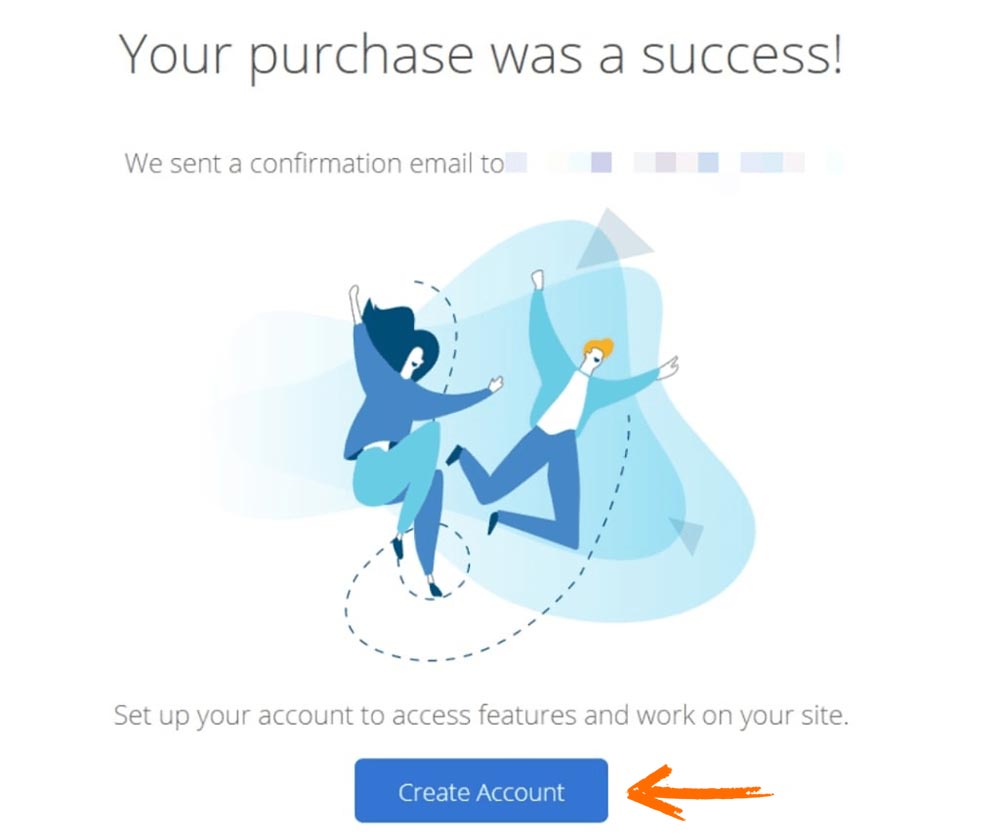
Sobald Sie alle Informationen korrekt eingegeben und auf „ Absenden “ geklickt haben, erhalten Sie eine Bestätigungs-E-Mail und eine Glückwunsch-E-Mail. Sie haben sich erfolgreich bei Bluehost registriert! Klicken Sie auf „ Konto erstellen “, um fortzufahren.
Bluehost erstellt normalerweise nach der Registrierung automatisch eine Website für Sie. Sie können diese Website jedoch löschen, indem Sie auf „ Website verwalten “ gehen, auf „ Einstellungen “ klicken, dann bis zum Seitenende scrollen und die Website löschen.
- WordPress-Installation mithilfe der „Ein-Klick-Installation“-Schaltfläche von Bluehost
Nach der Anmeldung bei Bluehost installieren und aktivieren Sie als Nächstes WordPress. Dank der „Ein-Klick-Installation“ von Bluehost ist WordPress im Handumdrehen installiert.
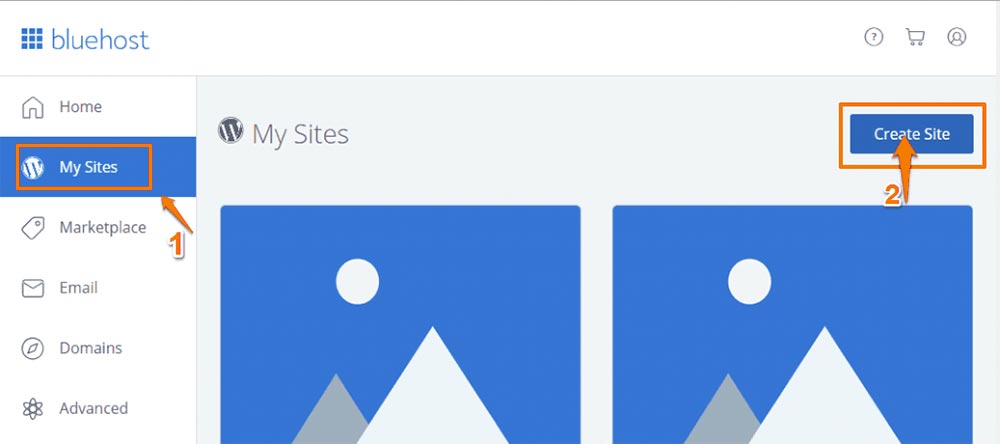
a) Melden Sie sich in Ihrem Bluehost-Konto an. Klicken Sie in Ihrem Dashboard auf „Meine Websites“ und anschließend auf „Website erstellen“.
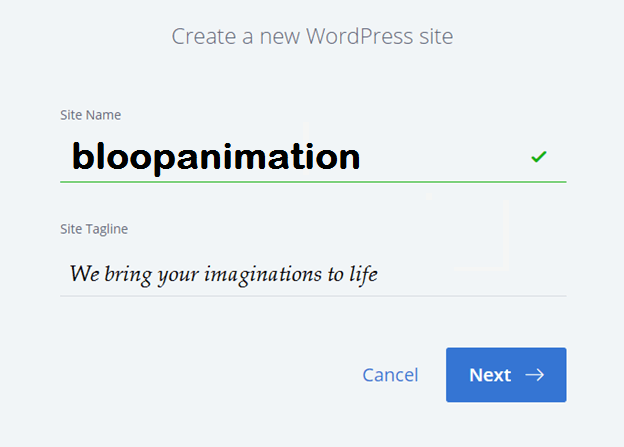
b) Geben Sie einen Namen und einen Seiten-Slogan für Ihre neue WordPress-Seite ein und klicken Sie auf „ Weiter “.
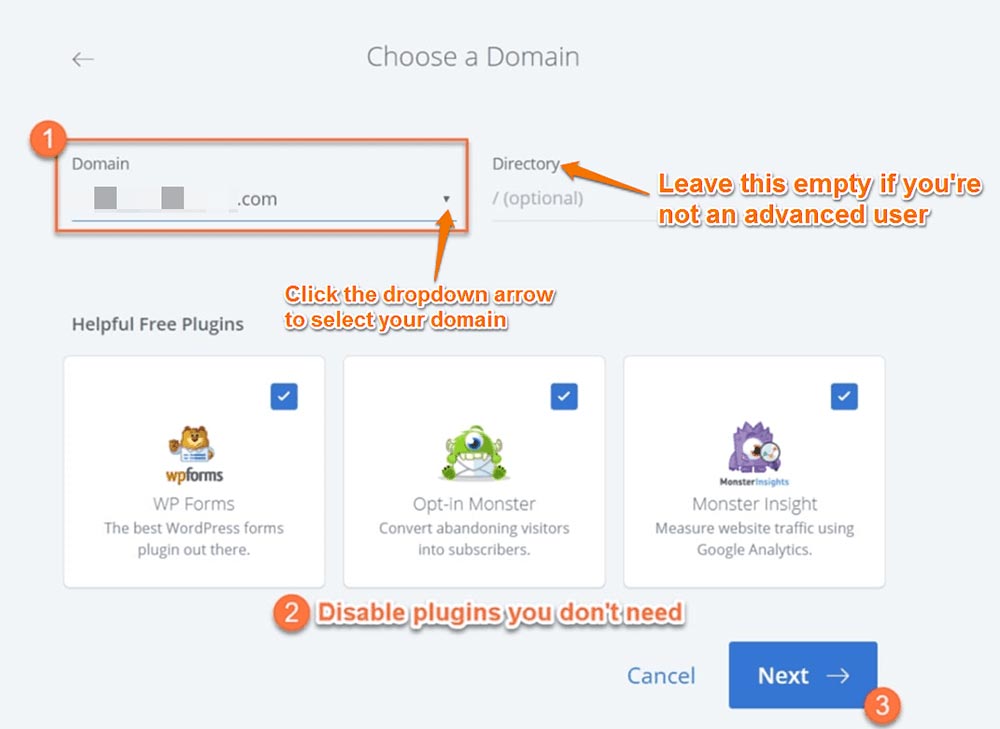
c) Falls Sie eine Domain registriert haben, wählen Sie über den Dropdown-Pfeil die gewünschte Domain für Ihre Portfolio-Website aus. Deaktivieren Sie die Kontrollkästchen für die Plugins, die Sie nicht benötigen.
Notieren Sie sich Ihren WordPress-Benutzernamen und Ihr Passwort und klicken Sie auf den Link „ Bei WordPress anmelden “, um fortzufahren.
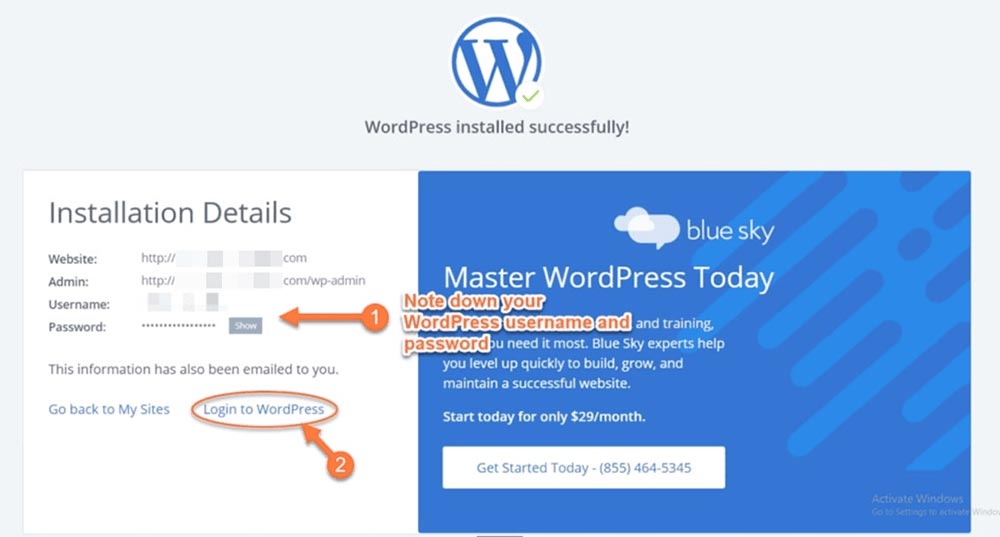
Nachdem die WordPress-Installation abgeschlossen ist, benötigen wir eine Vorlage, um das eigentliche Aussehen der Website zu gestalten. Darauf gehen wir ausführlich in Schritt 3 ein.
So bringen Sie Ihre Portfolio-Website mit Kinsta online
Kinsta ist ein Premium-WordPress-Hosting-Anbieter. Er ist der schnellste und sicherste, den wir gefunden haben, und bietet einen hervorragenden Kundenservice. Ich kann ihn uneingeschränkt empfehlen.
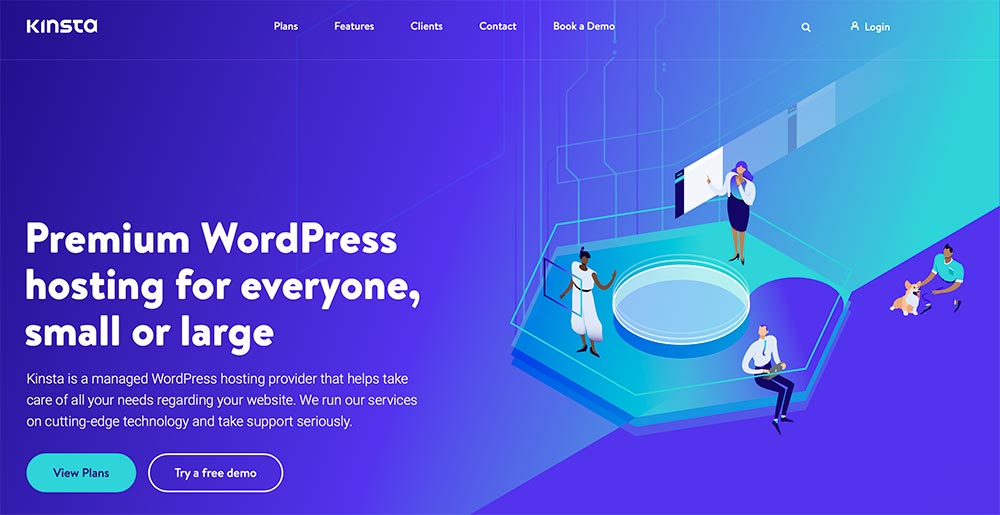
Sie sind zwar nicht billig, der günstigste Tarif beginnt bei 30 Dollar pro Monat, aber sie sind es mehr als wert.
Alle Pakete beinhalten eine kostenlose WordPress-Migration . Das bedeutet, dass Kinsta Ihre gesamte Website von Ihrem bisherigen Hosting-Anbieter überträgt und alles für Sie einrichtet.
Ihre Pakete beinhalten außerdem ein kostenloses CDN , automatische tägliche Backups , exzellenten Support rund um die Uhr und ein kostenloses SSL-Zertifikat. Die meisten Hosting-Anbieter berechnen solche Zusatzleistungen extra.
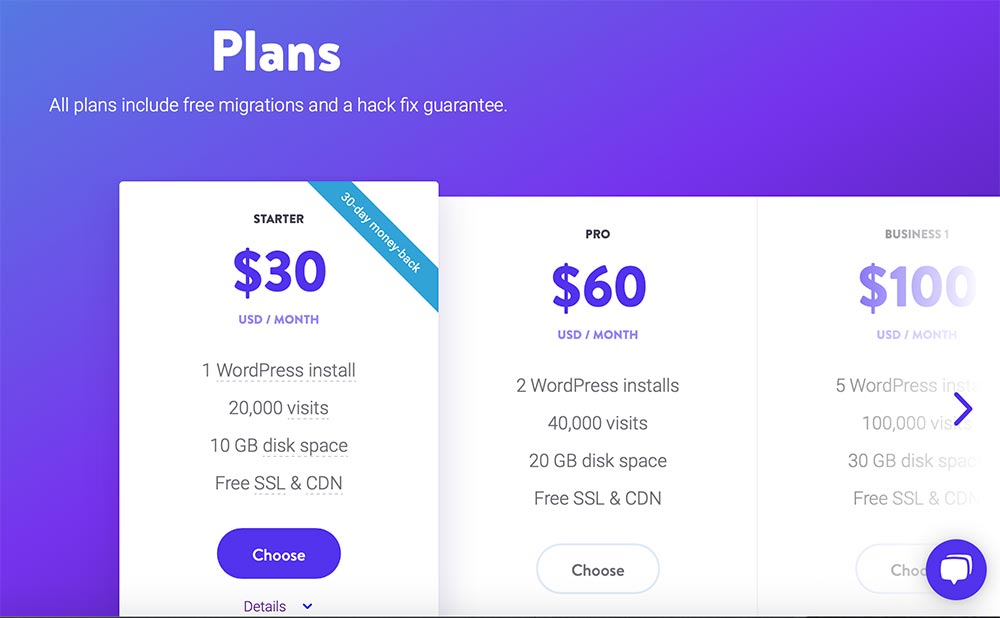
Nachdem Sie sich für einen Tarif entschieden haben, durchlaufen Sie einfach den Bestellvorgang, und die freundlichen Mitarbeiter von Kinsta begleiten Sie durch den Rest des Prozesses.
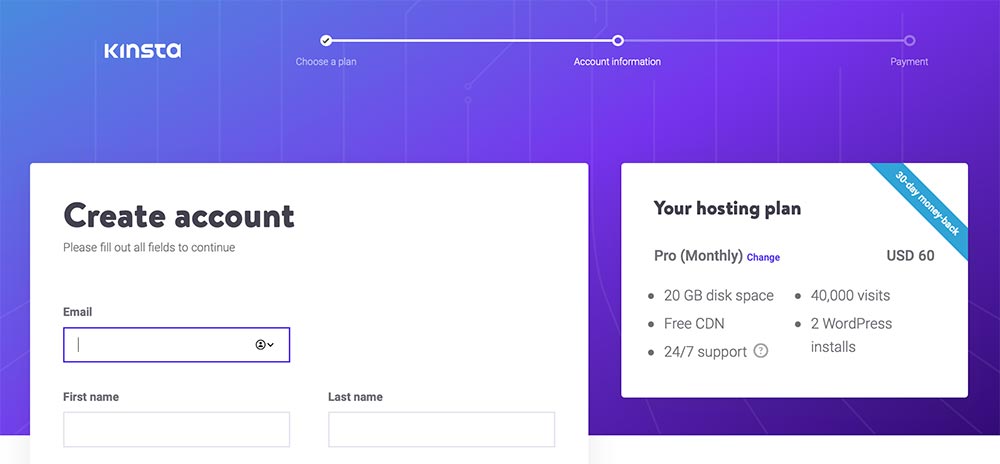
Sobald Ihre WordPress-Website eingerichtet ist, verläuft der Rest des Website-Designprozesses genauso wie bei jedem anderen Hosting-Service, und darauf gehen wir in Schritt 3 ein.
Schritt 3:Gestalte deine Portfolio-Website auf WordPress mit einem Theme (kostenlos / kostenpflichtig)
In diesem Abschnitt arbeiten wir mit WordPress und zeigen, wie man ein neues Theme erhält und einrichtet . Wir beginnen mit der Installation eines leeren Themes (die wir bereits in Schritt 2 behandelt haben) und gehen dann zur Installation einiger kostenloser und kostenpflichtiger Themes über.
Wenn Sie Ihre WordPress-Website bei Bluehost oder einem anderen Hosting-Anbieter hosten, können Sie jedes beliebige Theme (kostenlos oder kostenpflichtig) verwenden. Wir raten jedoch dringend davon ab, gecrackte oder manipulierte Themes zu verwenden, um die Installation schädlicher Dateien auf Ihrer Website und damit deren Anfälligkeit für Hackerangriffe zu vermeiden.
X Theme – unser meistempfohlenes Premium-Theme
Bevor wir einige empfehlenswerte kostenlose und kostenpflichtige Themes vorstellen, möchten wir Ihnen zeigen, wie Sie eines der unserer Meinung nach besten Themes überhaupt einrichten – X. Es ist das Theme, das wir bei Bloop Animation verwenden, und mein bevorzugtes X-Theme, wenn ich eine Website erstelle.
X wird von Themco entwickelt. Es gibt zwei Versionen des Themes: X und Pro . Pro ist eine Version von X mit mehr Anpassungsmöglichkeiten. Den meisten Nutzern würde ich X empfehlen.
Um X zu erhalten, müssen wir allerdings zu Themeforest gehen.
Premium-WordPress-Themes von Themeforest beziehen
Es gibt viele vertrauenswürdige Websites für Premium-Themes, aber wir empfehlen ThemeForest. ThemeForest ist der führende Anbieter von Premium-Themes und bietet für nahezu jeden Zweck das passende Theme, auch für Portfolio-Websites.
Gehen wir also zu themeforest.net . Geben Sie im Suchfeld „x theme“ ein und klicken Sie auf Suchen.
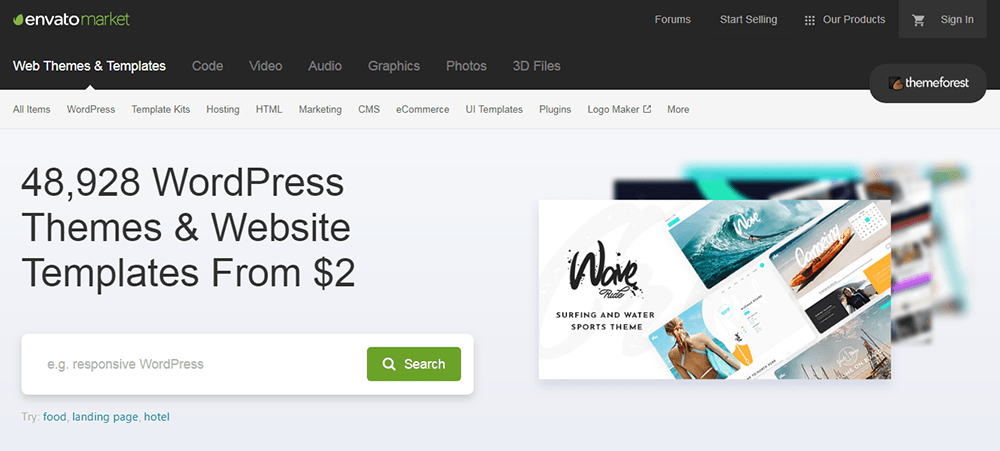
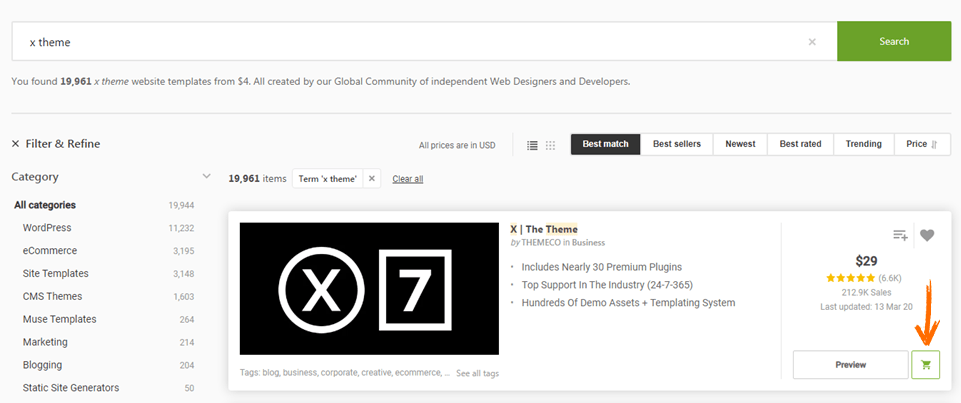
Das erste Ergebnis sollte das gesuchte Design sein. Klicken Sie auf das Warenkorbsymbol , um es dem Warenkorb hinzuzufügen.
Es erscheint ein Pop-up-Fenster mit Optionen zur Auswahl zwischen einer Standard- und einer erweiterten Lizenz sowie zwischen 6 und 12 Monaten Support. Für dieses Projekt entscheiden wir uns für die Standardlizenz mit einem 12-monatigen Support-Paket, das insgesamt 35.38 $ kostet.
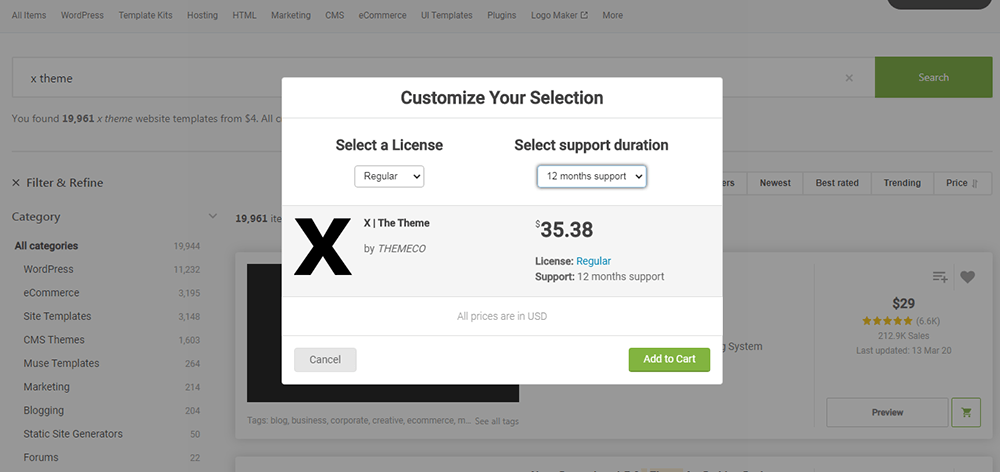
Klicken Sie zum Fortfahren auf „In den Warenkorb“ und anschließend auf „Zur Kasse“.
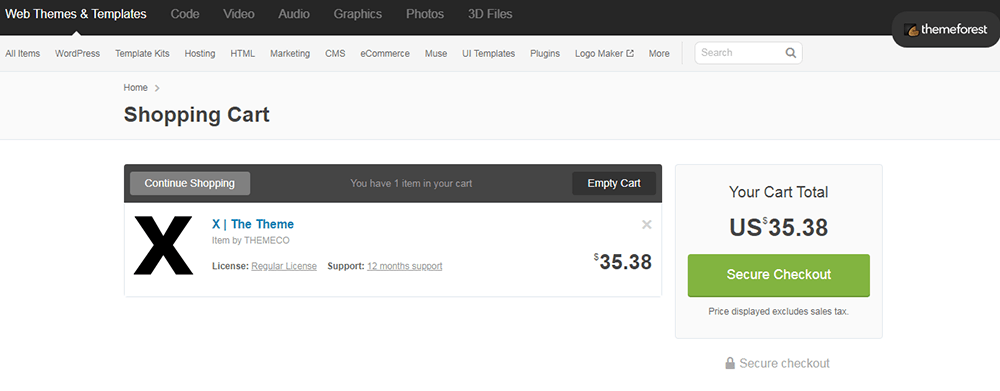
Nach dem Klick auf „Sicherer Checkout“ müssen Sie ein Konto erstellen oder sich in ein bestehendes Konto einloggen, falls Sie bereits eines besitzen.
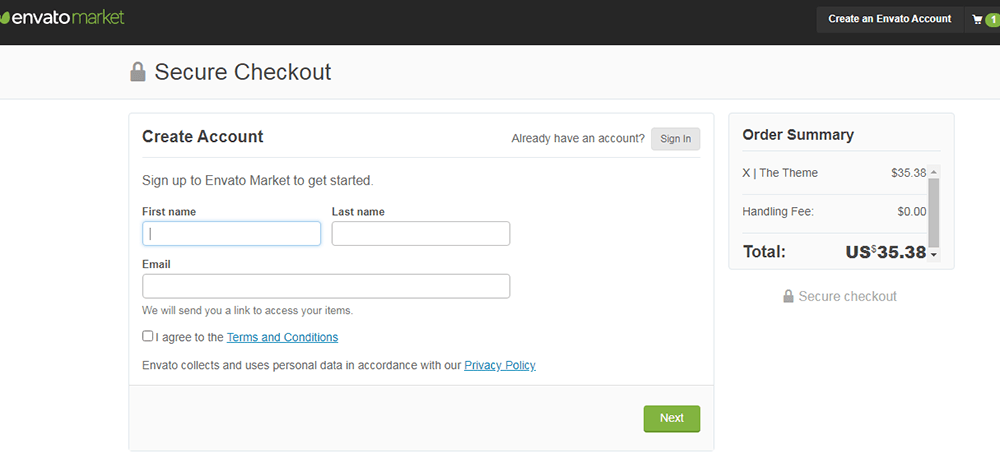
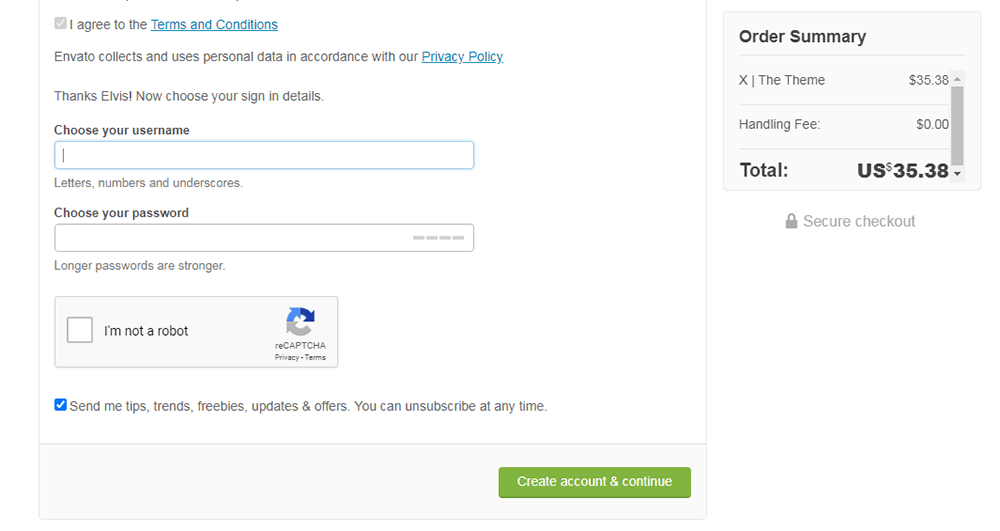
Wählen Sie einen Benutzernamen und ein Passwort, um ein Konto zu erstellen und fortzufahren.
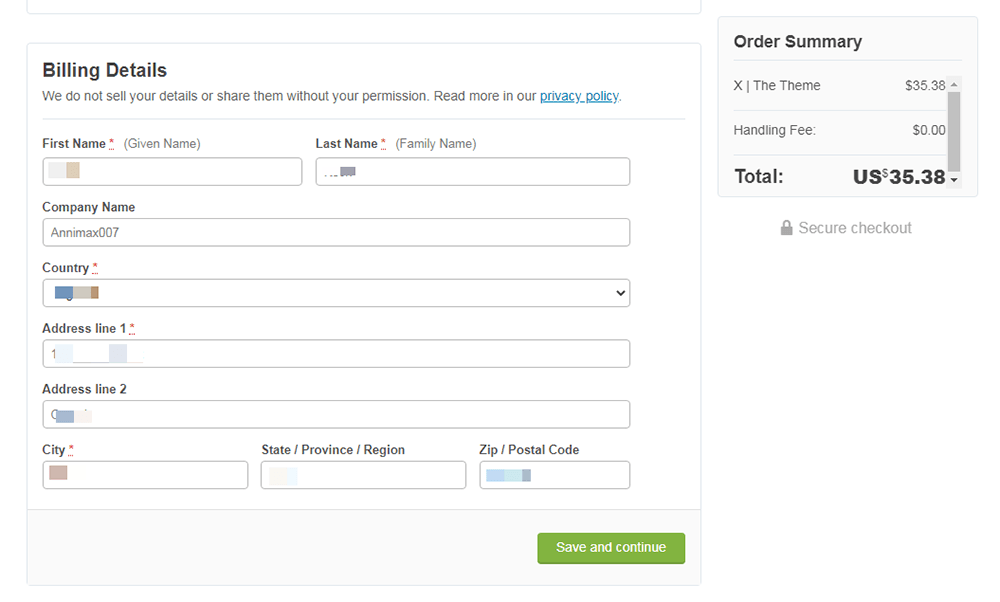
Als Nächstes geben Sie Ihre Rechnungsdaten ein und klicken auf Speichern und fortfahren.
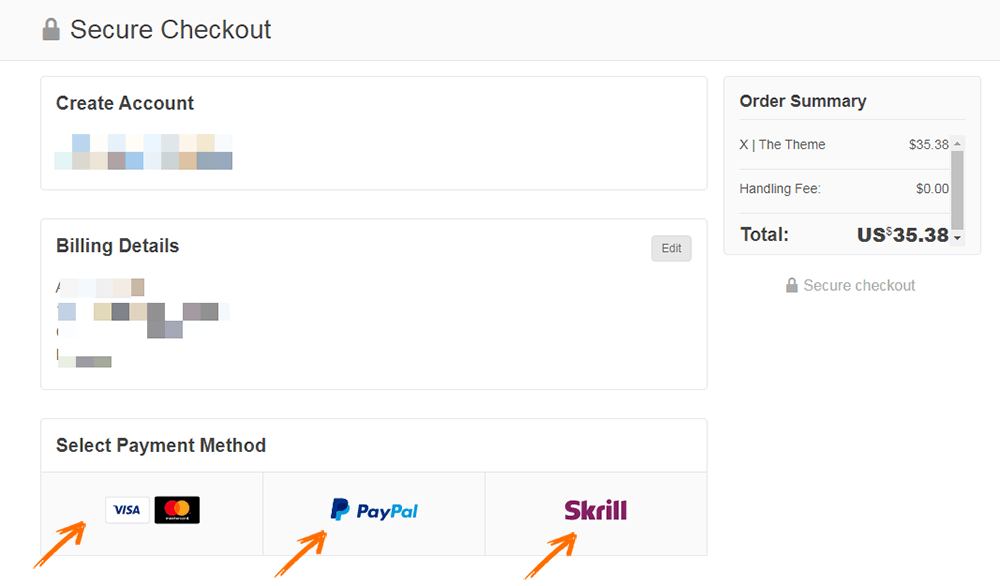
Wählen Sie eine Zahlungsoption und schließen Sie die Transaktion ab. Sie können per Kreditkarte, PayPal oder Skrill bezahlen.
Sobald Ihre Zahlung bestätigt ist, erhalten Sie eine Bestätigungs-E-Mail von ThemeForest. Das Theme wird Ihrem ThemeForest-Konto hinzugefügt.
Zugriff auf und Download Ihrer Designs nach dem Kauf
Nach dem Kauf des X-Themes müssen Sie die Theme-Datei herunterladen, bevor Sie sie auf Ihrem Bluehost-Hosting-Server installieren, wo Sie WordPress bereits aktiviert haben.
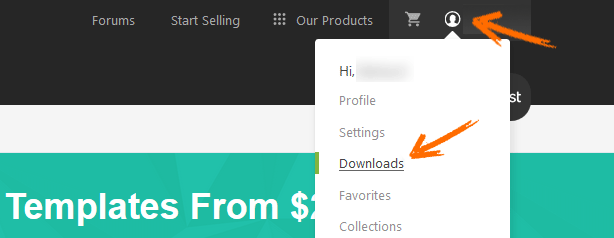
Melden Sie sich dazu in Ihrem ThemeForest-Konto an, bewegen Sie den Mauszeiger über Ihren Benutzernamen oben rechts und klicken Sie auf Downloads.
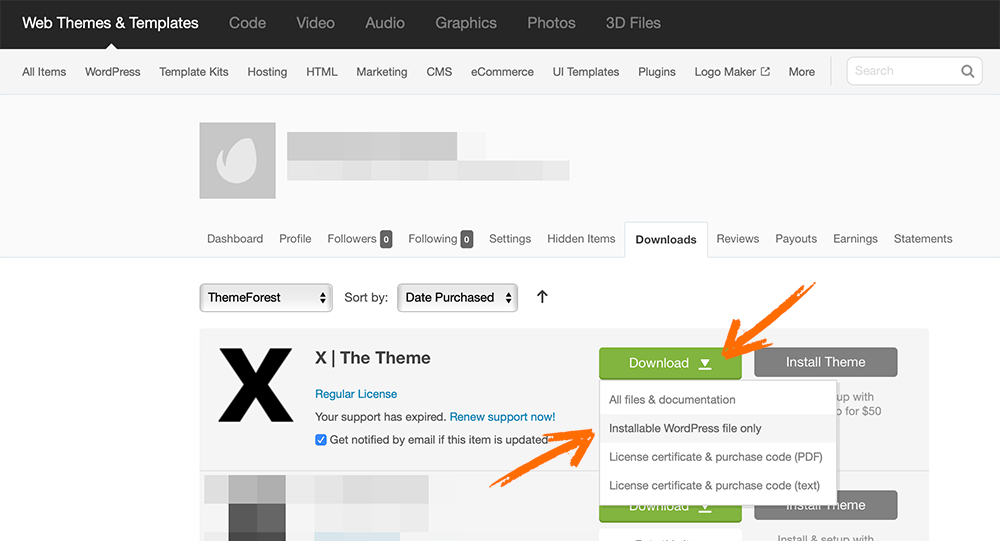
Auf der Downloadseite sehen Sie alle Themes und Artikel, die Sie bei ThemeForest erworben haben. Klicken Sie auf den Download- Button neben dem gewünschten Theme und wählen Sie anschließend „Nur installierbare WordPress-Datei“ aus , um das Theme herunterzuladen. Die Datei wird im ZIP-Format heruntergeladen.
Installation des Designs
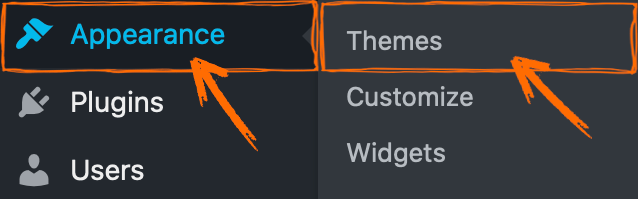
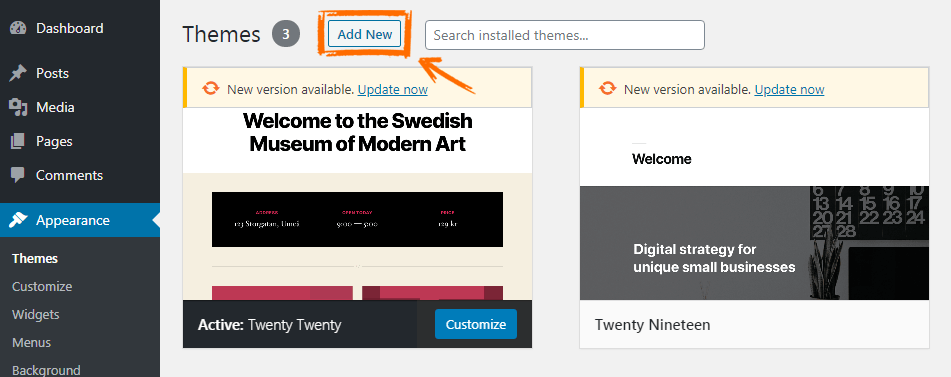
Nachdem Sie die Theme-Dateien von Ihrem ThemeForest-Konto heruntergeladen haben, melden Sie sich in Ihrem WordPress-Konto an, das Sie bei Bluehost installiert haben. Bewegen Sie nach der Anmeldung den Mauszeiger über den Bereich „ Design “ und wählen Sie das Untermenü „ Themes “ aus .
Klicken Sie auf der nächsten Seite auf „Neu hinzufügen“.
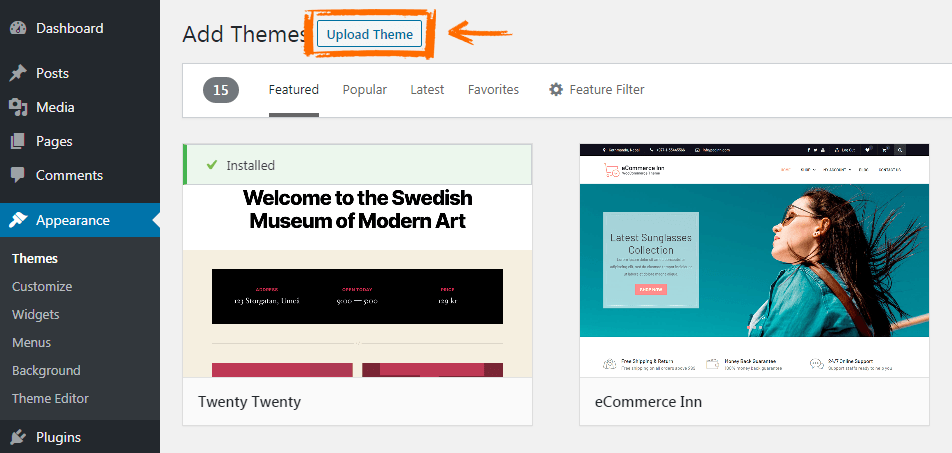
Klicken Sie anschließend auf „Design hochladen“.
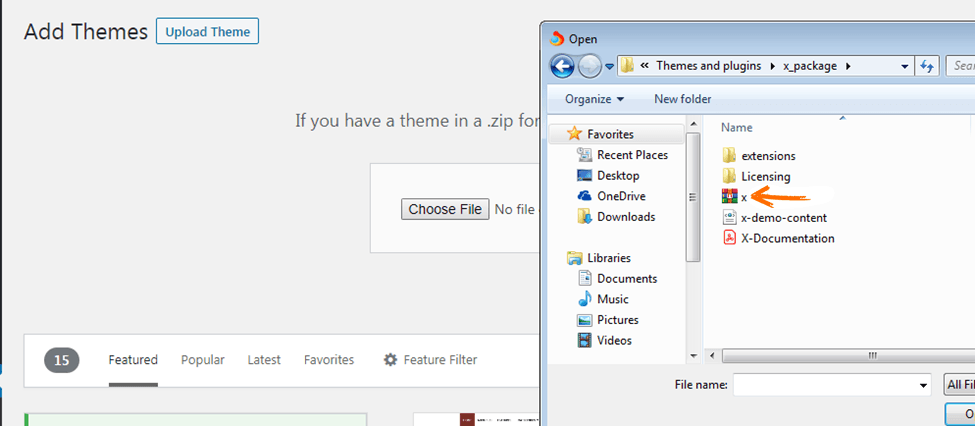
Installieren Sie die Designdatei, indem Sie die Option „Datei auswählen“ wählen . Suchen und wählen Sie die soeben heruntergeladene ZIP-Datei aus.
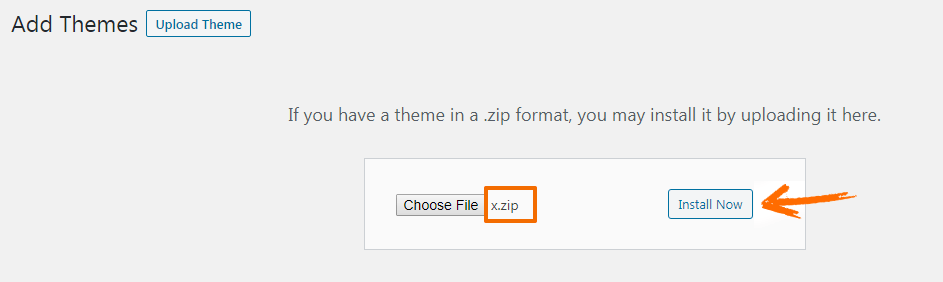
Klicken Sie auf die Schaltfläche „Jetzt installieren“ , um das Design zu installieren.
Die Installation dauert je nach Internetverbindung einige Sekunden oder Minuten. Nach erfolgreicher Installation wird eine Meldung wie diese angezeigt:
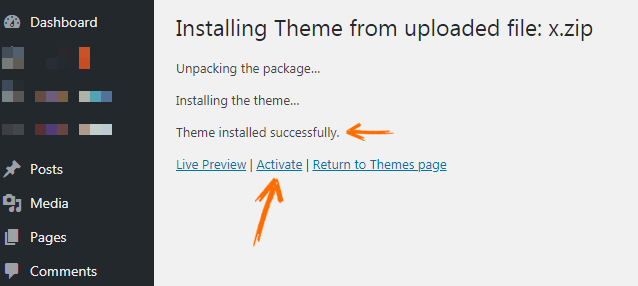
Klicken Sie auf „Aktivieren “, um das Theme zu aktivieren. Sie werden zum Dashboard des Themes weitergeleitet.
Validierung Ihres Designs
Um das „ x-Theme “ zu validieren, reichen Sie bitte den mit Ihrem Kauf gelieferten Lizenzcode zur Überprüfung ein.
Um den Kaufschlüssel von ThemeForest zu erhalten, befolgen Sie diese Schritte:
- Melden Sie sich in Ihrem Konto an und klicken Sie oben rechts auf Ihren Kontonamen.
- Klicken Sie im Dropdown-Menü auf „Downloads".
- Klicken Sie auf „HerunterladenSchaltfläche „“ neben dem „x Thema".
- Und klicken Sie dann auf „Lizenzzertifikat & KaufcodeKlicken Sie im Dropdown-Menü auf „zum Herunterladen der Produktinformationsdatei“.
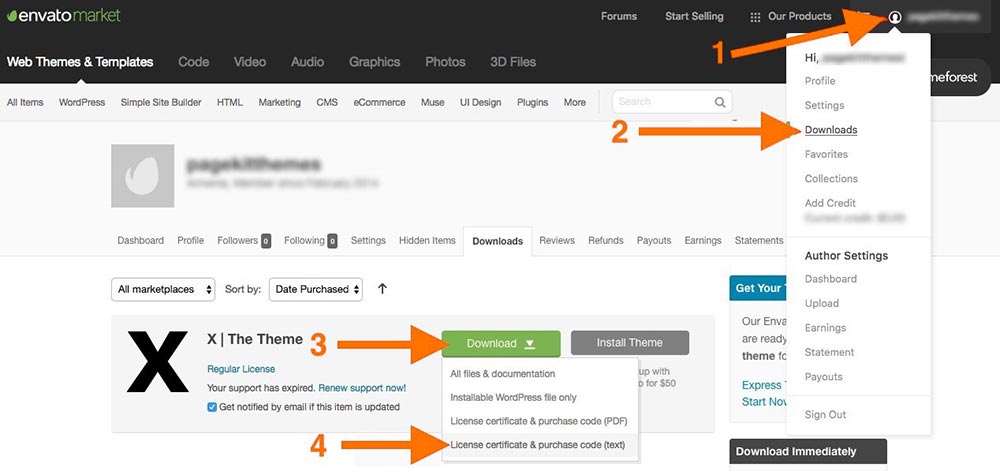
Suchen Sie in der Textdatei nach dem Artikelkaufcode . Dort finden Sie den Kaufschlüssel, den Sie zur Produktvalidierung verwenden können.
Nachdem Sie nun Ihre Produktlizenz erhalten haben, rufen Sie Ihre WordPress-Installation auf und gehen Sie wie folgt zur Produktvalidierungsseite:
Gehen Sie zu X > Validierung.
Sie sehen ein Eingabefeld, in das Sie die Lizenznummer eingeben und die Eingabetaste drücken:
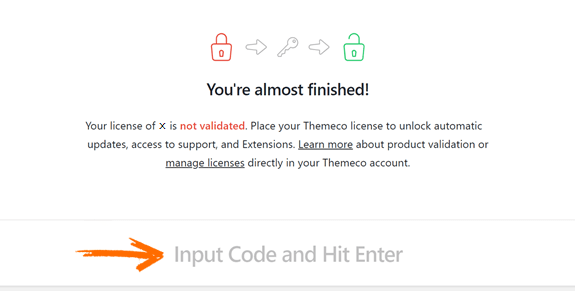
Wenn alles klappt, erhalten Sie eine Erfolgsmeldung. Installieren Sie nun das benötigte Cornerstone-Plugin.
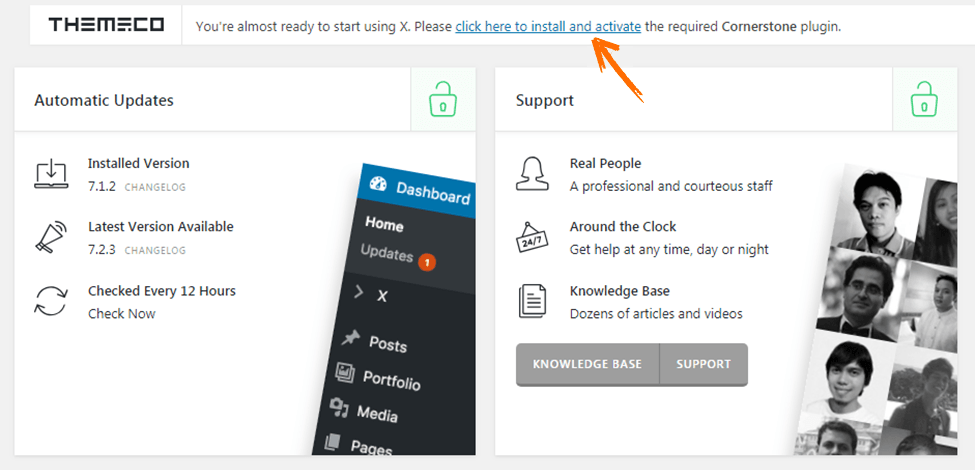
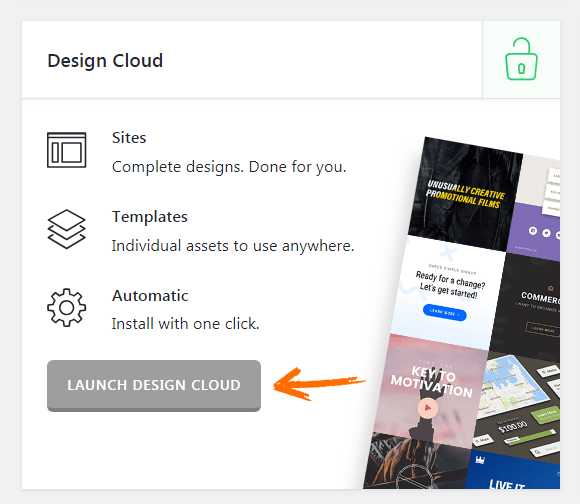
Klicken Sie auf X , um zum X-Theme-Dashboard zu gelangen. Klicken Sie auf die Launch-Design-Cloud.
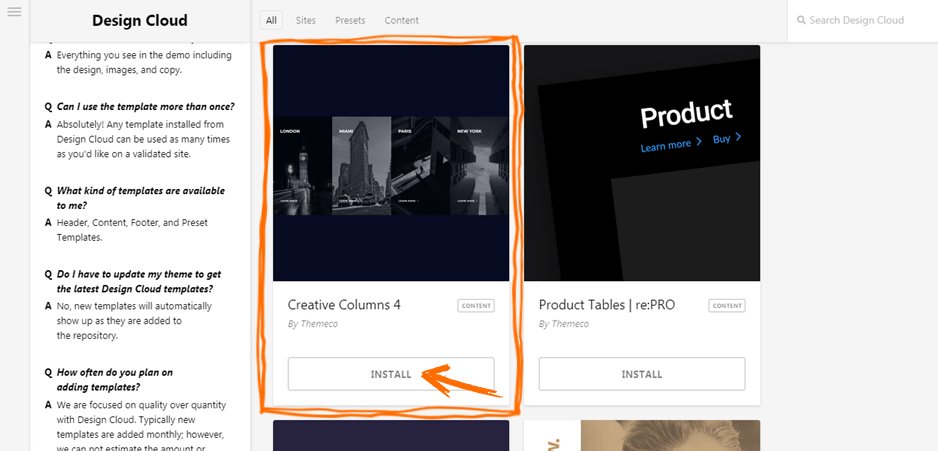
In der Design-Cloud finden Sie viele kreative und ansprechende Designs. Wählen Sie Ihr Lieblingsdesign aus und klicken Sie auf „ Installieren“.
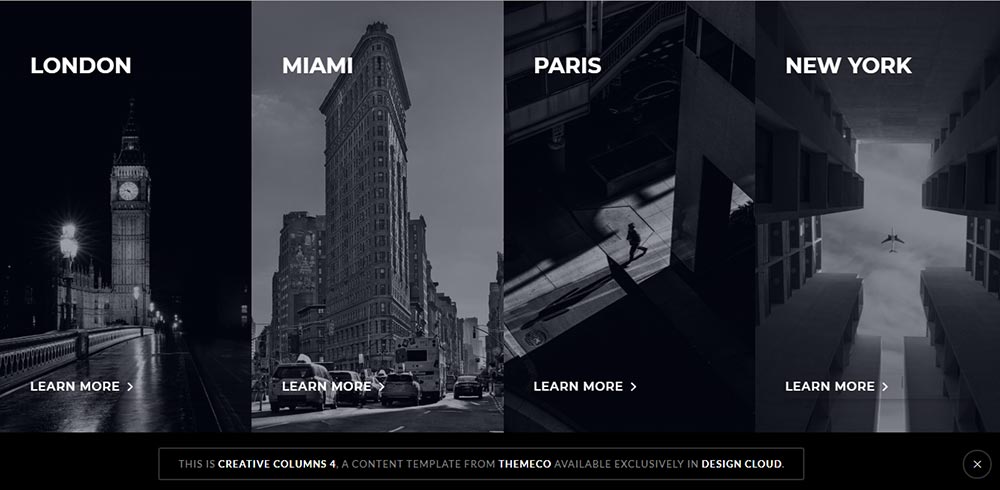
Besuchen Sie Ihre Website, um zu sehen, wie sie mit der von Ihnen gewählten Vorlage aussieht:
Im Customizer können Sie nun Ihre eigenen Bilder hinzufügen und die Website nach Ihren Wünschen anpassen. Sie können auch das Design ändern, falls es Ihnen nicht gefällt.
Empfohlene Designs für Ihre Portfolio-Website (Premium)
Das X-Theme ist mit Abstand eines der besten, aber nicht das einzige. Es gibt viele weitere flexible und optisch ansprechende Themes. Schauen wir uns also auf ThemeForest einige davon an.
Bei weit über 48,600 Themes im Angebot kann die Suche nach dem perfekten Theme für ein Projekt auf Themeforest für Unerfahrene schwierig und abschreckend sein.
Zum Glück haben wir die Recherche für Sie übernommen und 10 großartige Optionen für eine Portfolio-Website gefunden.
Avada von ThemeFusion ($ 60)

Avada ist das meistverkaufte Theme aller Zeiten auf allen gängigen WordPress-Theme-Marktplätzen mit über 600,000 Verkäufen und Tendenz steigend.
Avada ist derzeit das meistgenutzte All-in-One-WordPress-Theme für verschiedene Anwendungsbereiche. Entwickelt von ThemeFusion, ermöglicht Avada mit dem Drag-and-Drop-Fusion-Builder eine einfache Website-Anpassung – selbst für Nutzer ohne Programmierkenntnisse.
Nach der Installation des Avada-Themes (die Installation erfolgt auf die gleiche Weise wie beim X-Theme) können Sie auf die Registerkarte „Demo“ wechseln, wenn Sie eine der Demovorlagen als Ausgangspunkt installieren möchten.
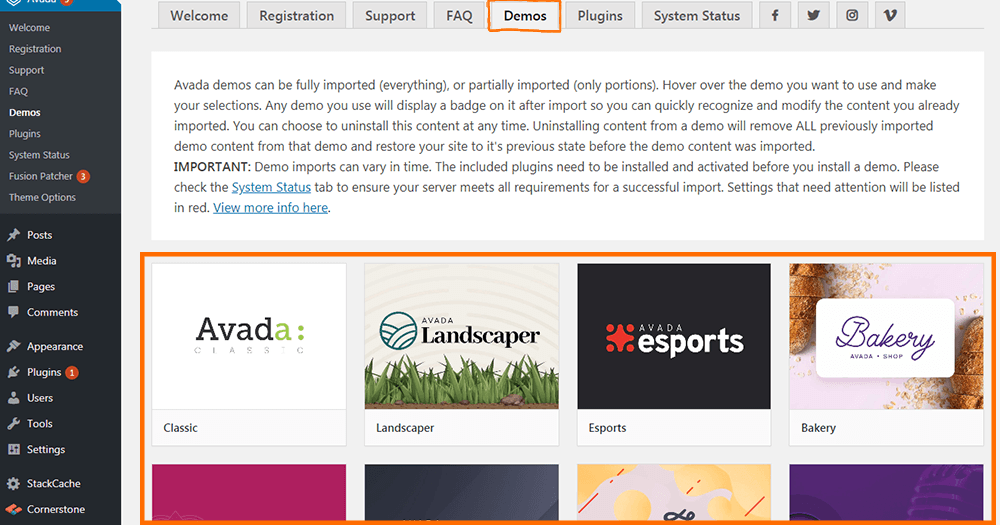
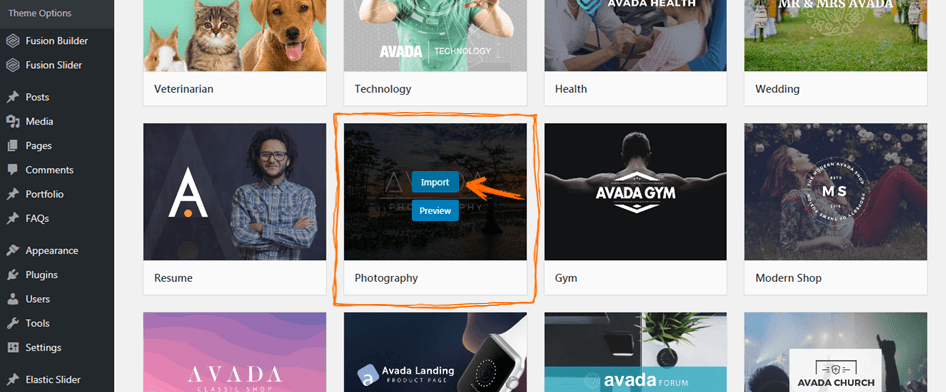
Bewegen Sie den Mauszeiger über eine beliebige Demovorlage und klicken Sie auf „Vorschau“ , um die Live-Vorschau zu sehen. Wenn Ihnen die Vorlage gefällt, klicken Sie auf „Importieren“ , um sie zu importieren. Sie können beliebig viele Demos importieren; Sie müssen lediglich diejenige aktivieren, die Sie gerade verwenden möchten.
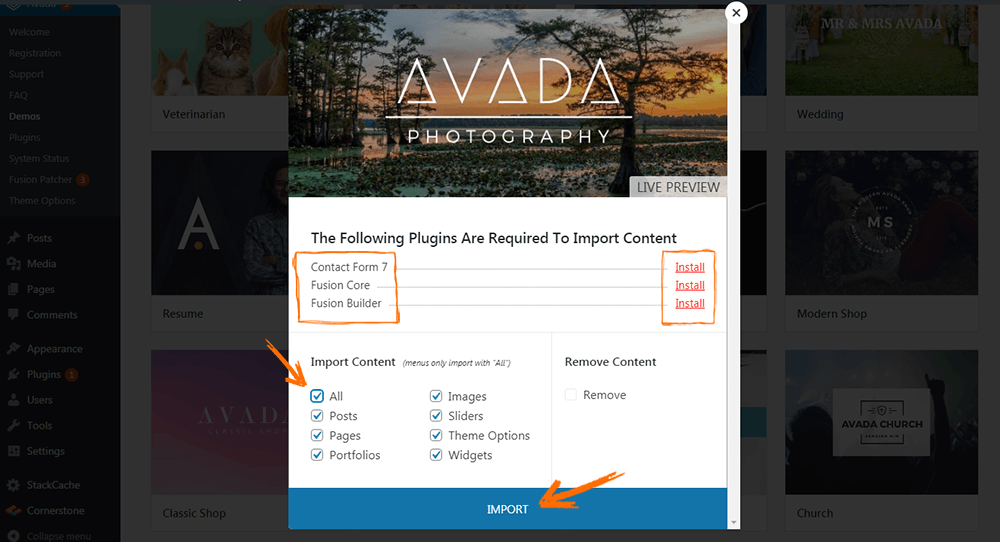
Nach dem Klick auf „Installieren“ öffnet sich ein Pop-up-Fenster mit den benötigten Plugins zum Importieren der Inhalte. Installieren und aktivieren Sie alle erforderlichen Plugins. Aktivieren Sie anschließend das Kontrollkästchen „Alle“ , um die Demoinhalte der ausgewählten Vorlage zu importieren. Klicken Sie dann auf „Importieren “.
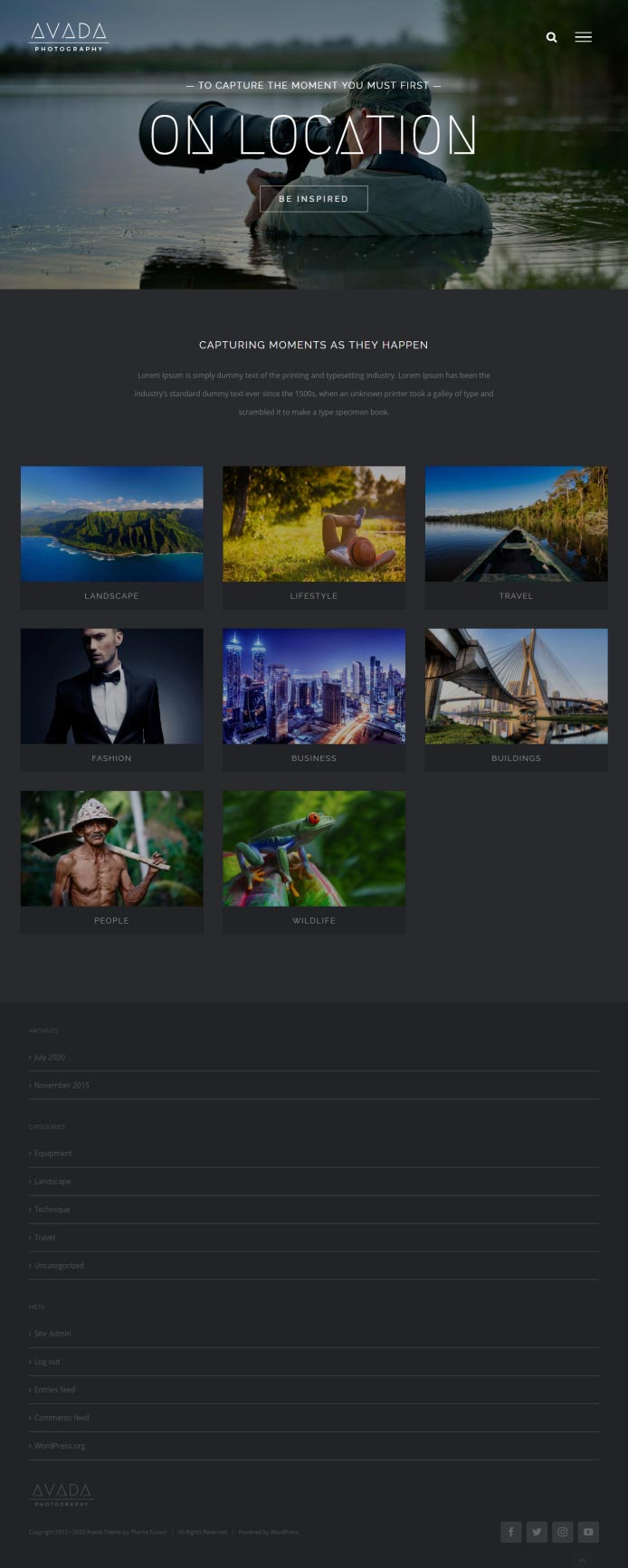
Herzlichen Glückwunsch! Sie haben die Demovorlage erfolgreich importiert. Öffnen Sie nun einen neuen Tab in Ihrem Browser und geben Sie Ihre Domain ein, um zu sehen, wie Ihre neue Website aussieht.
 The7 von Dream-Theme ($ 39)
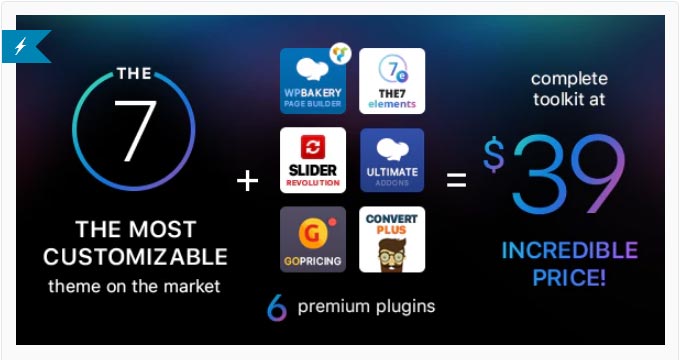
The7 ist derzeit ein weiteres Bestseller-Theme auf ThemeForest. Es bietet eine vollständige und nahtlose Integration mit dem WPBakery Page Builder (ehemals Visual Composer ) und Ultimate Addons.
Mit über 1000 Designoptionen lässt sich mit dem The7-Theme nahezu jedes erdenkliche Design umsetzen. Der Design-Assistent ermöglicht es Ihnen, in wenigen Minuten eine professionelle Website zu erstellen.
Die folgenden Premium-Plugins sind im The7-Theme enthalten.
- WPBakery Page Builder (früher Visual Composer)
- Ultimative Addons
- Slider Revolution
- Schicht Slider
- Gehen Sie zu Preistabellen
- ConvertPlus
Es ist außerdem vollständig kompatibel mit den meisten gängigen Plugins wie WooCommerce, Yoast SEO usw.
Betheme von Muffingroup ($ 59)
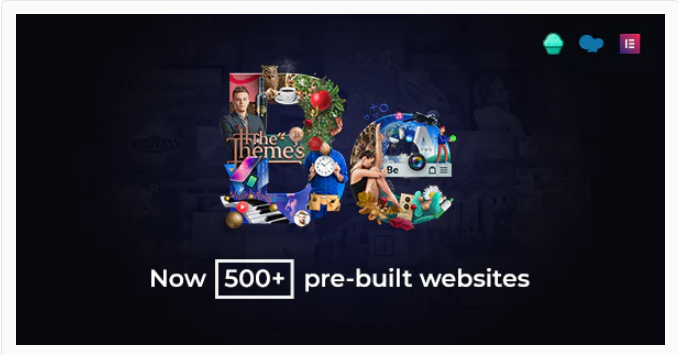
Mit über 500 sofort einsatzbereiten, vorgefertigten Websites und der 1-Klick-Installation bietet Betheme Ihnen unbegrenzte Möglichkeiten. Betheme eignet sich hervorragend für Portfolio-Websites. Dank der Drag-and-Drop-Funktion kann jeder – auch ohne Programmierkenntnisse – mühelos professionell aussehende Websites erstellen.
Impreza von UpSolution ($ 39)

Mit Impreza sind Ihren individuellen Anpassungsmöglichkeiten keine Grenzen gesetzt. Es eignet sich perfekt für Portfolio-Websites. Impreza enthält über 220 vorgefertigte Webseiten-Demos, einen visuellen Drag-and-Drop-Builder und einen 1-Klick-Demo-Installer.
Brücke von QODE ($ 59)
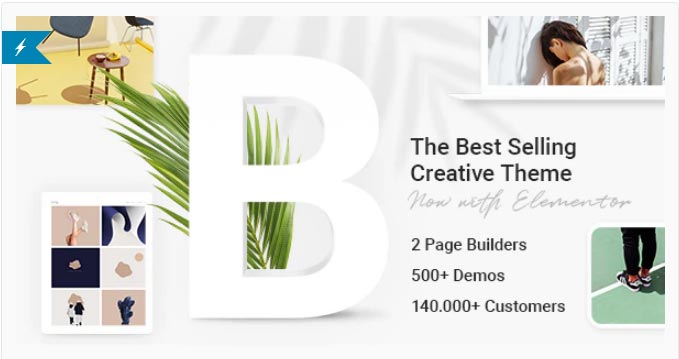
Bridge ist ein vielseitiges WordPress-Theme mit Retina-Display, über 500 Demos und 2-Page-Buildern, das auf dem überzeugenden und flexiblen Framework von QODE basiert.
Jede der Beispiel-Demo-Websites lässt sich nahtlos importieren, indem Sie Ihr bevorzugtes Design oder Ihren bevorzugten Stil auswählen und anschließend Seiten und Einstellungen mit der 1-Klick-Importfunktion importieren. Mit dem Bridge-Theme ist Ihre Website innerhalb weniger Minuten vollständig eingerichtet und betriebsbereit.
Enfold von Kriesi ($ 59)
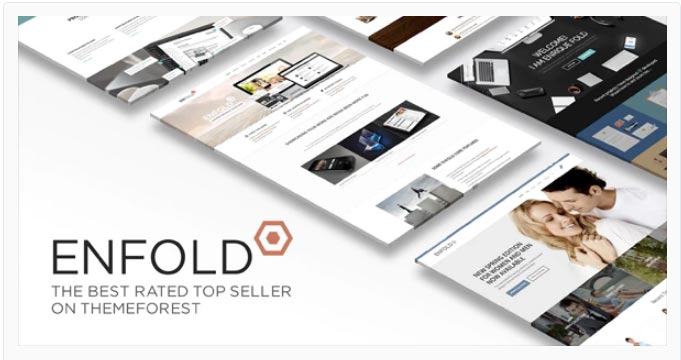
Enfold ist ein klares, äußerst flexibles und vollständig responsives WordPress-Theme von Kriesi. Mit Enfold lassen sich alle Arten von Websites gestalten – von ansprechenden Portfolios über Unternehmens- und Agenturwebsites bis hin zu Onlineshops und vielem mehr. Basierend auf dem Avia Framework bietet Enfold ein mehrsprachiges Plugin mit Unterstützung für über 20 Sprachen.
Jupiter X von artbees ($ 59)
Jupiter X ist Ihr All-in-One-Theme für die schnelle und einfache Erstellung pixelgenauer Websites. Dank des mitgelieferten Elementor Page Builders (dem weltweit führenden WordPress Page Builder) können Sie Jupiter X direkt über den WordPress Customizer anpassen. Darüber hinaus lassen sich Header und Footer jetzt mühelos mit den visuellen Editoren gestalten.
Mit weit über 300 vorgefertigten Website-Vorlagen bietet Jupiter X außerdem Hunderte von Seitenblock-Vorlagen, die Zeit sparen und Inspiration liefern. Jeden Monat werden neue Websites und Block-Vorlagen für Jupiter X veröffentlicht.
Entschlüsseln durch undsgn ($ 59)
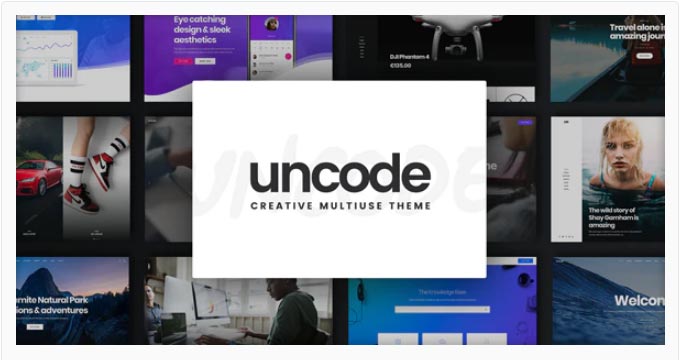
Uncode ist ein pixelgenaues, kreatives WordPress-Theme. Es basiert auf einer personalisierten und verbesserten Version des beliebten WPBakery Page Builders. Uncode ist ein vielseitiges, übersichtliches und flexibles Theme, das sich für jedes Webdesign eignet. Es kann für Portfolio-Websites, Agenturen, Freelancer, Unternehmen, Dienstleistungsanbieter, Startups, Fotografen, Eventagenturen, Künstler, Musiker und vieles mehr verwendet werden.
Mit über 70 professionell gestalteten Demo-Layouts können Sie diese importieren und nach Ihren Wünschen anpassen. Darüber hinaus können Sie mit dem Uncode Wireframes Plugin über 400 Abschnittsvorlagen importieren, die sich zu einer kompletten Website oder einer eigenständigen Landingpage kombinieren lassen. Sie können praktisch alles erstellen, was Sie möchten, ohne eine einzige Zeile Code zu schreiben oder auch nur zu sehen.
TheGem von CodexThemes ($ 59)
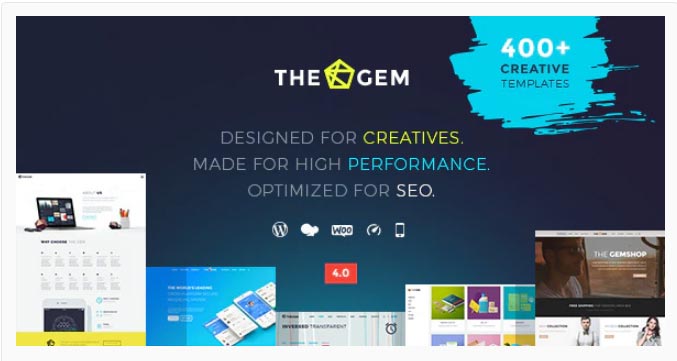
TheGem ist ein vielseitiges, responsives und leistungsstarkes WordPress-Theme mit einem modernen, künstlerischen Design, das sich für alle kreativen Anwendungsbereiche im Webdesign eignet.
TheGem wurde von CodexThemes entwickelt und ist ein umfassendes Web-Baukastensystem mit Designelementen, Stilen und Funktionen. Sie können damit in wenigen Minuten eine beeindruckende, professionelle und leistungsstarke Website erstellen – ganz ohne Programmierkenntnisse.
Es enthält über 40 verschiedene, vielseitig einsetzbare Designkonzepte, 150 erstklassige Demoseiten, 8 Navigationseinstellungen in über 20 Stilen und flexible Seitenlayouts. Es eignet sich perfekt, um innerhalb weniger Minuten eine Portfolio-Website oder jede andere Art von Website zu erstellen.
TheGem wurde mit viel kreativer Leidenschaft und einem umwerfenden, eleganten Design entwickelt und wird jeden künstlerisch veranlagten Menschen begeistern.
Empfohlene Designs für Ihre Portfolio-Website (kostenlos)
Neben den oben aufgeführten Premium-/kostenpflichtigen Themes gibt es auch kostenlose Themes, mit denen Sie eine ansprechende Portfolio-Website erstellen können.
Sobald Sie WordPress in Ihrem Hosting-Konto installiert haben, stehen Ihnen zahlreiche kostenlose WordPress-Themes zur Verfügung.
So finden Sie ein kostenloses Theme in Ihrem WordPress-Konto
Um ein kostenloses Theme zu verwenden, müssen Sie es in Ihrem WordPress-Konto suchen. Bewegen Sie den Mauszeiger über „ Design“ und klicken Sie auf „Themes“.
Klicken Sie auf der Seite „Themes“ auf „ Neu hinzufügen “ .
Auf der Seite „ Neu hinzufügen “ sehen Sie die vorgestellten Designs, und es gibt noch viel mehr zu entdecken. Sie können die Designs filtern, um genau das zu finden, was Sie suchen.
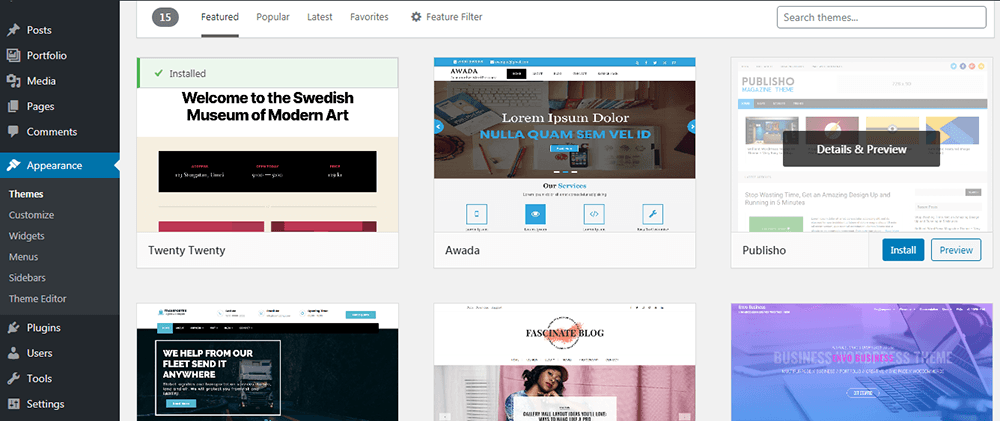
Mithilfe des Filtermenüs können wir Designs nach Beliebtheit, Neuheit und Favoriten filtern. Ein Klick auf den Filter „ Neueste “ lieferte 7,656 Design-Ergebnisse.

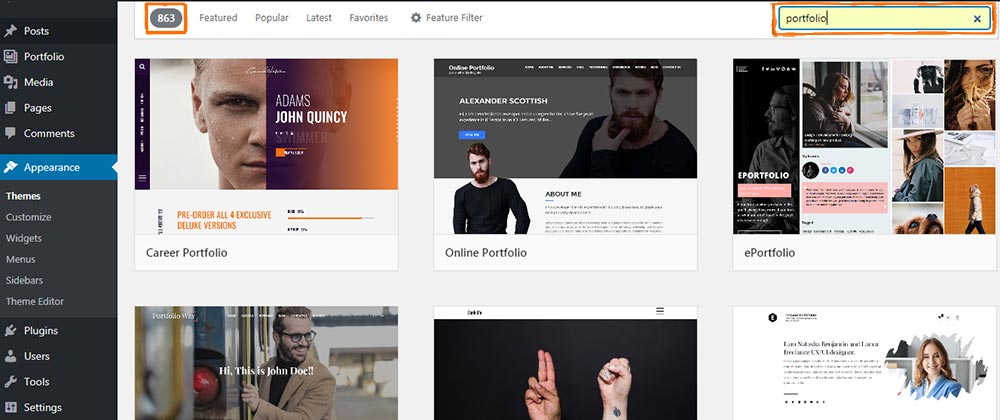
Wenn Sie eine bevorzugte Nische im Sinn haben, können Sie die Suchleiste verwenden. Um ein Portfolio-Theme zu finden, klicken Sie entweder auf den Tab „ Empfohlen “ oder geben Sie „ Portfolio “ in die Suchleiste ein, um alle Portfolio-Themes anzuzeigen. Die Suche ergab 863 Ergebnisse.
Sie können Ihre Suche mithilfe der Registerkarte „Funktionsfilter“ weiter eingrenzen.
Die Verwendung dieses Tabs ist in der Regel nicht notwendig, insbesondere für Anfänger. Dennoch schadet es nicht, ihn einmal auszuprobieren. Wählen Sie unter „Thema “ die Option „Portfolio“ und unter „Layout“ die Option „Drei Spalten “ aus. Klicken Sie anschließend auf „Filter anwenden“.
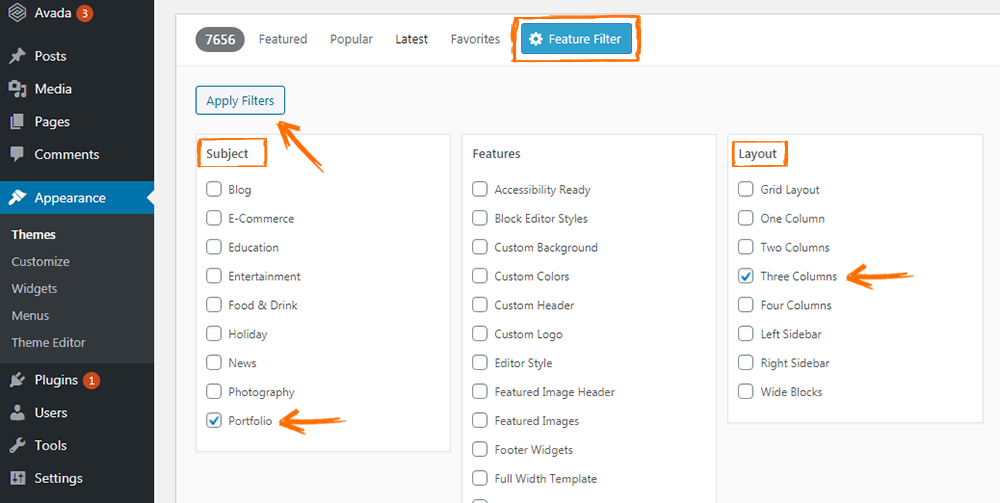
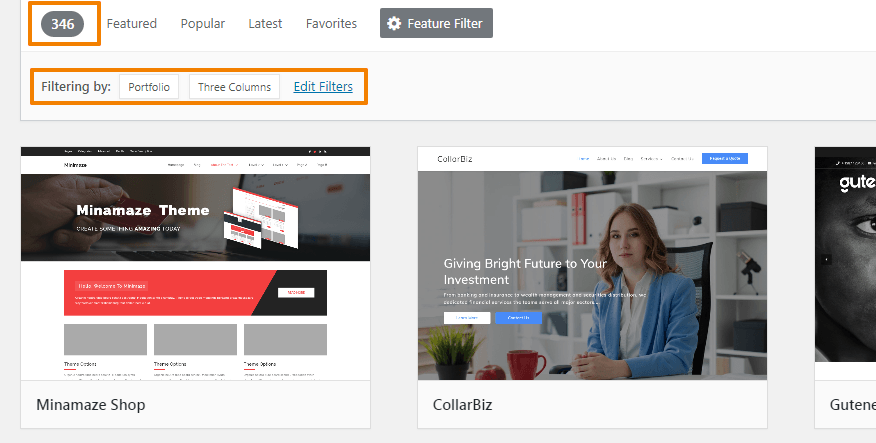
Danach bleiben uns noch 346 Themen übrig.
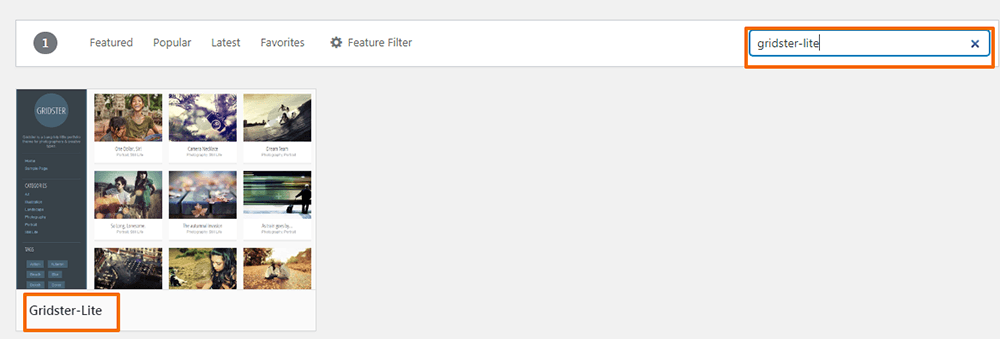
Schließlich können Sie mit dem Suchfeld für Designs nach einem Design suchen, dessen Namen Sie bereits kennen. Suchen wir nach Gridster-Lite ; das ist das kostenlose Design, das wir in diesem Beispiel verwenden werden.
Unsere Suche ergab drei Ergebnisse; wir verwenden das erste.
Nachdem Sie nun gesehen haben, wie Sie kostenlose Themes filtern, um Ihr Wunsch-Theme für WordPress zu finden, schauen wir uns an, wie Sie mit einem der kostenlosen Themes, Gridster-Lite , eine Portfolio-Website gestalten.
Verwendung des kostenlosen Gridster-Lite-Themes
In diesem Teil lernen wir, wie man mit dem kostenlosen WordPress-Theme Gridster-Lite eine Portfolio-Website gestaltet.
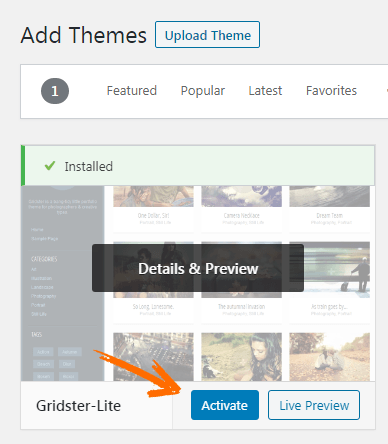
Nachdem Sie das gewünschte Design gefunden haben, bewegen Sie den Mauszeiger darüber und klicken Sie auf „Installieren“ . Sie können eine Vorschau anzeigen, um zu sehen, wie Ihre Website aussehen wird.
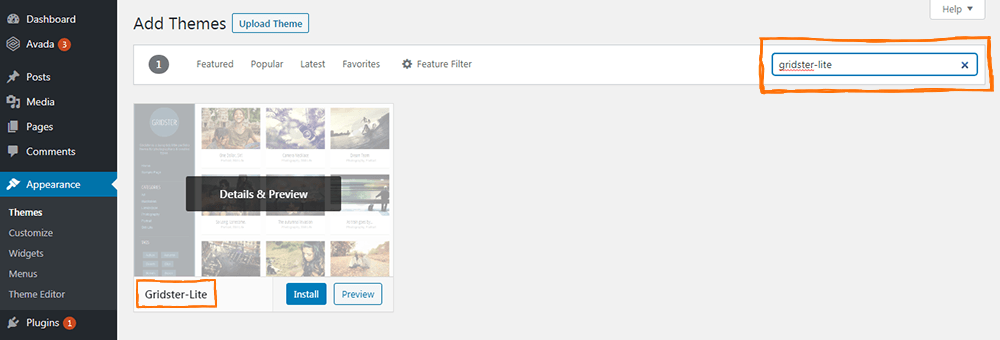
Nach der Installation auf „Aktivieren“ klicken.
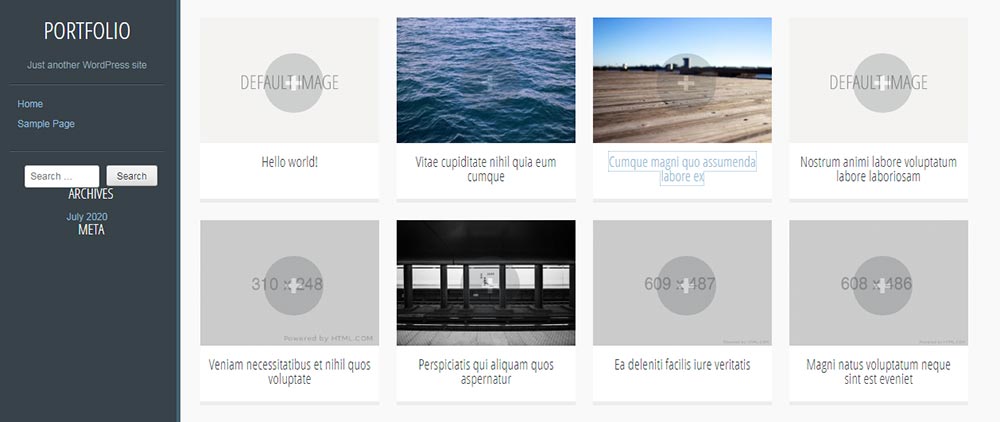
Schauen wir uns an, wie unsere Website mit dem neuen Design aussieht:
Schritt 4:Hinzufügen Ihrer Demo-Reel
Viele der von uns behandelten Themen verfügen über einzigartige Seitenersteller oder Vorlagen, die Sie importieren können, um ansprechende Portfolio-Websites zu erstellen.
Ich wollte jedoch sicherstellen, dass Sie wissen, wie Sie eine Seite erstellen, Ihr Demovideo hinzufügen und diese als Standard-Startseite festlegen, falls Sie dies selbst in die Hand nehmen möchten.
Fügen wir also zunächst eine neue Seite hinzu:
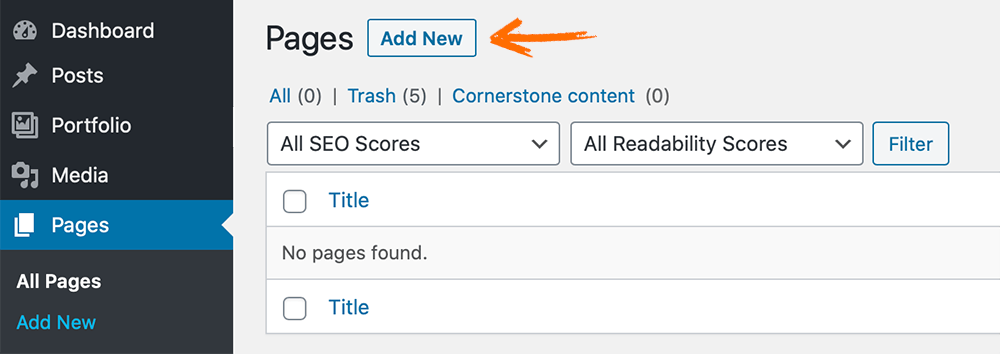
Anschließend werden Sie zum Seiteneditor weitergeleitet, höchstwahrscheinlich zum Blockeditor. Der Blockeditor ist eine sehr komfortable Möglichkeit, Seiten in WordPress ohne Theme oder Plugin zu erstellen. Nennen wir unsere Seite „Startseite“.
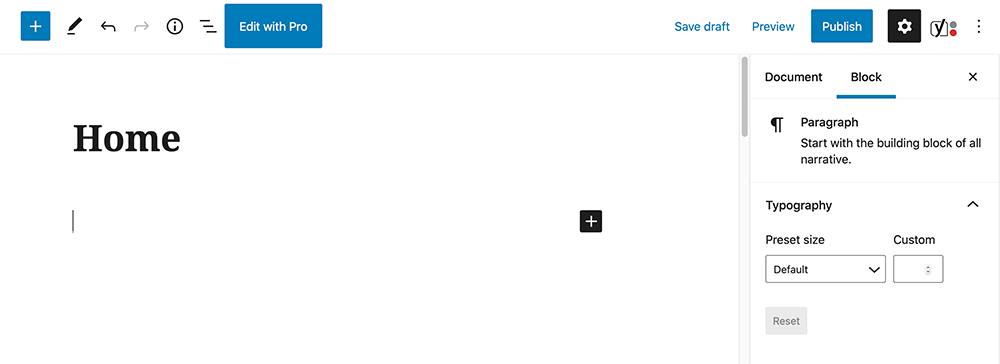
Mit dem Block-Editor können Sie Seiten aus „Blöcken“ erstellen. Blöcke sind im Grunde verschiedene Seitenelemente, die mit Standardeinstellungen angelegt werden. Das können Textabschnitte sein oder, wie in unserem Fall, ein eingebettetes Video.
Klicken Sie auf das schwarze Pluszeichen, um einen neuen Block hinzuzufügen:
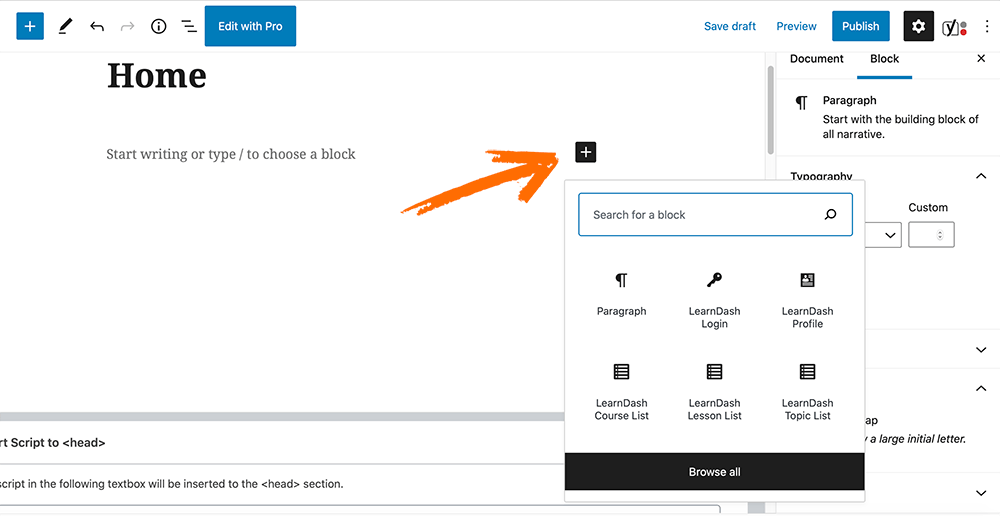
Anschließend wird Ihr zuletzt verwendeter Block angezeigt. Sie können entweder alle verschiedenen Blöcke durchsuchen oder gezielt nach dem gewünschten Block suchen.
Wir wissen, dass wir dieser Seite ein Video hinzufügen möchten, also geben wir „Video“ in die Suchleiste ein:
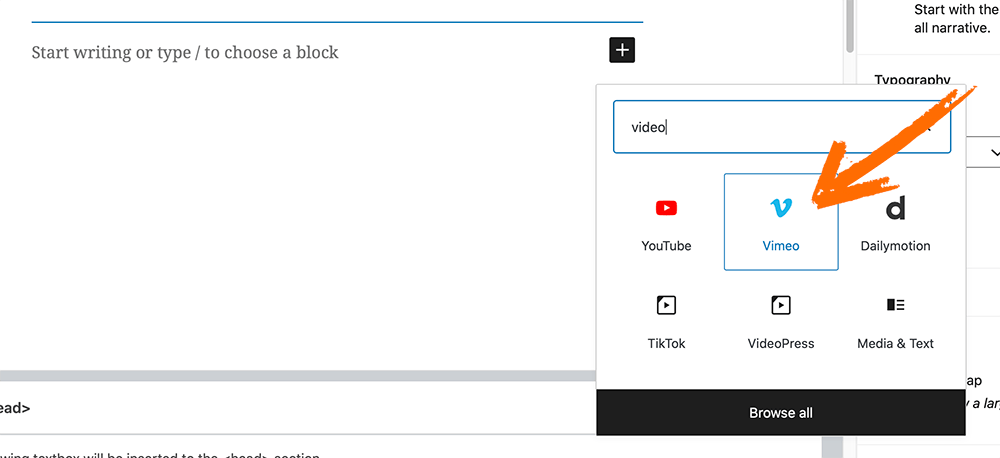
Uns stehen verschiedene Optionen zum Einbetten unseres Videos zur Verfügung. In diesem Fall wählen wir Vimeo, aber Sie können auch YouTube und andere Plattformen nutzen.
Nachdem wir Vimeo ausgewählt haben, geben wir die Vimeo-URL unseres Demovideos ein und klicken auf „Einbetten“.
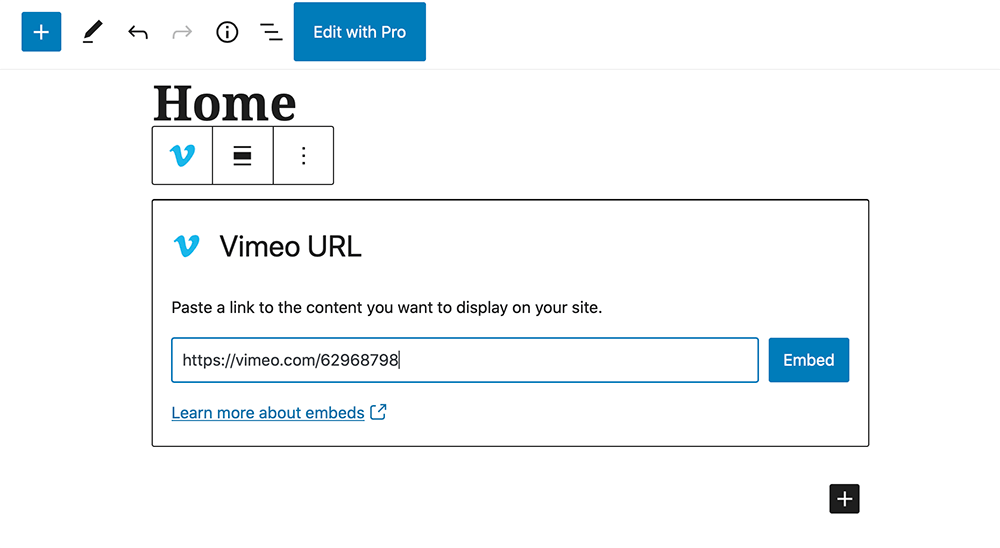
Unser Demovideo wurde nun auf der Seite hinzugefügt.
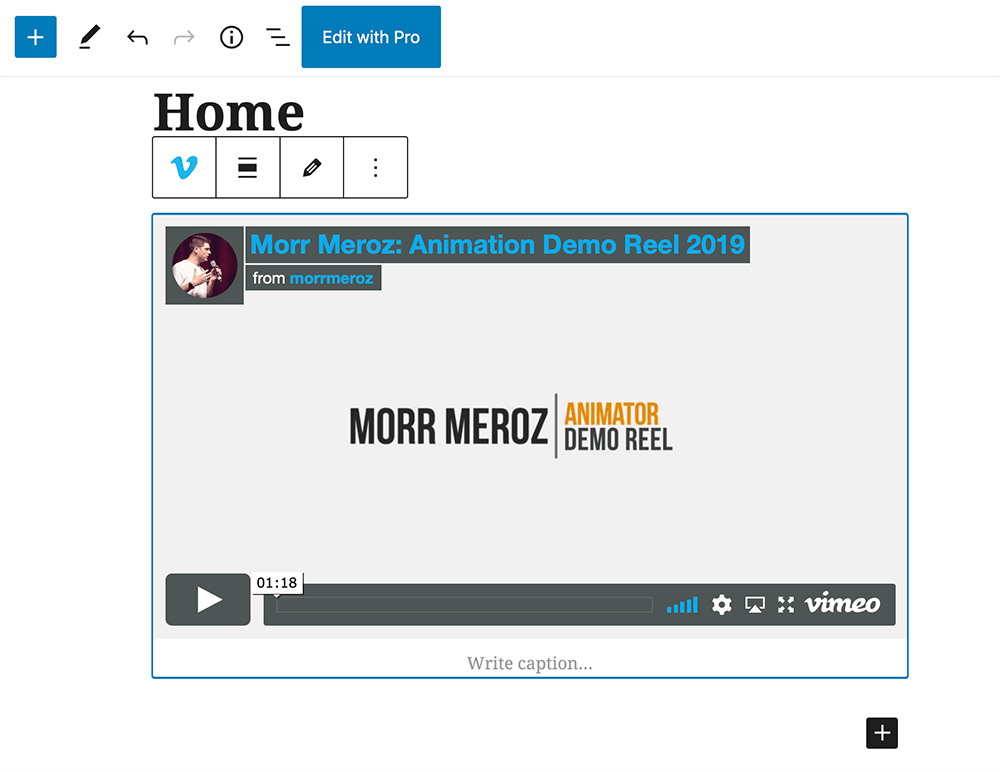
Legen wir nun diese Seite als unsere Standard-Startseite fest.
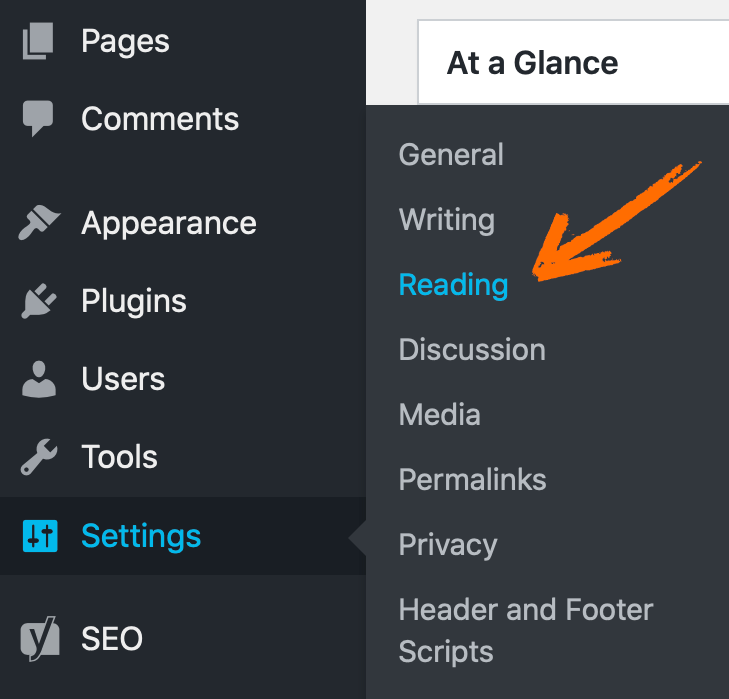
Gehe zu Einstellungen -> Lesen :
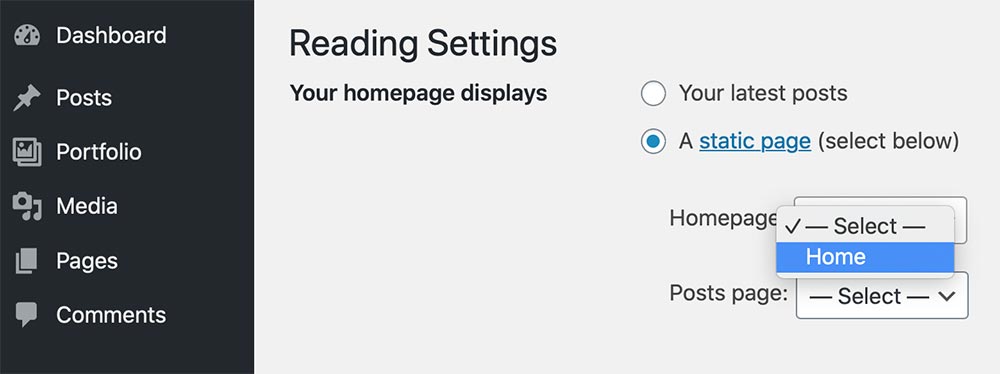
Wählen Sie eine statische Seite aus, die als Startseite angezeigt werden soll, und wählen Sie die Seite, die wir gerade erstellt haben (mit dem Namen „Startseite“).
Wenn wir nun unsere Website besuchen, sehen wir dort unser Demovideo prominent platziert.
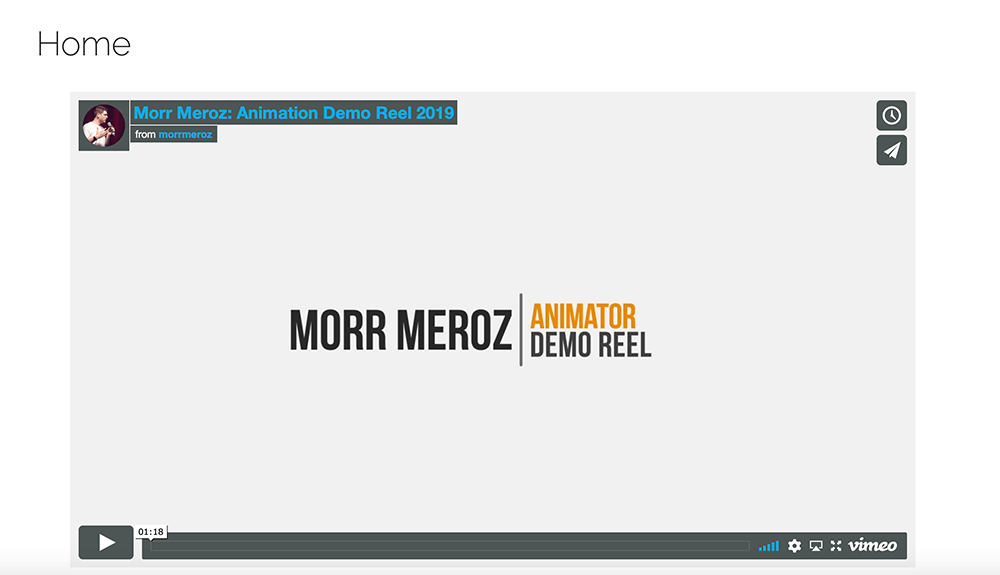 Ja, das Design ist nichts Besonderes, aber jetzt wissen Sie, wie Sie Ihre Homepage erstellen und bearbeiten. Probieren Sie verschiedene Blöcke, Vorlagen und Page-Builder aus, um den passenden für sich zu finden!
Schritt 5:Richtlinien für die Websitegestaltung
Nachdem wir nun wissen, wie man eine Portfolio-Website erstellt, möchte ich ein wenig über grundlegende Designkonzepte sprechen, damit Sie auf dem richtigen Weg bleiben und eine gut aussehende, aber auch wirkungsvolle Website erstellen können.
Das Wichtigste ist, es einfach zu halten. Verinnerlichen Sie dieses Mantra während der gesamten Arbeit an Ihrer Website.
Wenn Sie keine Design-Erfahrung haben, neigen Sie wahrscheinlich dazu, Dinge zu verkomplizieren, mehr Informationen als nötig hinzuzufügen und so viele Elemente wie möglich einzufügen. Vor allem, da diese Template-Plattformen so viele tolle Optionen bieten. Sie denken vielleicht, es sei eine gute Idee, ein Karten-Widget mit Ihrem Standort auf der Startseite einzubinden, aber das ist keine gute Idee. Beschränken Sie sich auf das Wesentliche.
Am wichtigsten ist, dass du dir bewusst bist, für wen du diese Website erstellst. Du erstellst sie nicht für dich selbst, denn du kennst dich bereits bestens aus. Du erstellst sie für Branchenexperten, die mehr über dich erfahren möchten. Sie benötigen einige kurze Informationen über dich, möchten einige deiner Arbeiten sehen und dich kontaktieren können. Das ist alles. Alles andere ist wahrscheinlich überflüssig.
Einzelseite vs. Mehrseite
Es gibt zwei gängige Ansätze für eine persönliche Portfolio-Website: das einseitige und das mehrseitige Layout.
Eine Single-Page-Website besteht aus einer einzigen Webseite mit einer Reihe von Menüpunkten am oberen Rand, die zu verschiedenen Teilen der Seite führen, sodass der Besucher die ganze Zeit auf derselben Seite bleibt.
Eine mehrseitige Website ist dadurch gekennzeichnet, dass die Website in einzelne Seiten unterteilt wird, eine für jeden Zweck. Zum Beispiel eine Kontaktseite oder eine Biografieseite. Das Navigationsmenü führt den Besucher dann zur entsprechenden Seite.
Die Wahl des Layouts liegt bei Ihnen , es ist eine Geschmacksfrage. Wenn Sie aber nicht allzu viele Inhalte auf der Website unterbringen möchten oder sich nicht entscheiden können, ist ein einseitiges Layout die sicherste Option.
Das ist die rücksichtsvollste Option für Ihre Leser, da Sie es ihnen so erleichtern, alle benötigten Informationen an einem Ort zu finden. Ich persönlich halte das für die bessere Lösung.
Ich habe für meine eigene Portfolio-Website tatsächlich ein mehrseitiges Layout verwendet , weil ich in jedem Abschnitt viel zu schreiben hatte: eine Seite für meine Kurzfilme, eine Seite mit meiner persönlichen Biografie und einen eigenen Menüpunkt, der zu meinem Blog auf bloopanimation.com verlinkt.
Aber obwohl ich ein mehrseitiges Layout verwendet habe, habe ich meine Homepage trotzdem wie ein Mini-One-Page-Layout behandelt, indem ich ein Bild, eine kurze Überschrift, die zusammenfasst, wer ich bin, einen längeren Absatz mit einer detaillierteren Biografie, einen Link zu meinem Blog und eine Liste meiner Kurzfilme eingefügt habe.
Auf diese Weise können Besucher, die die Website aufrufen und nicht gleich mit dem Stöbern beginnen möchten, trotzdem alle Informationen von dieser einen Seite abrufen.
Ich habe großen Respekt vor der Zeit meiner Leser und möchte sicherstellen, dass ich alles tue, um es ihnen so einfach wie möglich zu machen, wenn sie sich die Zeit nehmen, mehr über mich zu erfahren.
Ziele
Stellen Sie sicher, dass Sie das Ziel Ihrer Website kennen. Meine Ziele mit der Website können sich von Ihren unterscheiden.
Ich möchte hier einige grundlegende Informationen über mich und meine Tätigkeit als Animationsregisseur vorstellen. Ich suche keine Anstellung mehr als Animator, daher habe ich auch keine Demo-Reel auf der Website veröffentlicht.
Früher habe ich das gemacht, als ich noch in Studios gearbeitet habe. Damals war das Erste, was man auf meiner Homepage sah, ein großes Video mit meiner Demo-Reel, das man anklicken konnte. Ich habe das so gemacht, weil ich wusste, dass die Besucher meiner Seite wahrscheinlich aus einem Studio kamen, das überlegte, mich zu engagieren. Deshalb wollte ich es ihnen so einfach wie möglich machen, sich meine Arbeiten anzusehen.
Gestalten Sie Ihre Homepage so, dass sie die Interessen Ihrer Leser optimal widerspiegelt. Platzieren Sie diese Inhalte prominent im Vordergrund.
Fazit + Ressourcen
Vielen Dank, dass Sie diese umfangreiche Anleitung durchgearbeitet haben. Ich hoffe, sie war hilfreich.
Zu Ihrer Bequemlichkeit habe ich alle in diesem Leitfaden erwähnten Ressourcen unten zusammengefasst, sodass Sie jederzeit darauf zurückgreifen können.
Viel Erfolg bei Ihrer Arbeit!
Ressourcen:
Websitehosting
- Wix.com: Für Anfänger, die eine einfach zu bedienende, vorgefertigte Lösung wünschen.
- Bluehost: Für alle, die mehr Kontrolle wünschen, aber nicht viel Geld ausgeben wollen.
- Kinsta: Für alle, die die fortschrittlichste Premium-Lösung wünschen und bereit sind, dafür zu bezahlen.
Themen
- X-Thema
- Avada von ThemeFusion
- The7 von Dream-Theme
- Betheme von Muffingroup
- Impreza von UpSolution
- Brücke von QODE
- Enfold von Kriesi
- Jupiter X von artbees
- Entschlüsseln durch undsgn
- TheGem von CodexThemes