



Cómo crear un sitio web de cartera
Una guía detallada
En esta sencilla guía paso a paso, te explicaré todo el proceso de creación de un sitio web de portafolio personal atractivo para mostrar tus mejores trabajos y, finalmente, conseguir un empleo.
El proceso consta de cuatro pasos esenciales y no te llevará más de 20 minutos. Cubrirá todas las lagunas de conocimiento en diseño web y te permitirá tener un impresionante sitio web de portafolio sin necesidad de escribir una sola línea de código.
Paso 1: Elegir un nombre de dominio
Antes de comenzar a construir el sitio web, repasemos rápidamente los nombres de dominio.
Casi todas las empresas de alojamiento web venden nombres de dominio. Al comprar un plan de alojamiento ( lo veremos en el paso 2 ), la mayoría de las empresas ofrecen un nombre de dominio gratuito durante un año.
Al elegir un dominio, es posible que sientas la necesidad de ser creativo, o incluso gracioso. El mejor consejo que puedo darte es que lo mantengas simple.
¿Deberías usar tu nombre como nombre de dominio?
Te recomiendo encarecidamente que uses tu nombre real para el dominio . Es la mejor manera de asegurarte de que tu sitio web sea el primer resultado que aparezca cuando la gente te busque en internet. De lo contrario, podrían encontrarse con tu página personal de Facebook u otras páginas aleatorias que no tienen nada que ver contigo.
Lo mejor es tener el mayor control posible sobre los resultados de búsqueda de tu propio nombre, y un dominio propio es la mejor manera de conseguirlo.
Si el dominio para tu nombre no está disponible, intenta añadir una palabra al final, como "johndoe portfolio.com " o "johndoe art.com ". Lo importante es que aparezca tu nombre completo.
Paso 2Crea tu sitio web de portafolio en línea.
El siguiente paso es configurar dónde se alojará tu sitio web. En esta guía, cubriré 3 opciones, una para cada tipo de usuario.



Cómo crear tu sitio web de portafolio en línea usando Wix
Wix es un creador de sitios web que cualquier persona, sin experiencia en diseño web, puede usar para crear un sitio web de aspecto profesional en minutos. Wix es muy popular por su flexibilidad y facilidad de uso. En esta sección, veremos cómo crear un sitio web de portafolio personal con Wix.com.
Crea una cuenta
Crear una cuenta en el creador de sitios web Wix es muy sencillo. Incluso puedes registrarte con tus cuentas de Google o Facebook.
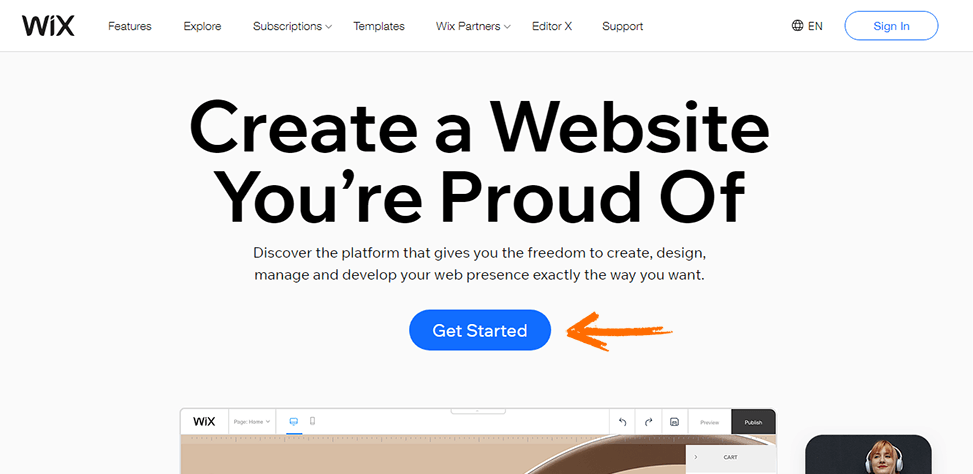
Visita la página principal www.wix.com y haz clic en "Comenzar".
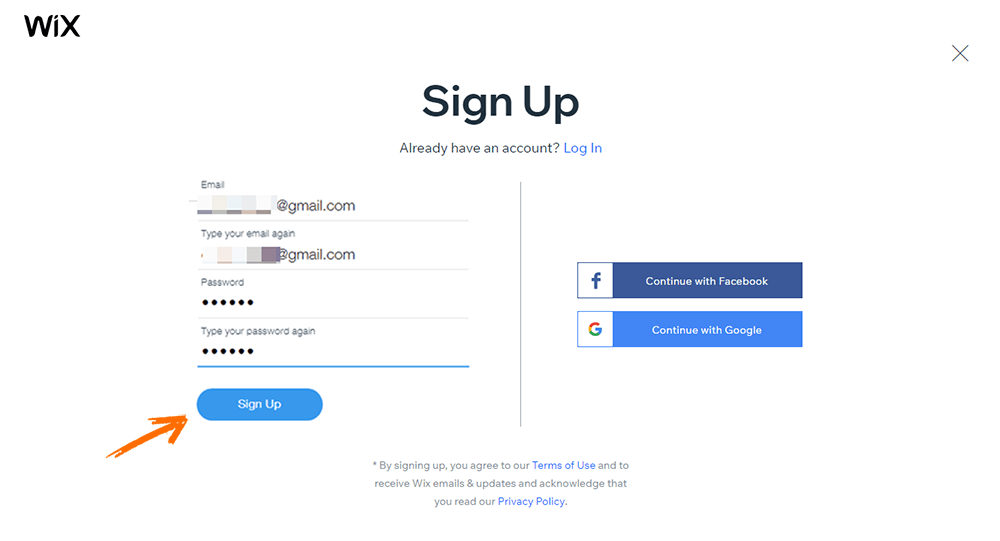
Serás redirigido a la página de registro. Introduce tu dirección de correo electrónico y una nueva contraseña, y luego haz clic en el botón Registrarse.
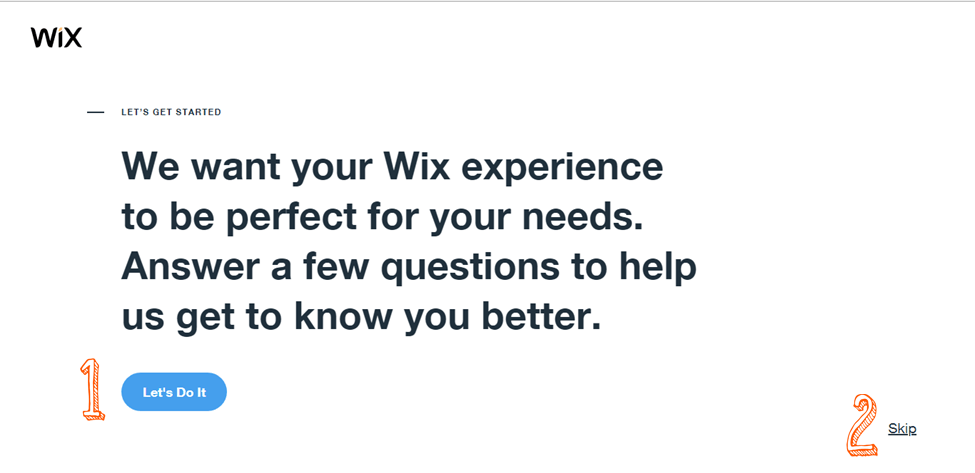
El siguiente paso es una breve encuesta que ayudará a Wix a conocer tus necesidades para poder ofrecerte la mejor experiencia posible. Puedes responderla o no.
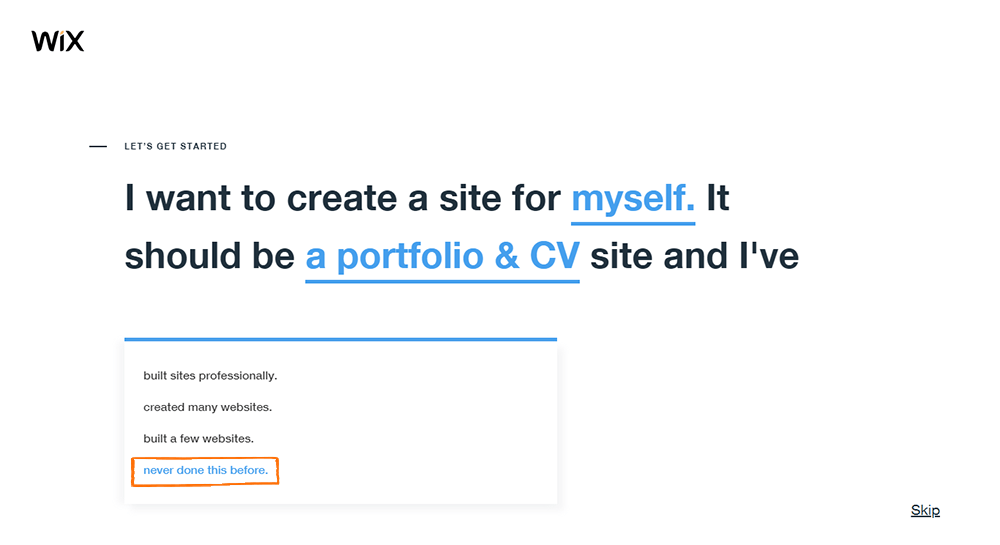
La encuesta consta de solo tres preguntas y tardarás menos de 30 segundos en completarla. Selecciona " Nunca lo he hecho antes" , ya que esta guía está dirigida tanto a principiantes como a usuarios avanzados.
Una vez que selecciones la última opción, serás redirigido a la siguiente página donde tendrás la opción de elegir entre usar el Diseñador de Inteligencia Artificial de Wix o el Editor de sitios web de Wix para crear tu sitio web.
Uso del Diseñador de Inteligencia Artificial (ADI) de Wix para crear un sitio web de portafolio
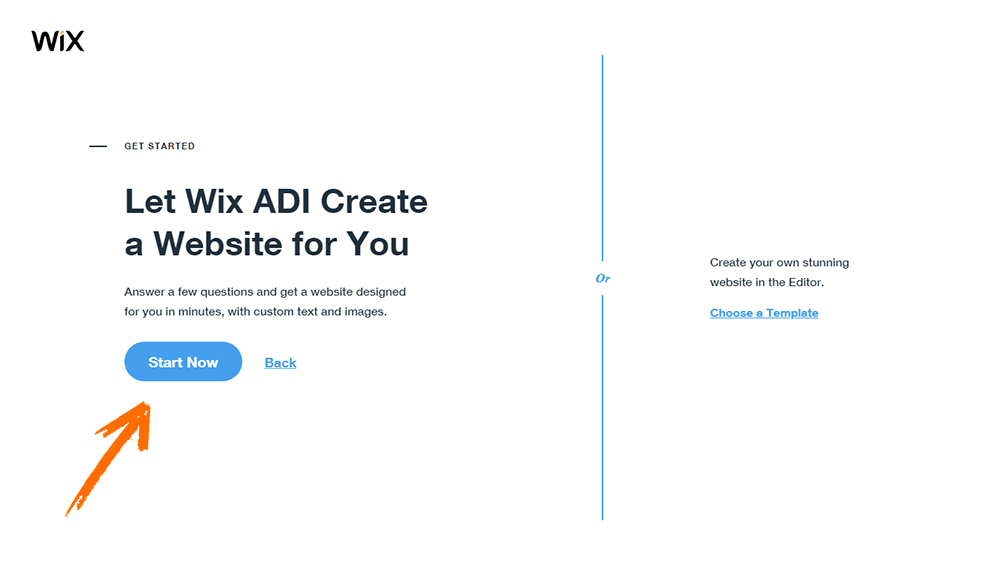
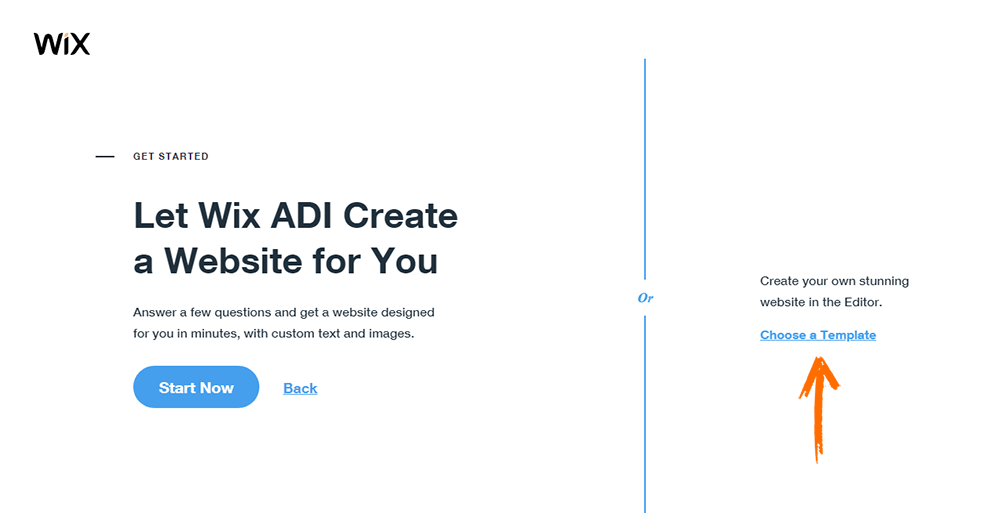
Haz clic en « Comenzar ahora » para usar Wix ADI o en « Elige una plantilla » para crear tu propio sitio web impresionante con el editor de sitios web de Wix . En esta guía, exploraremos ambas opciones, comenzando con Wix ADI, que es la mejor opción para quienes no son desarrolladores web.
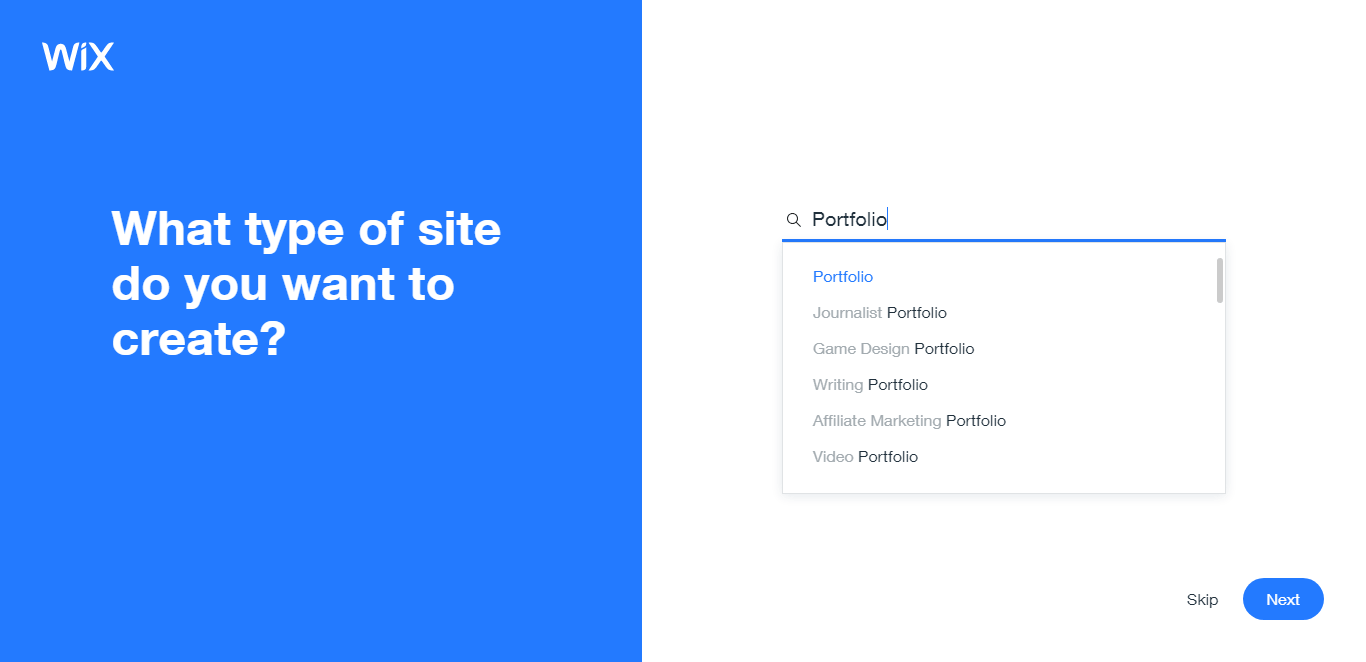
Elige el tipo de sitio web que deseas crear; en este caso, un sitio web de portafolio. Haz clic en Siguiente para seleccionar las funciones que deseas incluir en el sitio web.
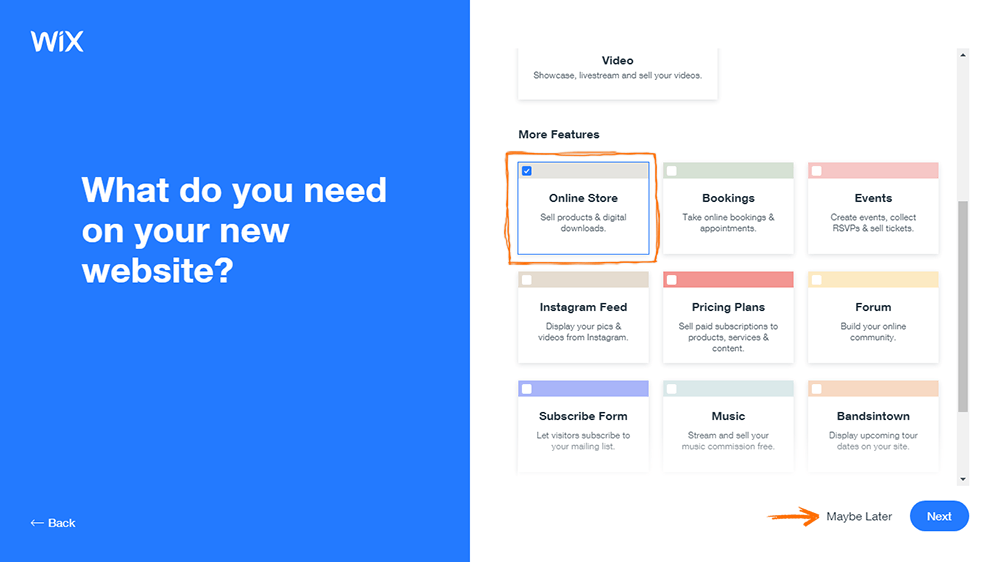
Hemos elegido la opción " tienda online " porque mostraremos nuestro trabajo y los visitantes podrán contactarte y contratarte. Ten en cuenta que puedes omitir este paso y añadir funciones más adelante. Después, haz clic en Siguiente.
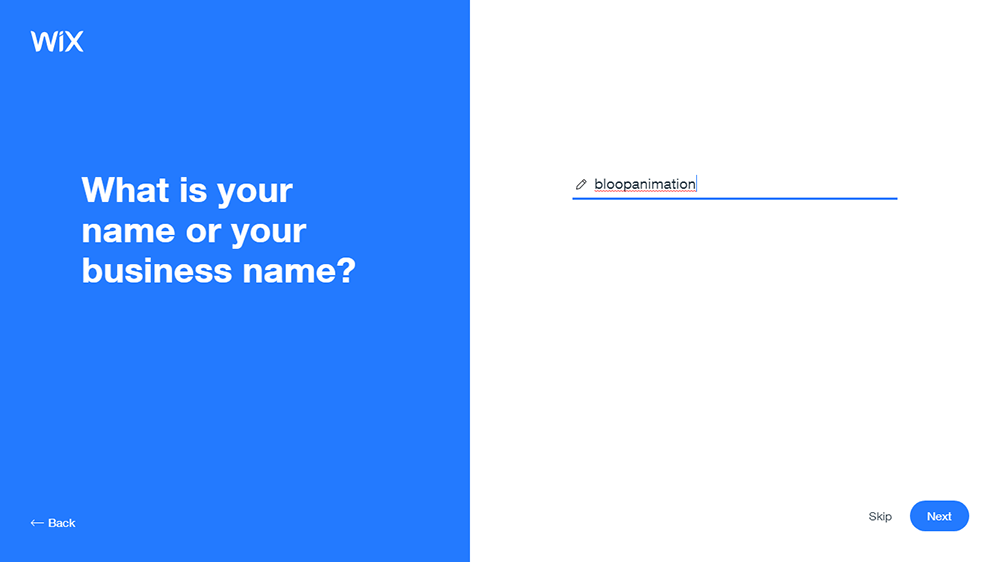
Elige un nombre de marca o empresa, o usa tu propio nombre. El nombre que elijas aquí se utilizará como tu dominio. Nosotros usamos nuestro nombre de marca, “bloopanimation”, como ejemplo. Haz clic en Siguiente.
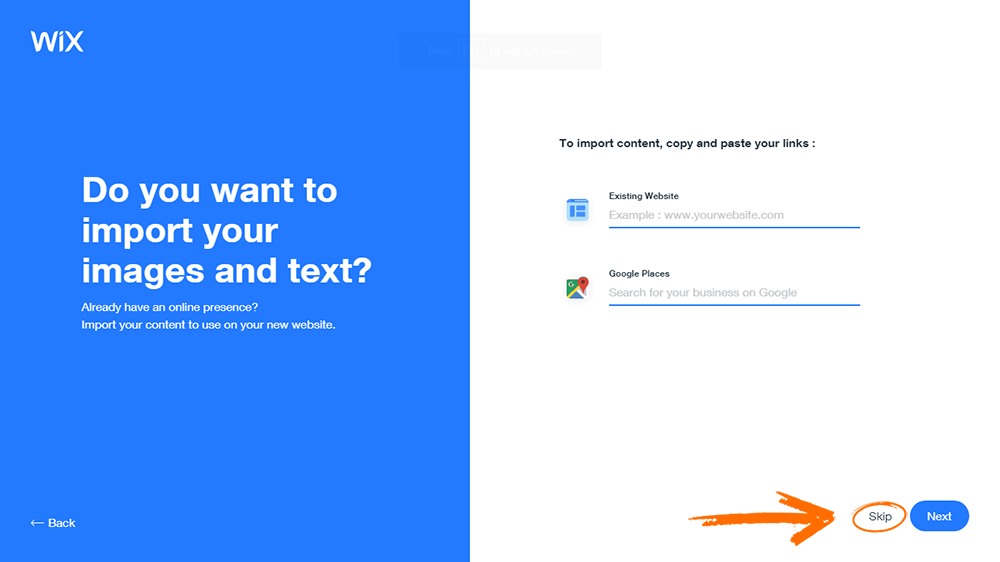
Como estamos trabajando en un nuevo proyecto, se supone que no tenemos un sitio web existente ni Google Places, así que haremos clic en " Omitir " para revisar y editar nuestra información.
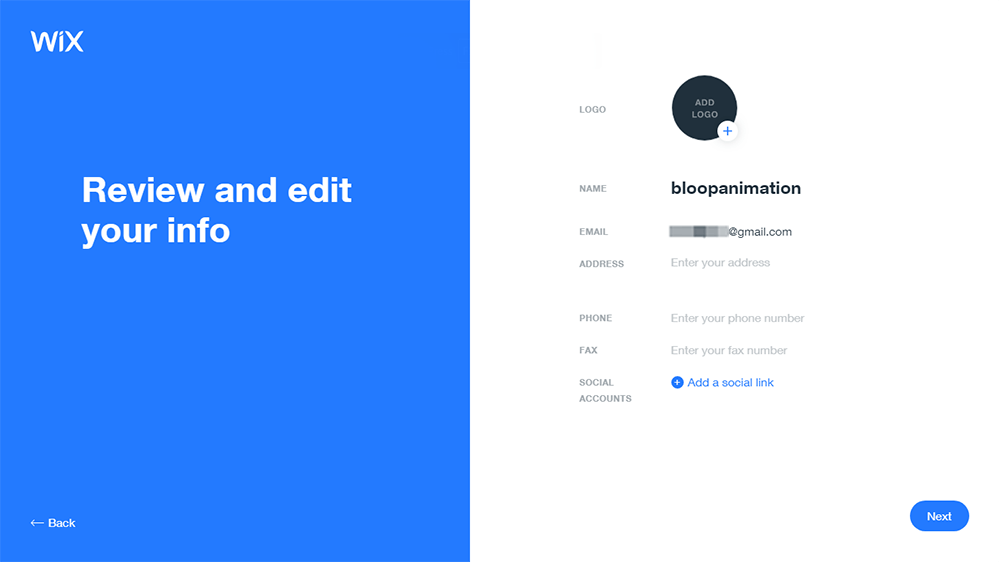
Rellena los campos; tu correo electrónico ya está incluido. Añade tu logotipo, dirección, número de teléfono, fax (si lo tienes) y enlaces a tus redes sociales.
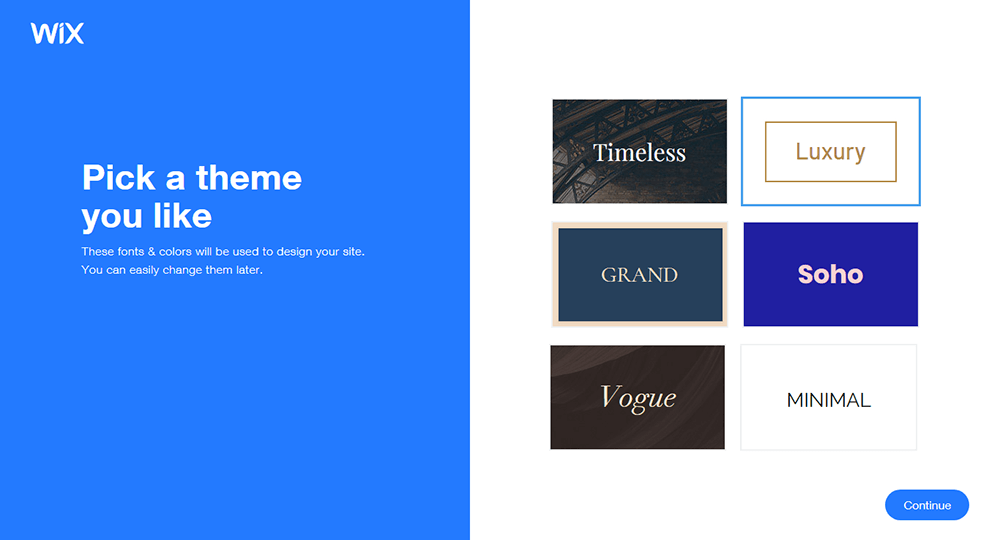
En la página siguiente, elige un tema para tu sitio web (puedes cambiar de tema fácilmente más adelante). Selecciona uno y haz clic en continuar.
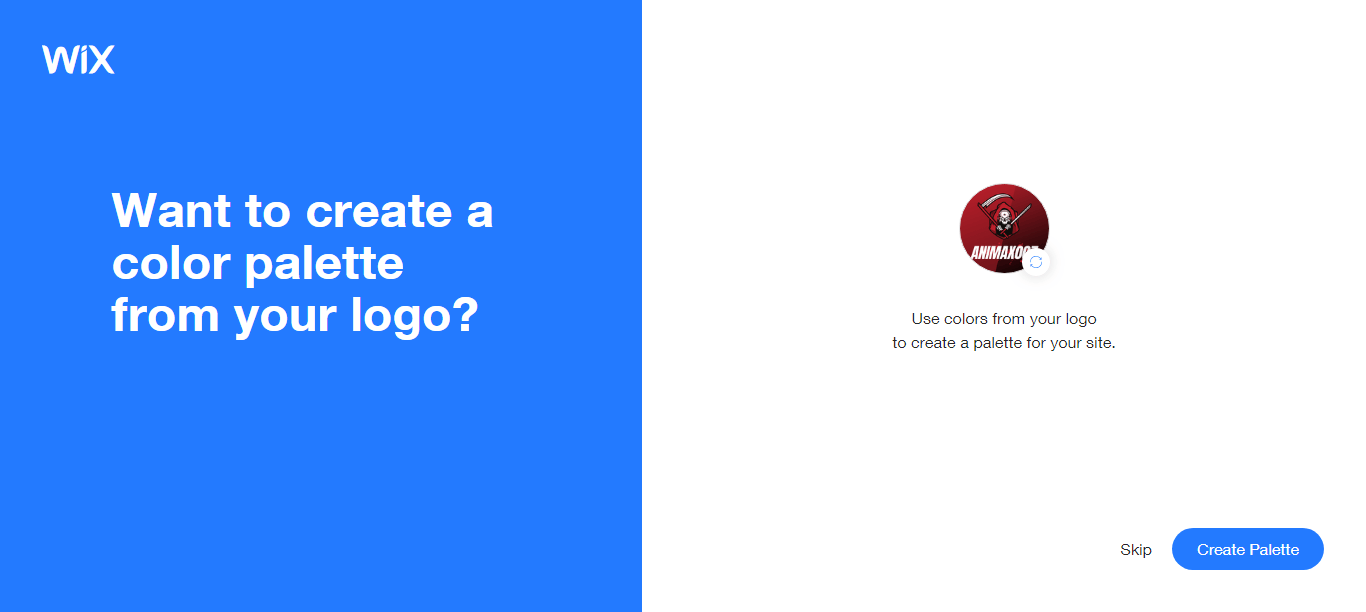
Si subiste un logotipo, tendrás la opción de crear una paleta de colores a partir de él. Puedes omitir este paso si no tienes una paleta, o hacer clic en " Crear paleta " para continuar.
El siguiente paso es elegir un diseño para la página de inicio.
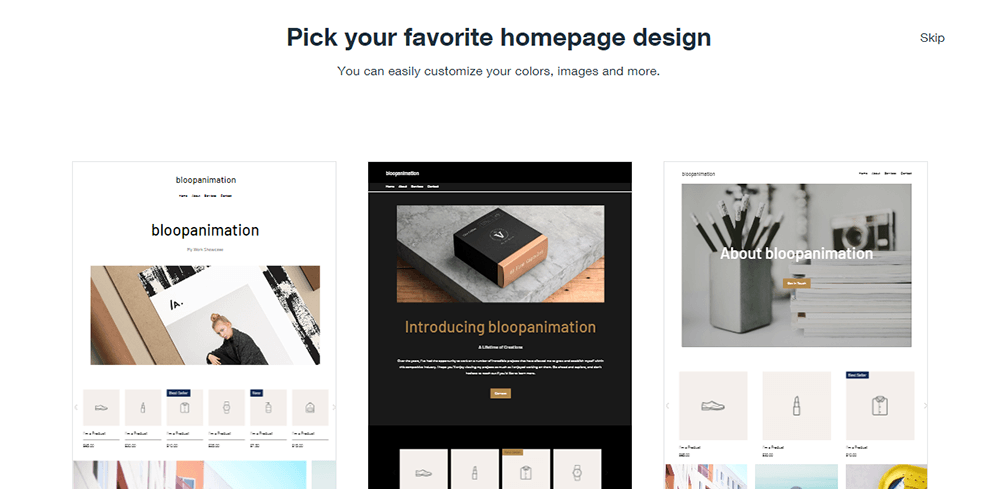
Selecciona cualquiera de los diseños mostrados o salta este paso. Podrás modificarlos más tarde. Una vez que hayas seleccionado un diseño, accederás al editor Wix ADI.
El editor de Wix tiene tres áreas principales, que se identifican en la imagen a continuación como: (1) Área del menú superior, (2) Área de la barra lateral y (3) Área de la página principal.
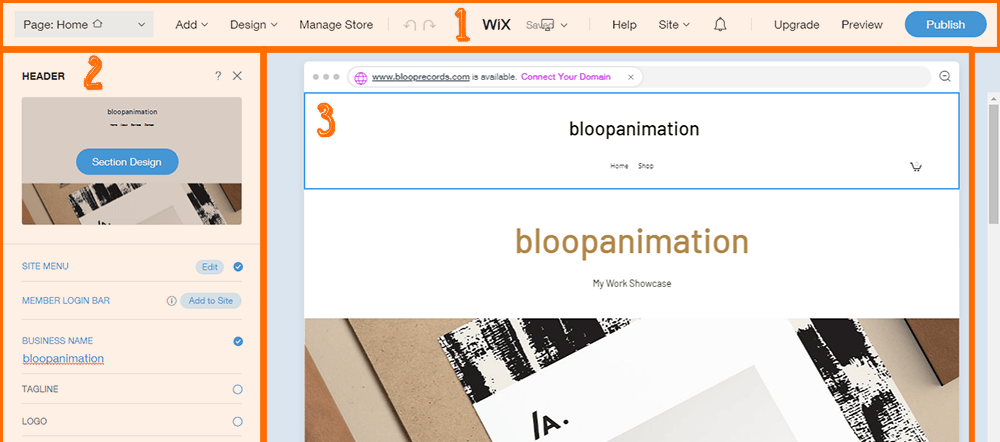
Es importante que analicemos en profundidad cada una de estas áreas y cómo funcionan.
Área del menú principal: El área del menú principal consta de las siguientes pestañas:

- A) Selector de página activa: Aquí es donde seleccionarás la página que deseas que aparezca en el área principal de la página para su edición.
- B) Agregar: Esto se utiliza para agregar una nueva página o una nueva sección de página.
- C) Diseño: Esta sección te permite cambiar temas, colores, fuentes, animaciones o diseños de página.
- D) Gestionar tienda: Esto se utiliza para configurar una tienda en línea. Como nuestro interés es crear un portafolio, omitiremos este paso.
- E) Botones Deshacer/Rehacer: Deshacer o rehacer una acción.
- F) Ayuda: Acceda a la base de datos de ayuda de Wix.
- G) Sitio: Esta pestaña contiene una lista de submenús como “crear un nuevo sitio,mi sitio,conectar dominio”, etc. Nuestro único interés aquí es el “conectar dominio”; otros son bastante sencillos.
- H) Campana de notificación: Todas tus notificaciones aparecerán aquí.
- I) Actualización: Para conectar tu dominio, deberás actualizar a una cuenta premium. Puedes encontrar todos los planes de actualización. aquí.
- J) Vista previa: La pestaña de vista previa te permitirá previsualizar tu diseño antes de publicarlo.
- K) Publicar: Una vez que hayas terminado de diseñar el sitio web y estés satisfecho con lo que viste en la vista previa, puedes pulsar el botón de publicar para publicar tu sitio web de portafolio.
Área de la barra lateral: El área de la barra lateral se usa generalmente para mostrar información que no forma parte de la página principal. Para empezar, haga clic en una sección y se abrirá para editarla en el área de la barra lateral. Desde allí, puede cambiar archivos multimedia como imágenes, editar texto y otras cosas.
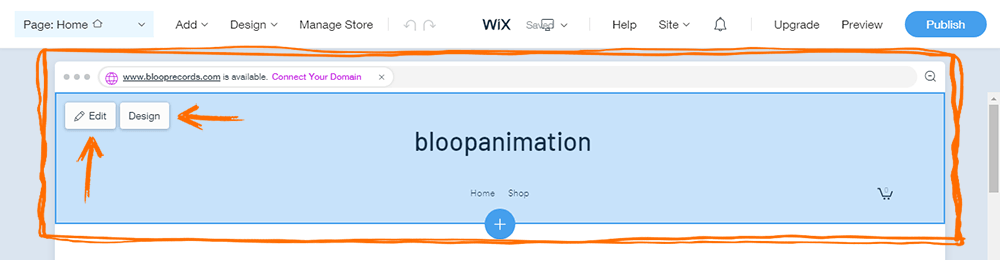
A continuación se muestra una captura de la sección del encabezado tal como aparece en la barra lateral.
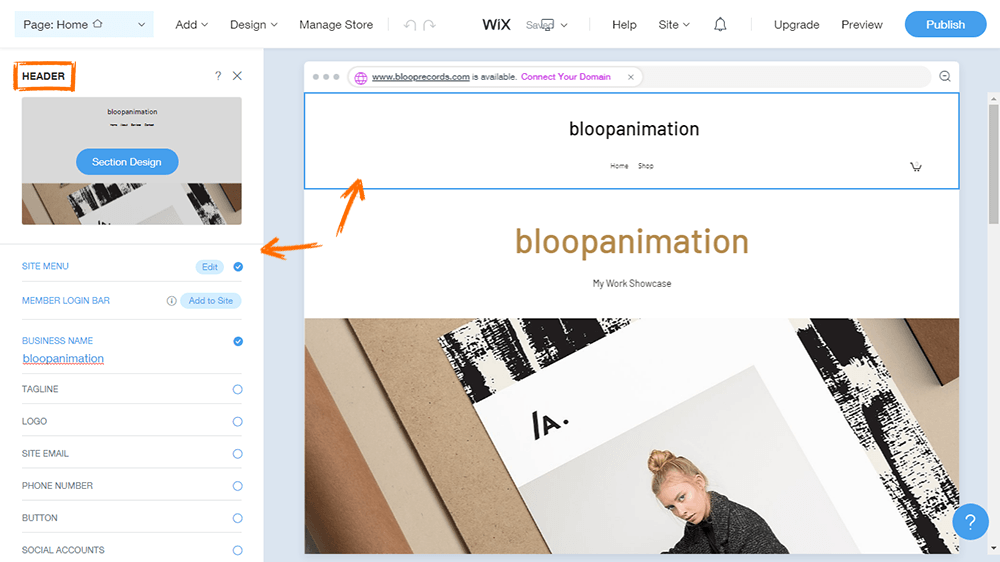
Desde esta área puedes cambiar el diseño de la sección, añadir o editar el menú, agregar una membresía a tu sitio web y mucho más. Para añadir cualquiera de estas funciones a tu sitio web, simplemente haz clic en la casilla de verificación que aparece junto a ella.
Echemos un vistazo a algunos de ellos:
- Menú del sitio: Cada página que añadas a tu sitio web aparecerá aquí. Puedes editar las páginas, cambiar su orden o eliminarlas.
- Barra de inicio de sesión de miembros: Esta función está destinada a sitios web de membresía.
- Nombre del Negocio: El nombre comercial que elegiste anteriormente se guarda aquí. Sin embargo, puedes cambiarlo en cualquier momento desde aquí.
- Lema Establece un eslogan para el sitio web.
- Logo: Añade un logotipo o modifica uno existente.
- Correo electrónico del sitio: Edita o añade nuevas cuentas de correo electrónico.
- Número de teléfono: Edita o añade un nuevo número de teléfono.
- Botón: Te permite añadir botones como los de "Contáctanos" o "Ponte en contacto"..
- Cuentas en redes sociales: Edita o añade tus cuentas de redes sociales.
Las opciones anteriores se incluyen en la sección del encabezado. Las demás secciones tienen sus propias funciones. Haga clic en cualquier otra sección y las opciones de edición aparecerán en la barra lateral.
Área principal de la página: Esta es la zona principal donde puedes ver tu diseño. El visor es increíblemente intuitivo. Simplemente haz clic en una sección para editarla, reordenarla, moverla, rediseñarla o eliminarla de tu sitio web.
Puedes tener tantas secciones como desees, pero recomendamos que sea sencillo, con 5 o 6 secciones. Las secciones de encabezado y pie de página no se pueden mover ni reordenar, pero sí se pueden editar.
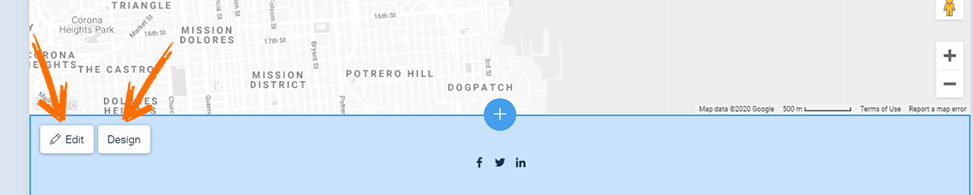
Secciones del cuerpo: A diferencia de la sección de encabezado, la sección del cuerpo se puede duplicar, mover y eliminar. También se puede editar y diseñar. Las dos flechas en la esquina superior derecha se utilizan para mover una sección hacia arriba o hacia abajo. La opción "Mover a..." en el menú desplegable de la esquina superior izquierda se utiliza para mover una sección a un área específica.
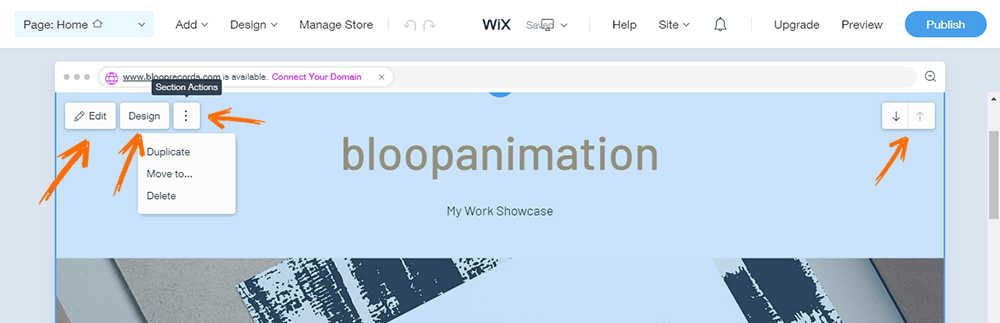
Las secciones de pie de página/encabezado: Como mencioné anteriormente, ahora solo puedes editar y diseñar la sección del pie de página.
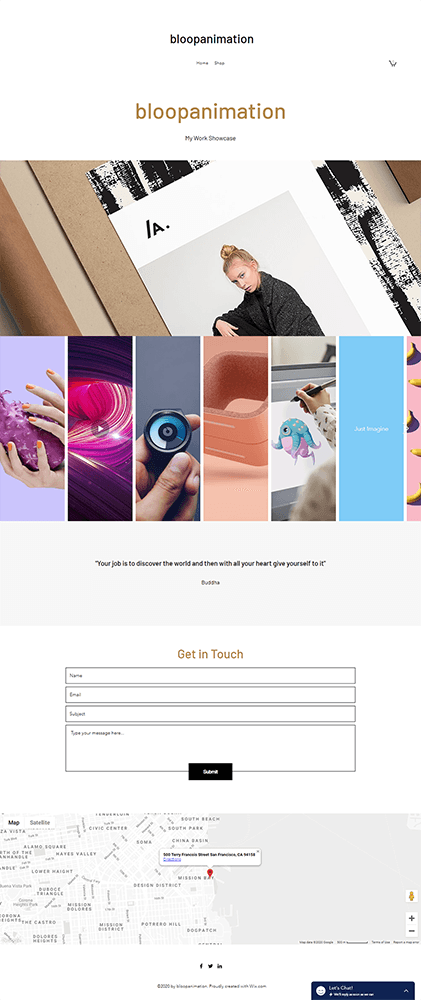
Veamos el resultado final . En este ejemplo, eliminamos todas las páginas, dejando solo la página de inicio. Nuestra página de inicio tiene seis secciones.
- La sección de encabezado
- Sección de bienvenida
- Sección de galería profesional (que funcionaba como sección de portafolio)
- La sección de citas
- La sección de contacto
- La sección del pie de página
Cómo usar el editor de sitios web de Wix para crear un sitio web de portafolio
Ahora que hemos visto cómo funciona el ADI de Wix, veamos cómo personalizar nuestro sitio web de portafolio usando el Editor de Wix. Para usar el Editor de sitios web de Wix, ve a Wix y sigue todos los pasos indicados anteriormente. Esta vez, selecciona la opción " Elegir una plantilla ".
En la página siguiente, verás muchas plantillas atractivas distribuidas en varias páginas. Explora las opciones y elige la que más te guste.
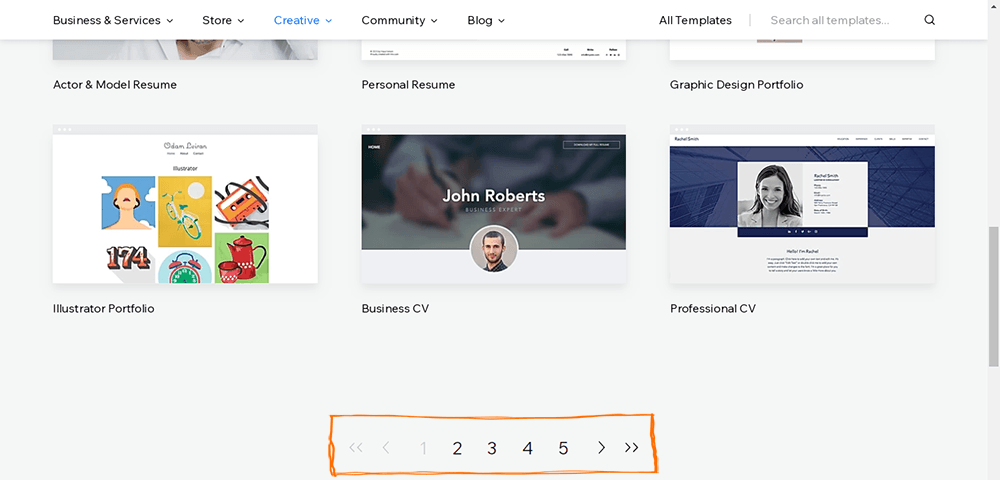
Coloca el cursor sobre la plantilla que deseas usar y haz clic en " Ver " para obtener una vista previa de la plantilla, o en " Editar " para empezar a trabajar con ella inmediatamente.
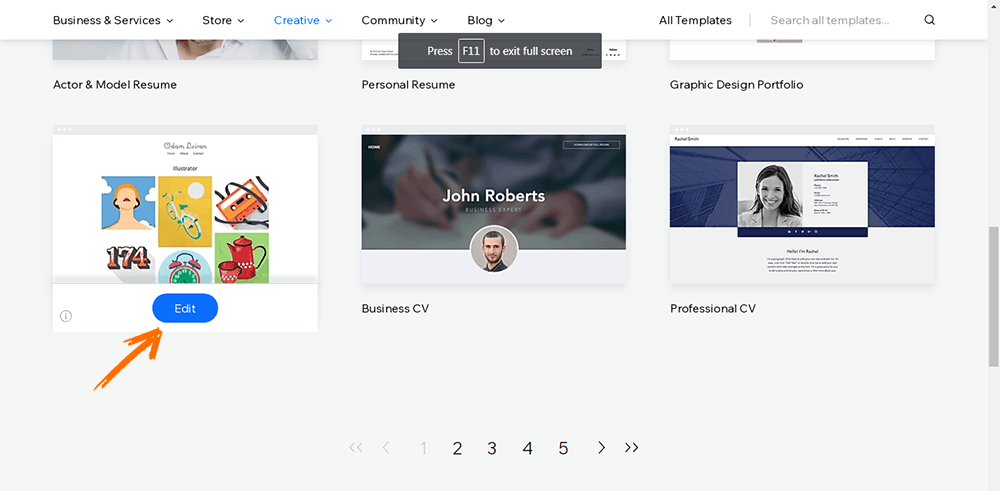
Una vez que hagas clic en el botón "editar", accederás al editor de sitios web de Wix. El editor es bastante sencillo y fácil de usar; veamos algunas de sus funciones.
En la imagen de abajo, hicimos doble clic en el título para editarlo, de modo que puedas escribir fácilmente el título de tu sitio web. Puedes cambiar el tipo de encabezado, la fuente, el tamaño de la fuente, el color de la fuente y otras opciones de formato de texto mediante el cuadro de " Configuración de texto " . Este cuadro solo aparece cuando quieres editar un texto.
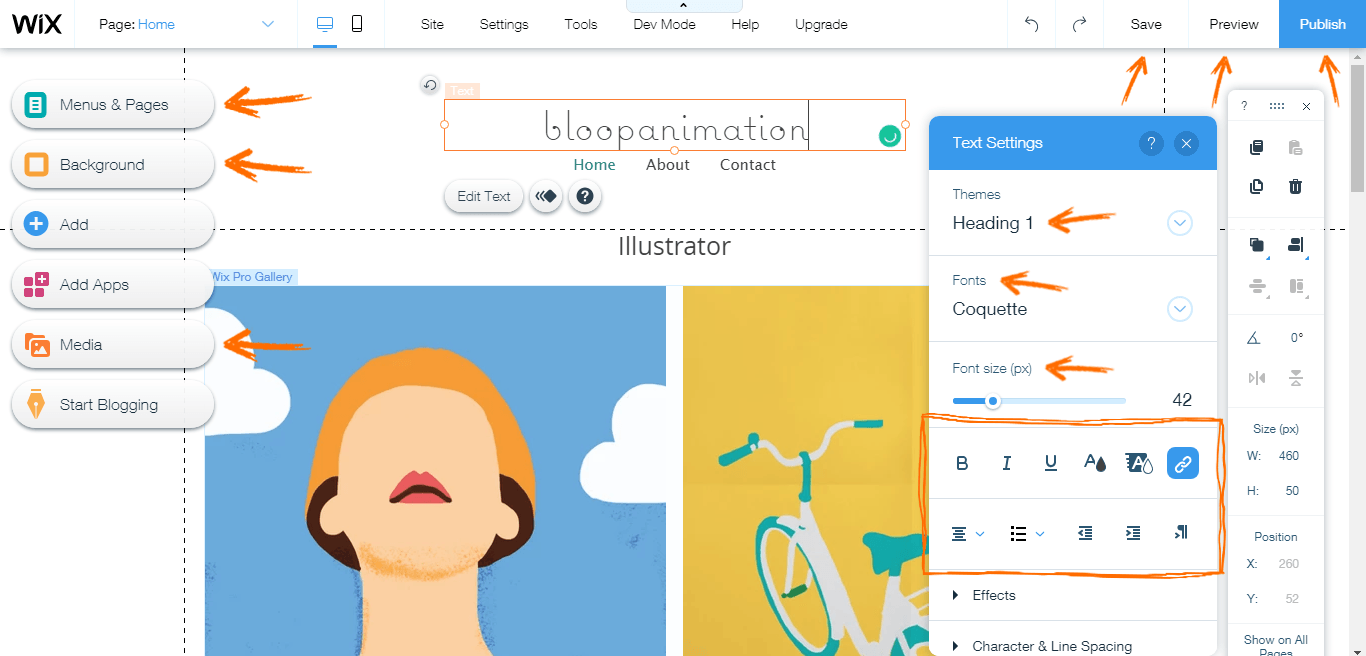
Puedes editar el menú y las páginas , añadir un fondo y agregar contenido multimedia a tu sitio web. Puedes hacer clic en los elementos del lienzo para editarlos.
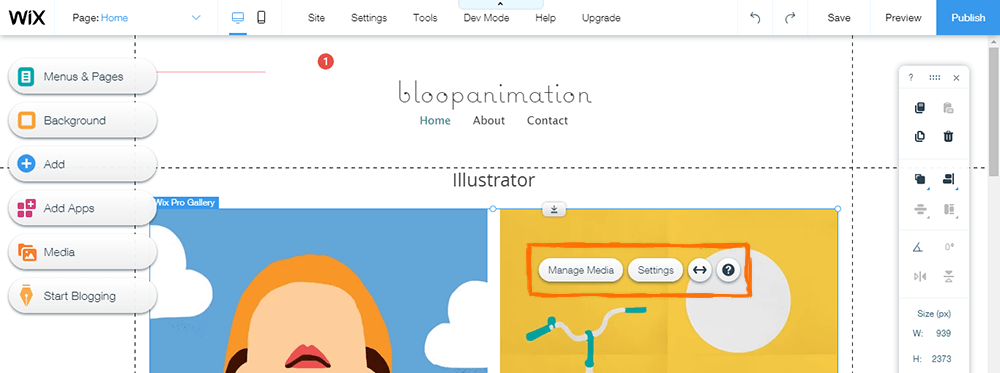
Puedes guardar o previsualizar tu sitio web antes de publicarlo. Cuando estés listo para publicar, haz clic en el botón « Publicar» en la esquina superior derecha. Te recomendamos guardar tu trabajo periódicamente para evitar perder el diseño.
Si es la primera vez que te adentras en el diseño web, puede que te resulte confuso. Pero el editor de Wix es tan sencillo de usar que, tras practicar un poco, le cogerás el truco y te sentirás cómodo navegando por él.
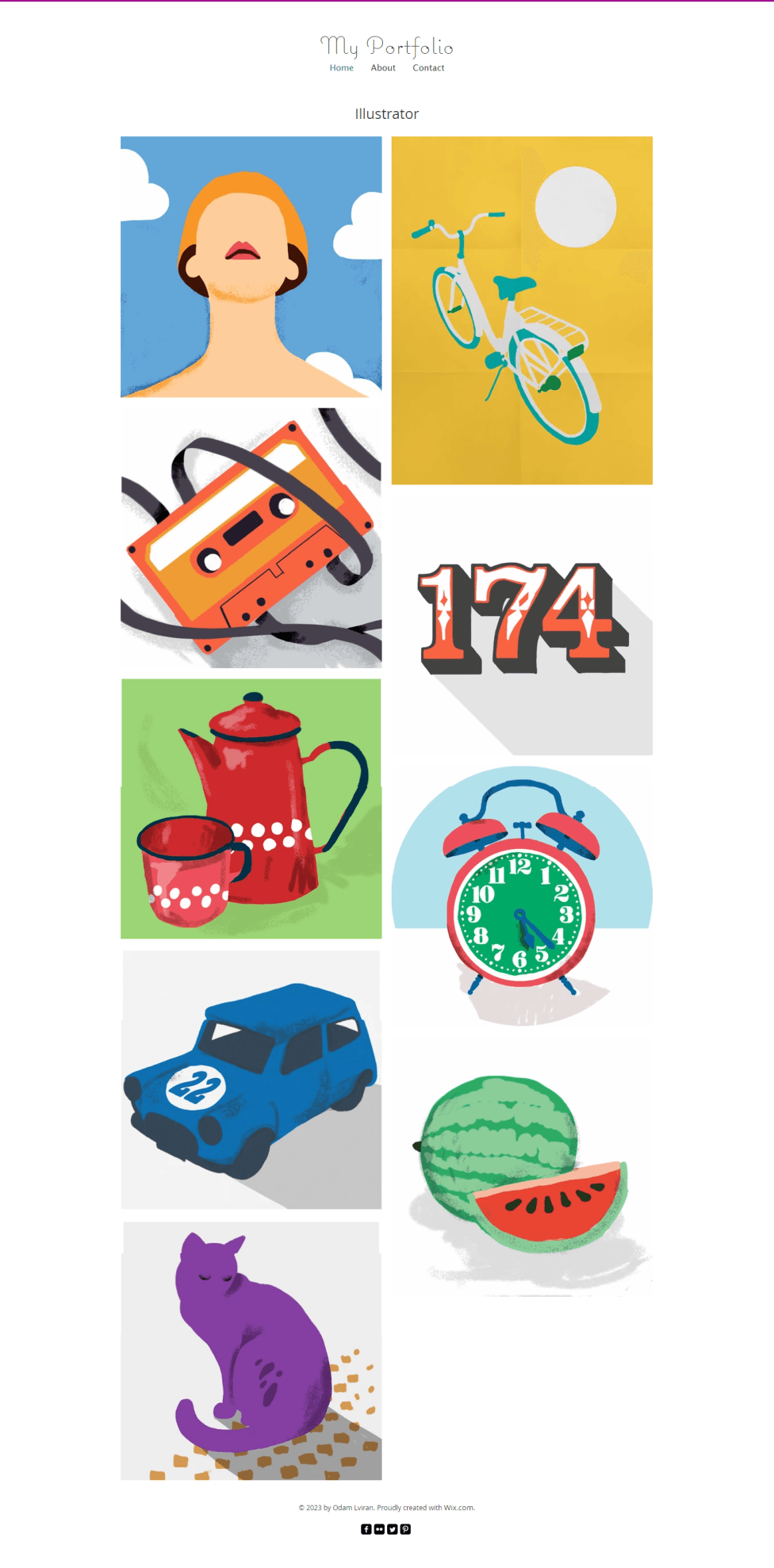
Este es nuestro resultado final:
Cómo conectar un dominio personalizado a tu sitio Wix
Puedes conectar un dominio personalizado a tu sitio Wix desde diferentes secciones del panel de control. Para conectar tu dominio, ve a tu cuenta, en la esquina superior derecha de la página. Aparecerá una ventana emergente con la opción "Obtener un dominio".
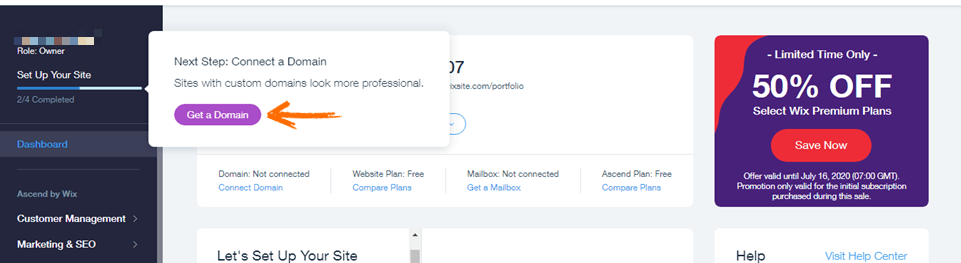
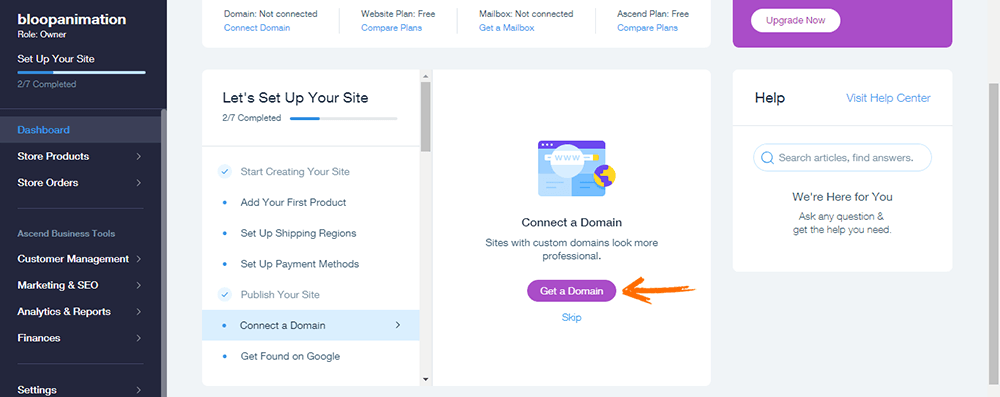
También puedes hacerlo accediendo al menú desplegable de tu perfil o simplemente haciendo clic en " Obtener un dominio " directamente en tu panel de control.
Después de eso, se te presentará la opción de comprar un dominio nuevo o conectar un dominio que ya posees.
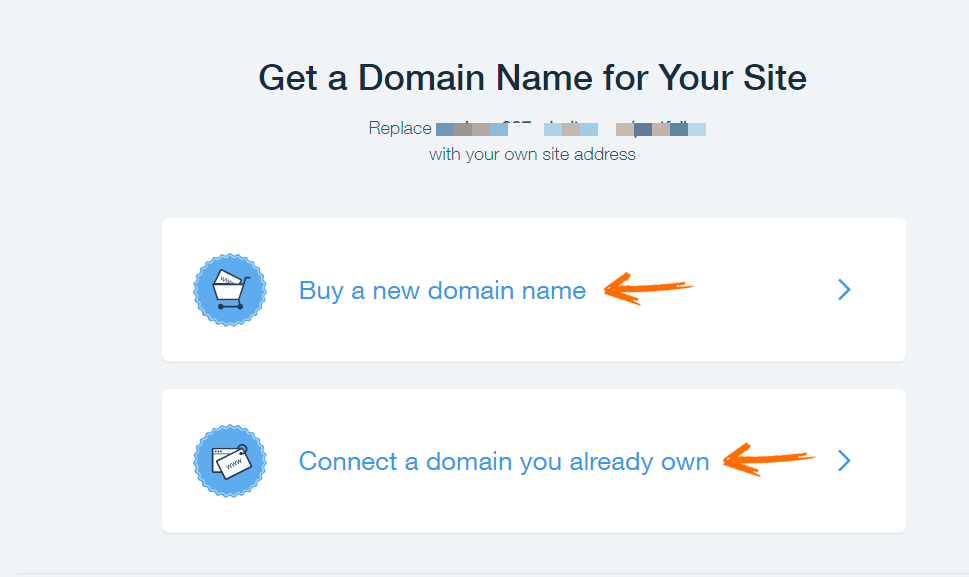
Para conectar un dominio que ya posees, debes actualizar a un plan premium de Wix. Actualiza tu plan si deseas conectar tu dominio ya adquirido.
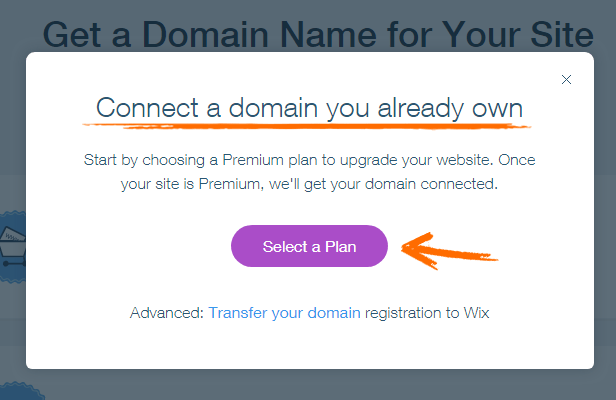
Si no tienes un dominio y deseas comprar uno nuevo, haz clic en “ Comprar un dominio nuevo ” .
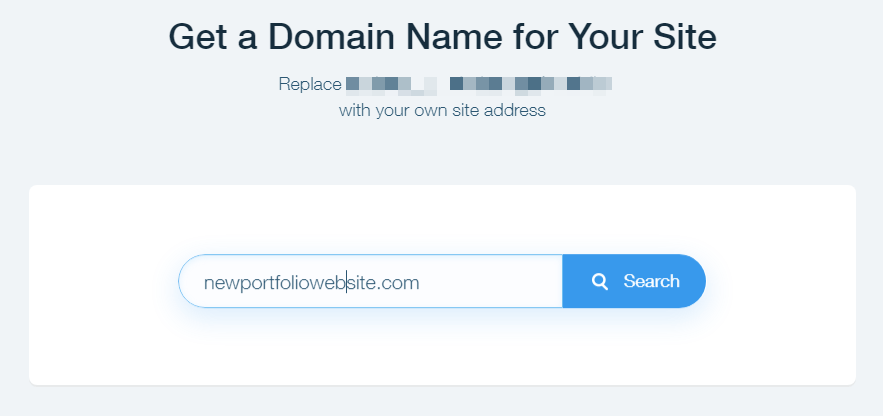
Escribe el nuevo dominio que quieres comprar y haz clic en el botón " Buscar " para comprobar si el dominio está disponible.
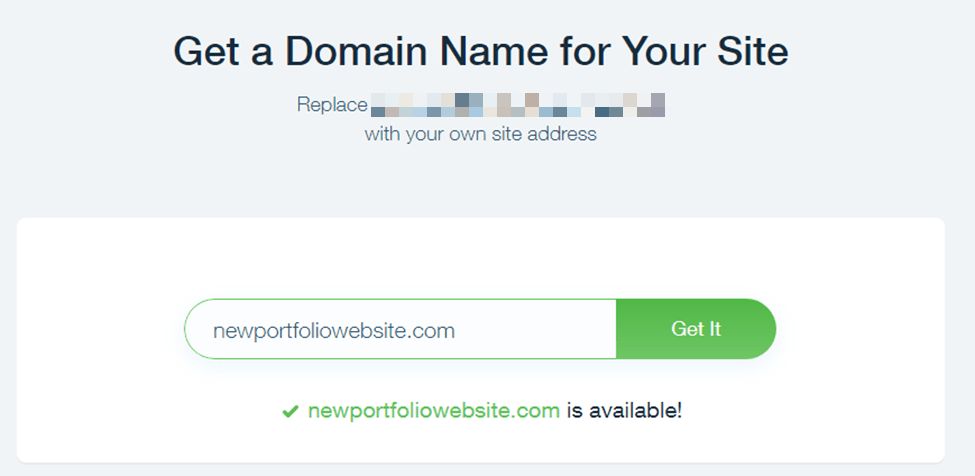
Haz clic en “ Consíguelo ”. Podrás actualizar a un plan anual que incluye un dominio gratuito durante un año, o comprar el dominio y actualizarlo más adelante.
Nota: el dominio no se asignará a su sitio web hasta que realice la actualización.
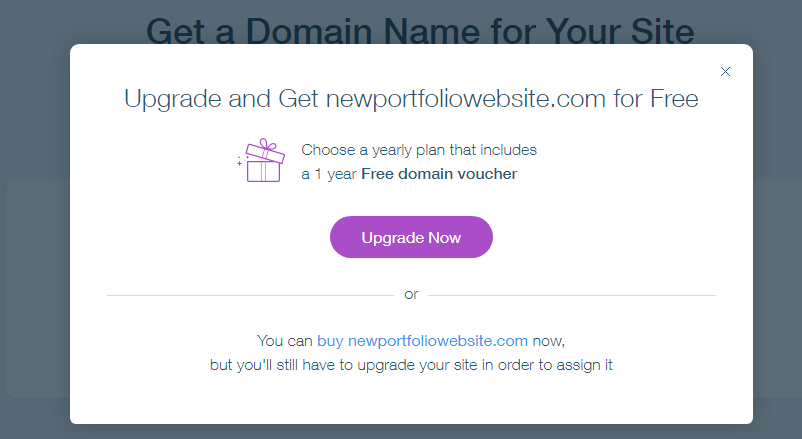
Seleccione un plan para proceder al pago.
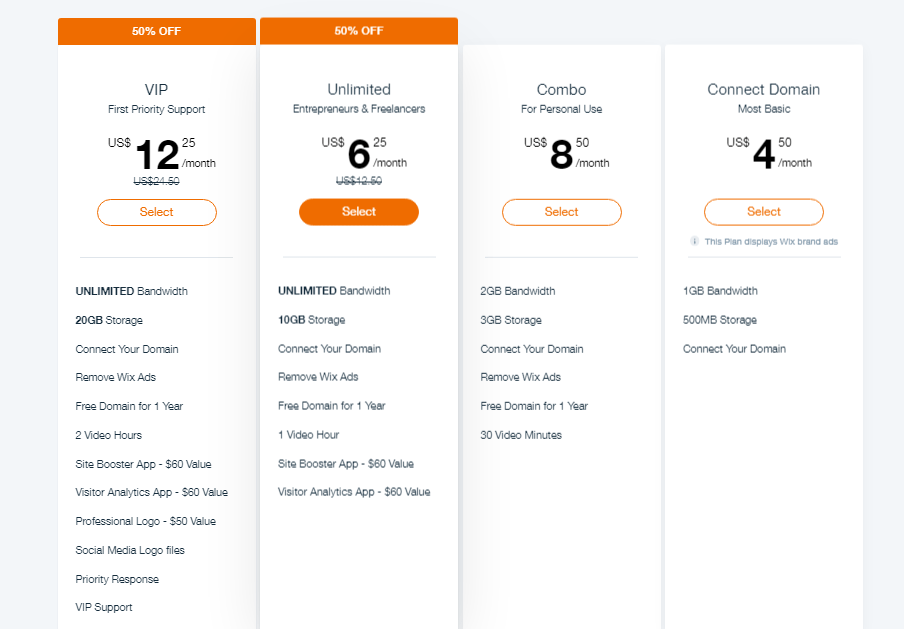
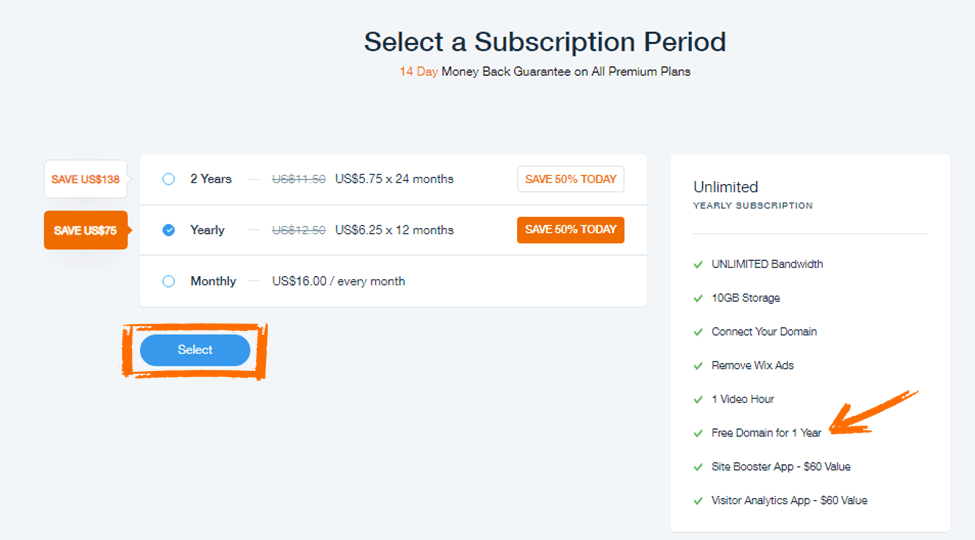
Recomendamos el plan anual para que puedas obtener un cupón de dominio gratuito y otras excelentes ventajas.
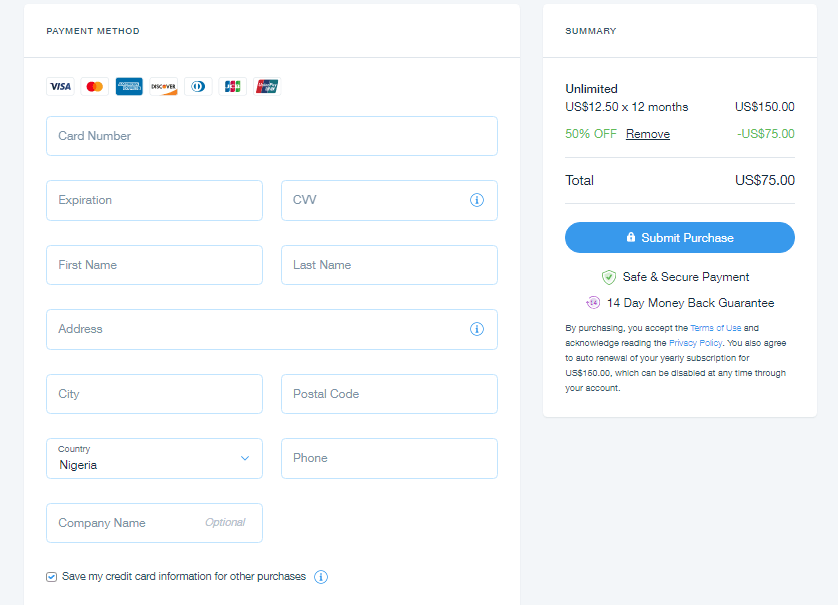
Introduce los datos de tu tarjeta y confirma tu compra.
¡ Felicidades ! Tu plan premium ha finalizado y ya puedes crear tu sitio web de portafolio.
Cómo poner en línea tu sitio web de portafolio usando el alojamiento web de Bluehost
Si planeas usar WordPress (el sistema de gestión de contenido más popular) para diseñar tu sitio web de portafolio, entonces usar Bluehost para alojar tu sitio es la mejor opción para principiantes.
En esta sección, te guiaremos a través de todo el proceso para configurar una cuenta de hosting en Bluehost , registrar un dominio e instalar y activar WordPress.
¿Por qué Bluehost?
Bluehost es una de las empresas de alojamiento web más populares, fiables y de mayor confianza del mundo. Utilizamos Bluehost para alojar Bloop Animation durante sus primeros años (antes de cambiarnos a Kinsta , un servicio de alojamiento más robusto orientado a sitios web con mucho tráfico y necesidades de comercio electrónico) y ha sido la opción más rápida y económica para muchos otros usuarios como nosotros.
Cómo crear una cuenta en Bluehost e instalar WordPress
1. Comenzando
Para crear una cuenta en Bluehost, visite www.bluehost.com y haga clic en el botón " Comenzar ahora ".

2. Seleccione un plan de alojamiento
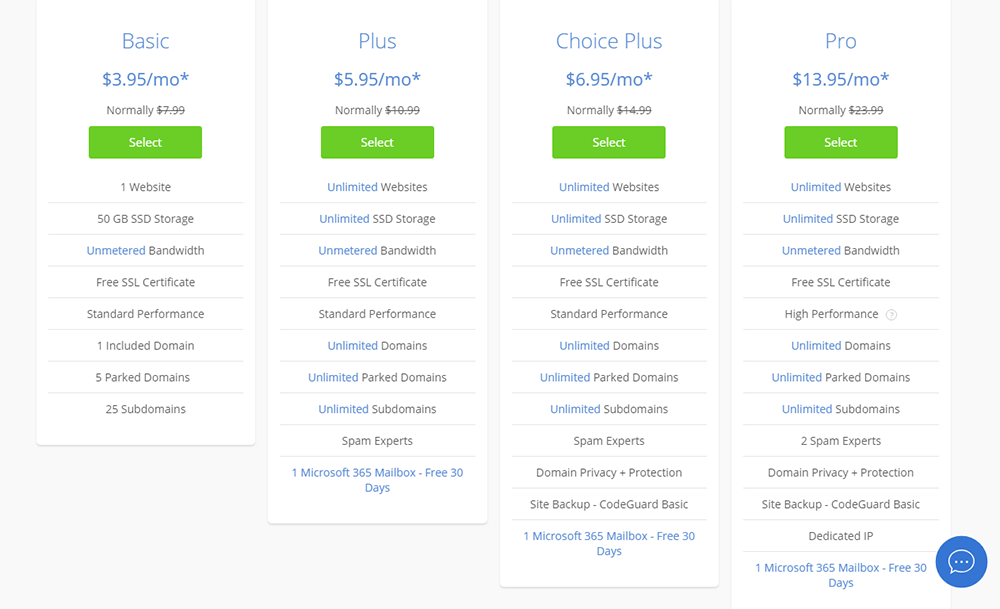
El propósito de tu proyecto determina el plan de alojamiento web más adecuado para ti. Si estás creando un sitio web de portafolio, probablemente deberías optar por el plan básico.
Lo bueno de Bluehost es que, cuando tu sitio web empieza a recibir mucho tráfico, siempre puedes actualizar a un plan superior sin que esto afecte al rendimiento. Teniendo esto en cuenta, contrataremos el plan básico para nuestro sitio web de portafolio.
Con el alojamiento compartido, que es muy popular y asequible, podemos instalar y activar fácilmente nuestro sitio web de WordPress. A diferencia del alojamiento en servidores virtuales privados (VPS) , la administración del servidor y las actualizaciones de la plataforma las gestionan los proveedores de alojamiento compartido. Por lo tanto, no tenemos que preocuparnos por nada de eso.
Analicemos los planes de alojamiento compartido de Bluehost y sus características.
3. Registra un nombre de dominio
Al inicio de esta guía, vimos cómo elegir un nombre de dominio. Ahora que hemos elegido un plan de alojamiento, por fin podemos registrar ese nombre de dominio.
Por suerte, Bluehost te ofrece un dominio gratuito durante el primer año al contratar un plan de alojamiento web.
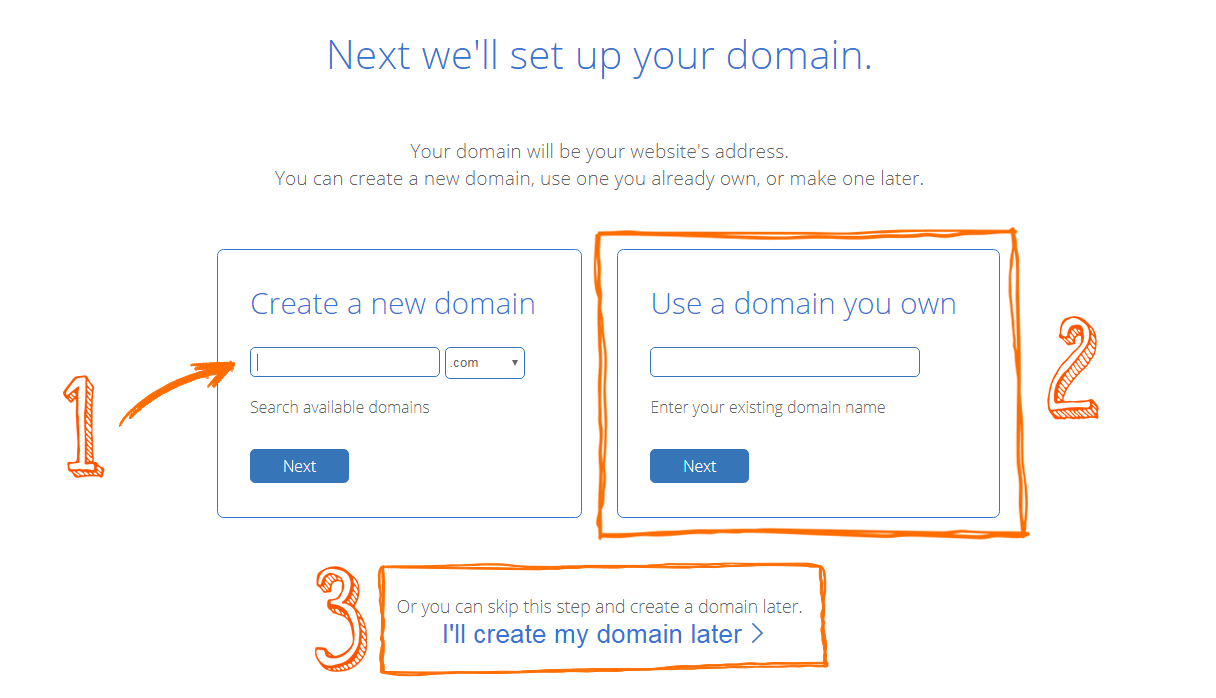
Tenemos tres opciones para elegir.
- Crea un nuevo dominio
- Utiliza un dominio que ya poseas. Si eliges esta opción, tendrás que configurar los servidores de nombres de dominio para que apunten al alojamiento de Bluehost. Haga clic aquí Para obtener más información sobre cómo configurar servidores de nombres.
- Omita este paso y cree el nombre de dominio más adelante.
Para los fines de esta guía, optaremos por la primera opción.
4. Crea tu cuenta
Una vez que haga clic en " Siguiente " después de proporcionar su nombre de dominio, será redirigido a la siguiente página donde podrá crear una nueva cuenta o iniciar sesión si ya tiene una cuenta con Bluehost.
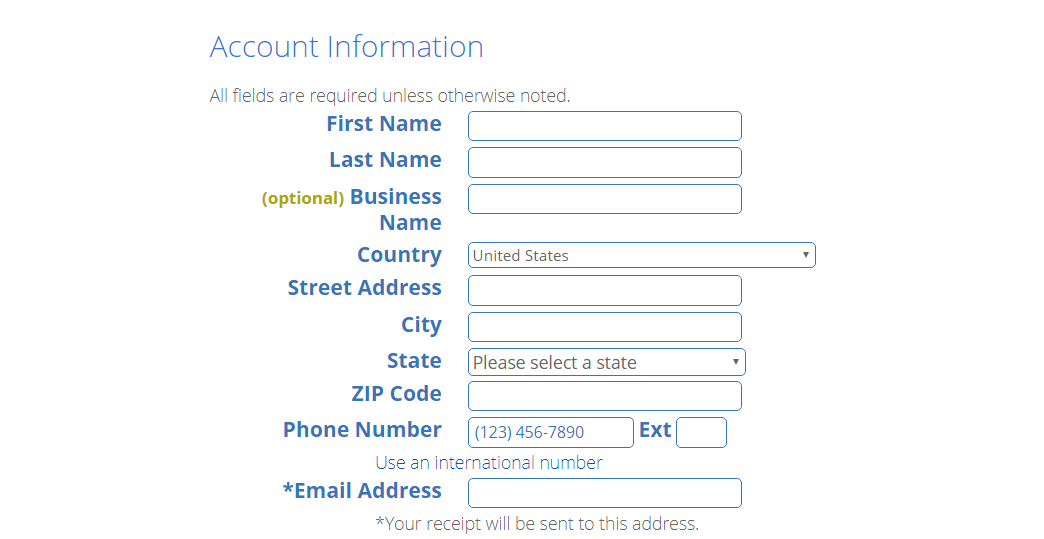
Complete la información de la cuenta y continúe con el siguiente paso.
5. Seleccione la información del paquete y los extras.
Elige el plan que mejor se ajuste a tu presupuesto; puedes optar por 12 meses o más. Verás que cuanto más largo sea el plan, menor será la cuota mensual.
Precio básico por 12 meses : $5.95/mes - $71.40/año
Precio básico por 24 meses : $4.95/mes - $118.80/año
Precio básico por 36 meses : $3.95/mes - $142.20/año
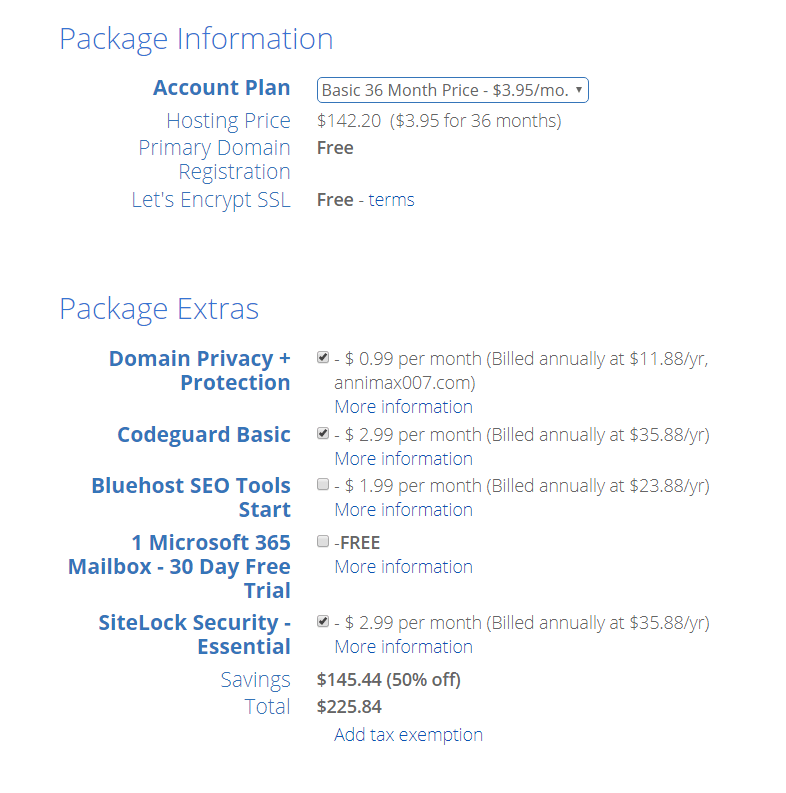
Puedes elegir cualquiera de los siguientes paquetes adicionales :
- Protección de la privacidad del dominio: Cuesta $0.99 adicionales al mes (facturación anual: $11.88). La privacidad del dominio protegerá tu información personal (por ejemplo, nombre, correo electrónico, país y dirección) del acceso público. Se recomienda únicamente si deseas que la información de tu dominio sea anónima.
- Seguridad de SiteLock: Cuesta $1.99 al mes (facturado anualmente a $23.88/año). Este complemento verifica tu correo electrónico, dirección postal y número de teléfono. Esta función es necesaria si deseas demostrar tu credibilidad ante tus clientes.
- CodeGuard Básico: Cuesta 2.99 $ al mes (se factura al finalizar el contrato de alojamiento). Esto proporciona seguridad adicional al permitirte realizar copias de seguridad de tu sitio web periódicamente.
- Herramientas SEO de Bluehost: Inicio Tiene un costo adicional de $1.99 al mes (facturado anualmente a $23.88/año). Es la herramienta SEO de Bluehost que puede mejorar el posicionamiento de tu sitio web en los motores de búsqueda.
- 1 Buzón de Office 365: Es gratis durante los primeros 30 días. Es una plataforma de correo electrónico desarrollada por Microsoft.
Recomiendo añadir el paquete de privacidad de dominio . En mi opinión, el resto son un poco excesivos para sitios web de portafolio.
A continuación, añadiremos nuestros datos de pago y enviaremos el formulario. Si no desea pagar con tarjeta de crédito, puede hacer clic en « Más opciones de pago » para pagar con PayPal.
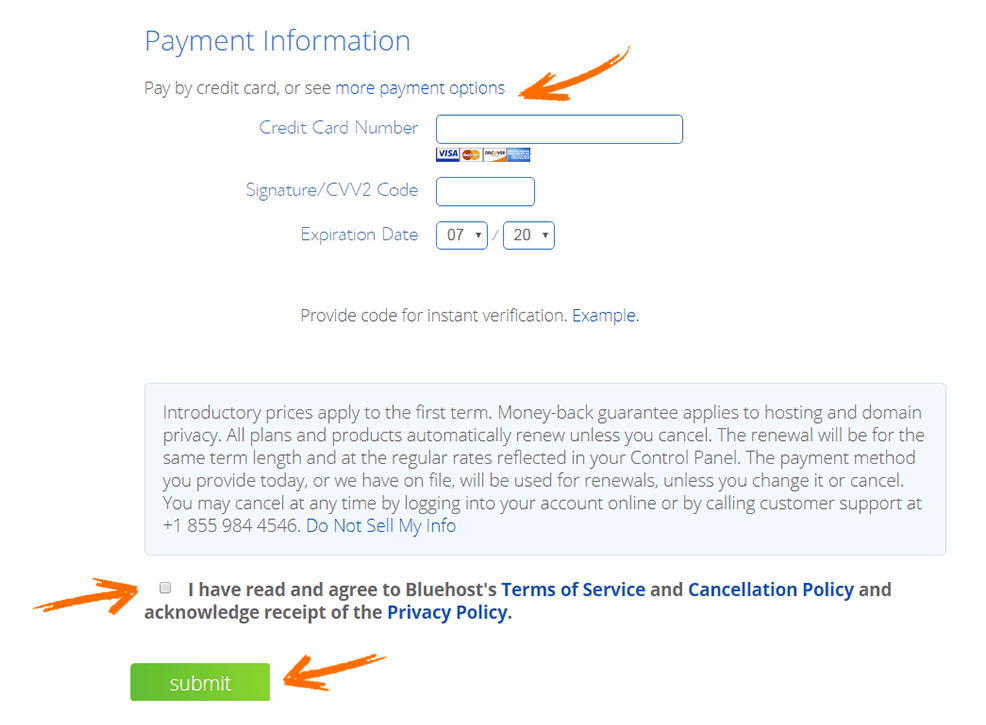
Una vez que hayas ingresado toda la información correctamente y hecho clic en " Enviar ", recibirás un correo electrónico de confirmación y un mensaje de felicitación. ¡Te has registrado en Bluehost con éxito! Haz clic en el botón " Crear cuenta " para continuar.
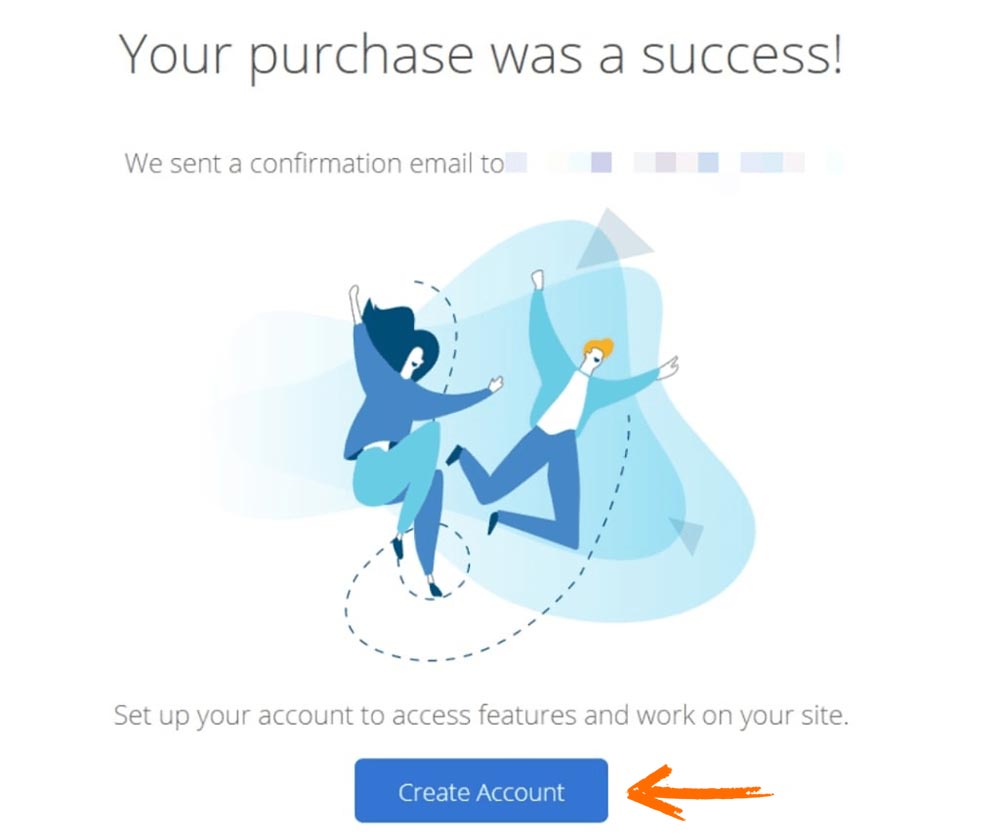
Bluehost suele crear un sitio web automáticamente después del registro. Sin embargo, puedes eliminarlo accediendo a " Gestionar sitio ", haciendo clic en " Configuración " y desplazándote hasta el final de la página para eliminarlo.
- Instalación de WordPress mediante el botón "Instalación con un clic" de Bluehost.
Tras registrarte en Bluehost, el siguiente paso es instalar y activar WordPress. Con la instalación en un solo clic de Bluehost, puedes instalar WordPress fácilmente y en muy poco tiempo.
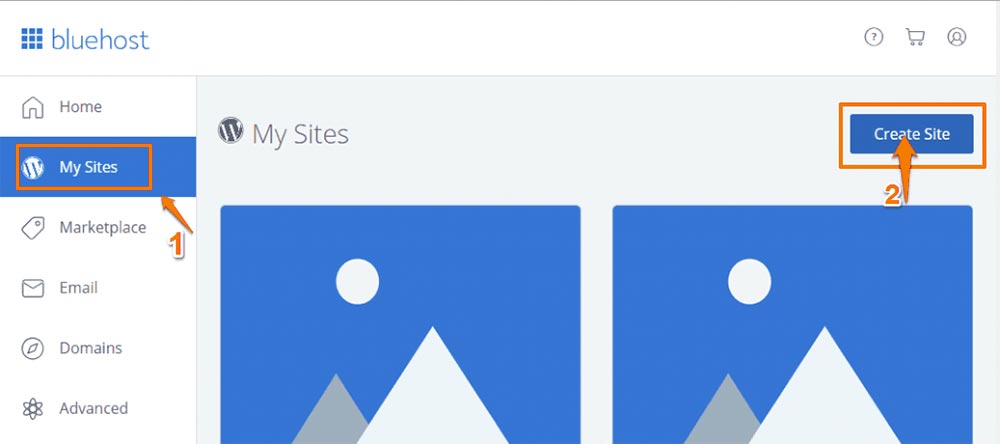
a) Inicia sesión en tu cuenta de Bluehost. Desde tu panel de control, haz clic en “Mis sitios” y luego en “Crear sitio”.
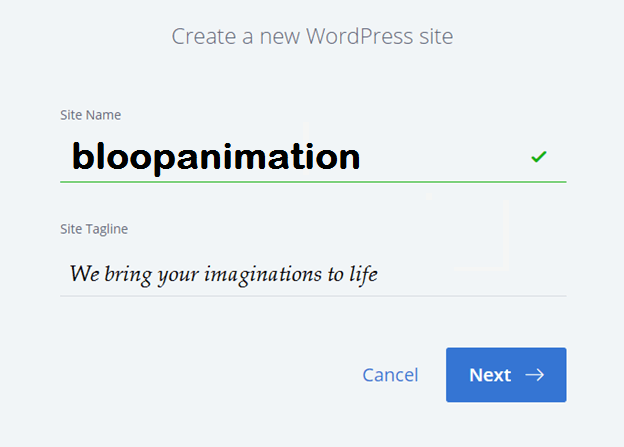
b) Introduce un nombre y un eslogan para tu nuevo sitio de WordPress y haz clic en “ Siguiente ”.
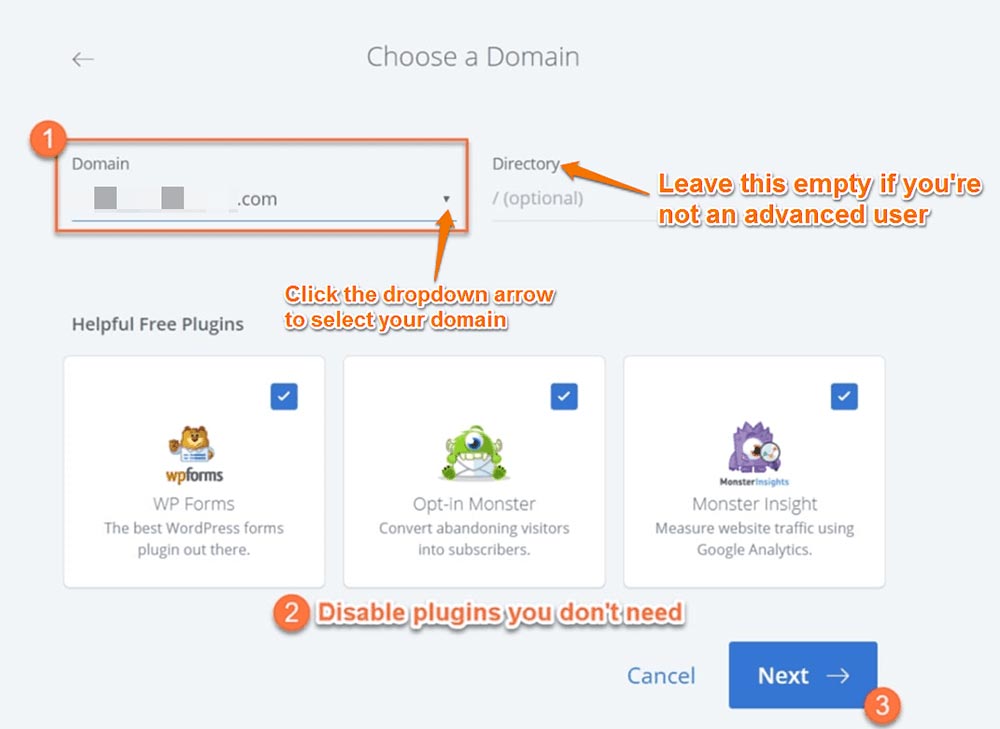
c) Si registraste un dominio, selecciona en el menú desplegable el dominio que deseas usar para tu sitio web de portafolio. Asegúrate de desmarcar las casillas de los complementos que no necesitas.
Anota tu nombre de usuario y contraseña de WordPress y haz clic en el enlace " Iniciar sesión en WordPress " para continuar.
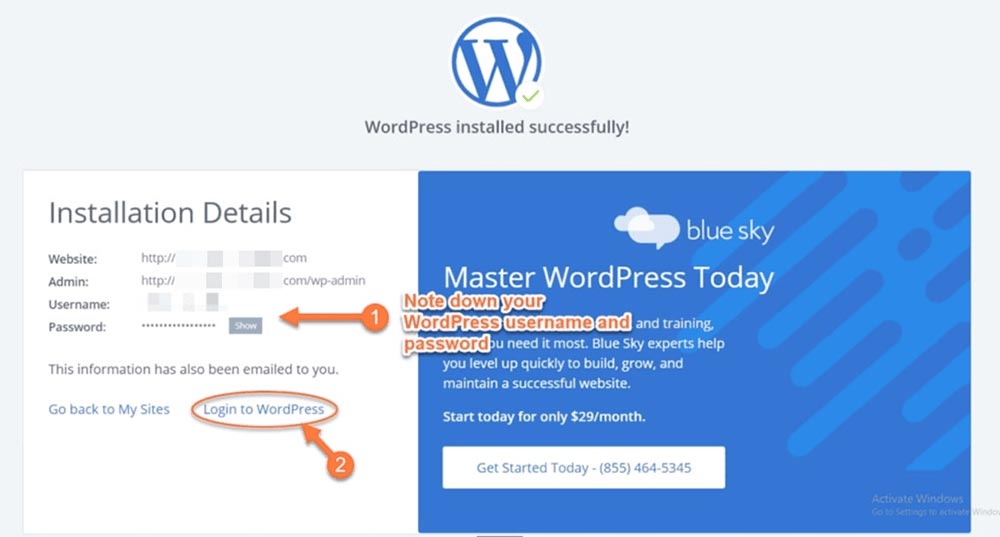
Ahora que hemos terminado con la instalación de WordPress, necesitamos obtener una plantilla para diseñar la apariencia del sitio web. Lo veremos en detalle en el paso 3.
Cómo poner en línea tu sitio web de portafolio usando Kinsta
Kinsta es un servicio de alojamiento premium para WordPress. Es el más rápido y seguro que hemos encontrado, y cuenta con una atención al cliente excepcional. Lo recomiendo ampliamente.
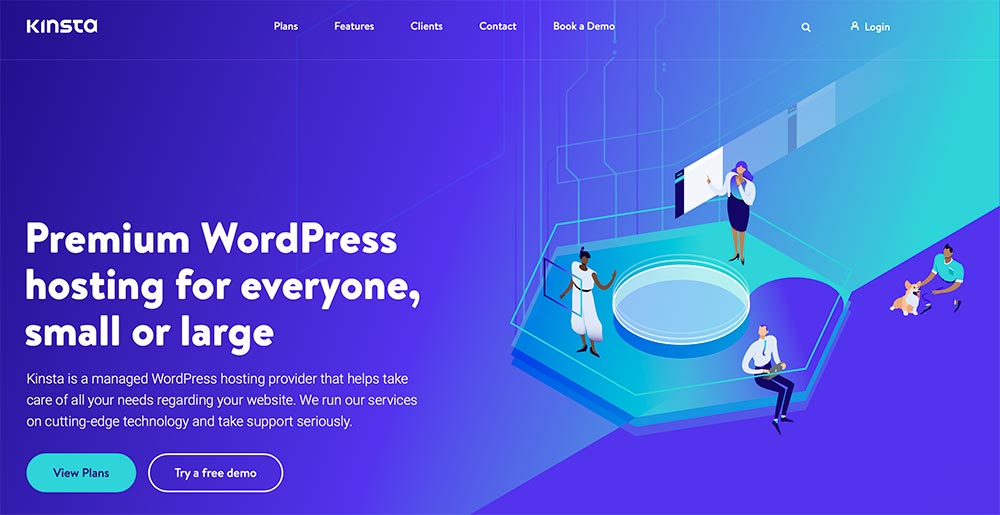
No son baratos, ya que el plan más económico cuesta a partir de 30 dólares al mes, pero merecen la pena con creces.
Todos los planes incluyen una migración gratuita a WordPress , lo que significa que Kinsta transferirá todo tu sitio web desde tu servicio de alojamiento anterior y lo configurará todo por ti.
Sus planes también incluyen una CDN gratuita , copias de seguridad diarias automáticas , excelente soporte las 24 horas del día , los 7 días de la semana , y un certificado SSL gratuito. La mayoría de los servicios de alojamiento web cobran por este tipo de complementos.
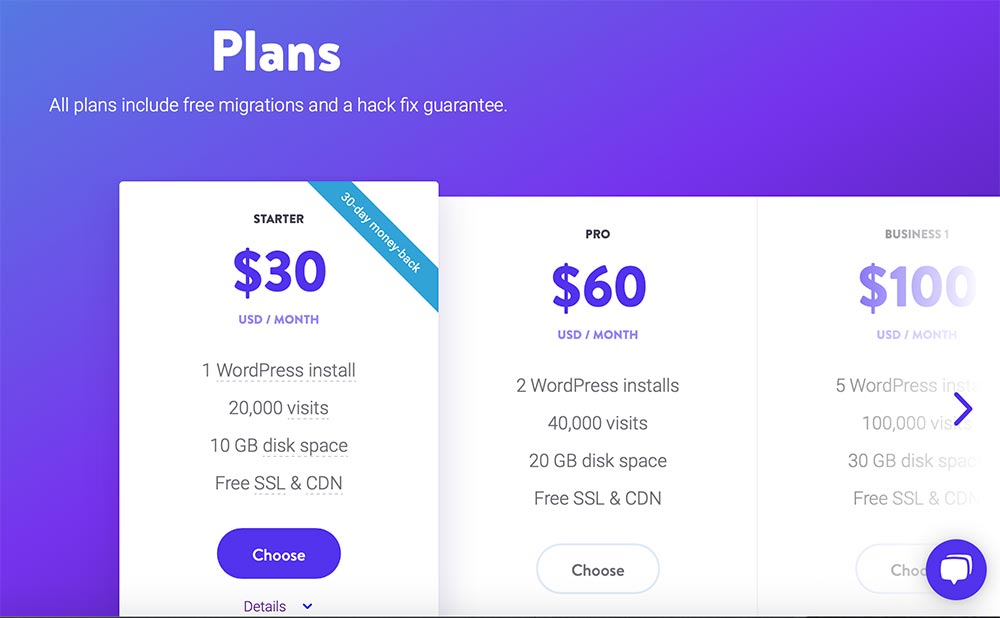
Tras elegir un plan, simplemente completa el proceso de compra y el amable equipo de Kinsta te guiará durante el resto del proceso.
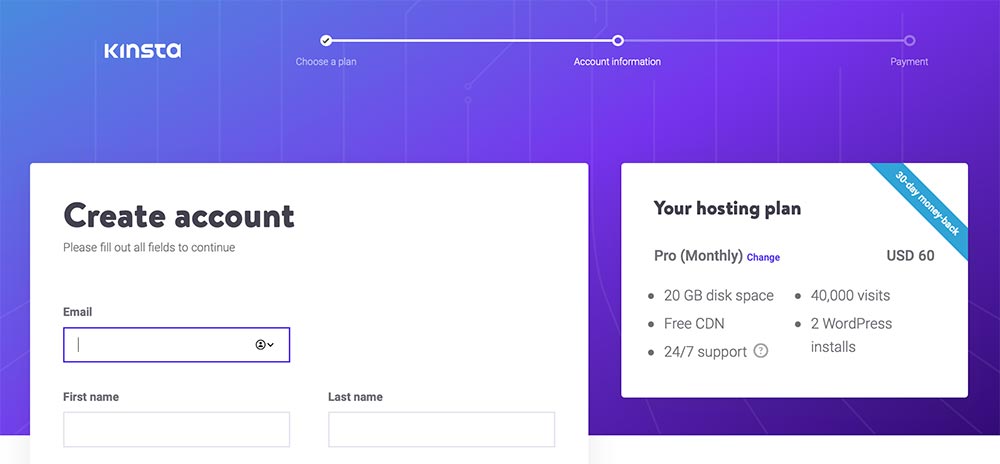
Una vez que su sitio web de WordPress esté configurado, el resto del proceso de diseño es el mismo que para cualquier otro servicio de alojamiento web, y lo abordaremos en el paso 3.
Paso 3Diseña tu sitio web de portafolio en WordPress usando una plantilla (gratuita o de pago).
En esta parte trabajaremos con WordPress para mostrar cómo obtener y configurar un nuevo tema . Comenzaremos con la instalación de un tema en blanco (que ya vimos en el paso 2), y continuaremos con la instalación de algunos temas gratuitos y premium.
Si alojas tu sitio web de WordPress en Bluehost u otros proveedores de hosting, tienes la libertad de usar cualquier tema (gratuito o de pago). Recomendamos evitar temas pirateados o modificados para prevenir la instalación de archivos maliciosos en tu sitio web y, por lo tanto, hacerlo vulnerable a ataques informáticos.
Tema X: nuestro tema premium más recomendado.
Antes de repasar algunos temas gratuitos y de pago recomendados, queremos mostrarte cómo configurar el que consideramos uno de los mejores temas disponibles: X. Es el tema que usamos en Bloop Animation y mi tema X de referencia siempre que creo un sitio web.
X es un tema de themco. Ofrecen dos versiones: X y Pro . Pro es simplemente una versión más personalizable de X. Para la mayoría, recomiendo usar X.
Para conseguir X, sin embargo, tendremos que ir a Themeforest.
Obtén temas premium de WordPress de Themeforest.
Existen muchos sitios web de temas premium de confianza, pero recomendamos Themeforest. Themeforest es el proveedor número uno de temas premium y ofrece temas para prácticamente cualquier propósito, incluyendo sitios web de portafolio.
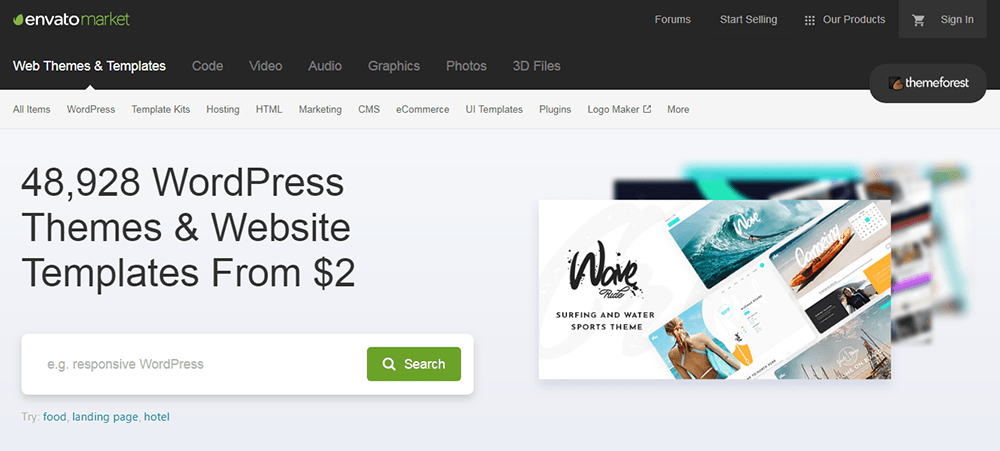
Vamos a themeforest.net . En el cuadro de búsqueda, escribe “tema x” y haz clic en Buscar.
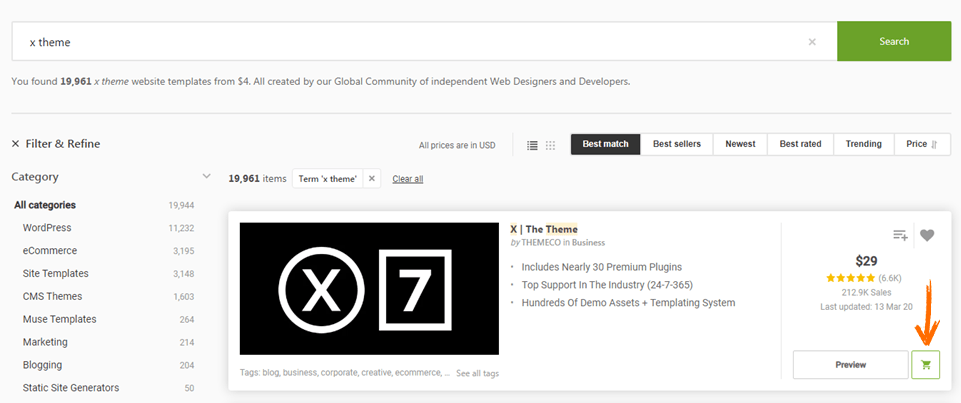
El primer resultado debería ser el tema que buscamos. Haz clic en el icono del carrito de compras para agregarlo.
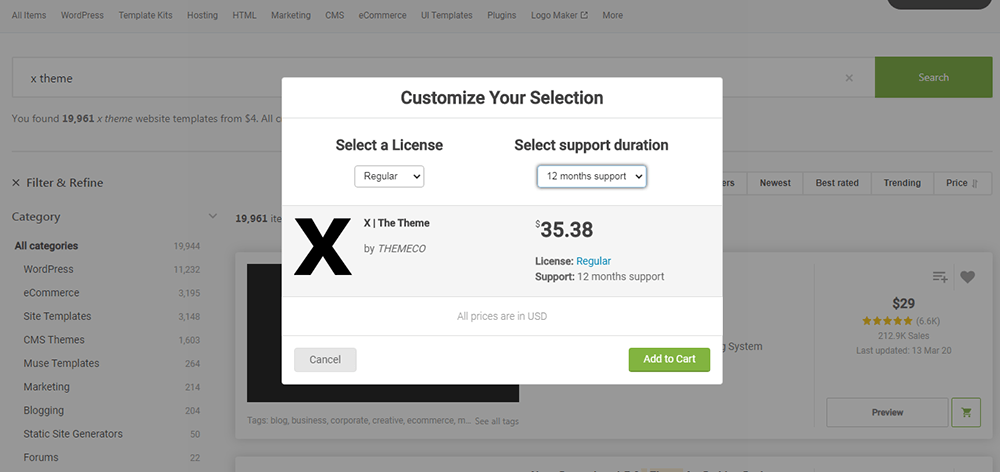
Aparecerá una ventana emergente con opciones para elegir entre la Licencia Regular y la Licencia Extendida, y entre 6 y 12 meses de soporte. Para este proyecto, optaremos por la Licencia Regular con un plan de soporte de 12 meses, cuyo costo total es de $35.38.
Para continuar, haga clic en Añadir al carrito y, a continuación, en Ir a la página de pago.
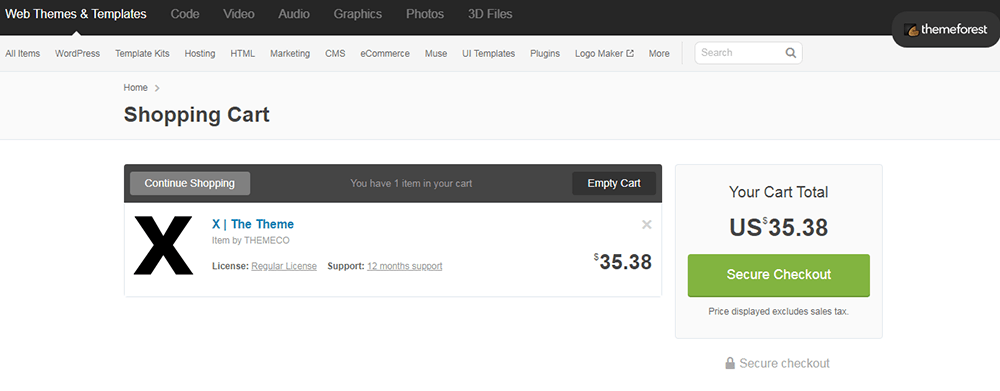
Tras hacer clic en Pago seguro, deberá crear una cuenta o iniciar sesión en una cuenta existente si ya tiene una.
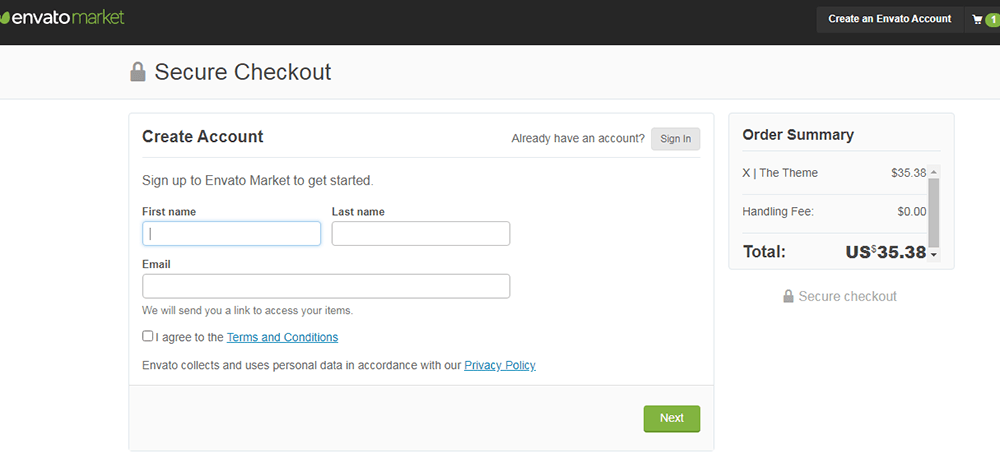
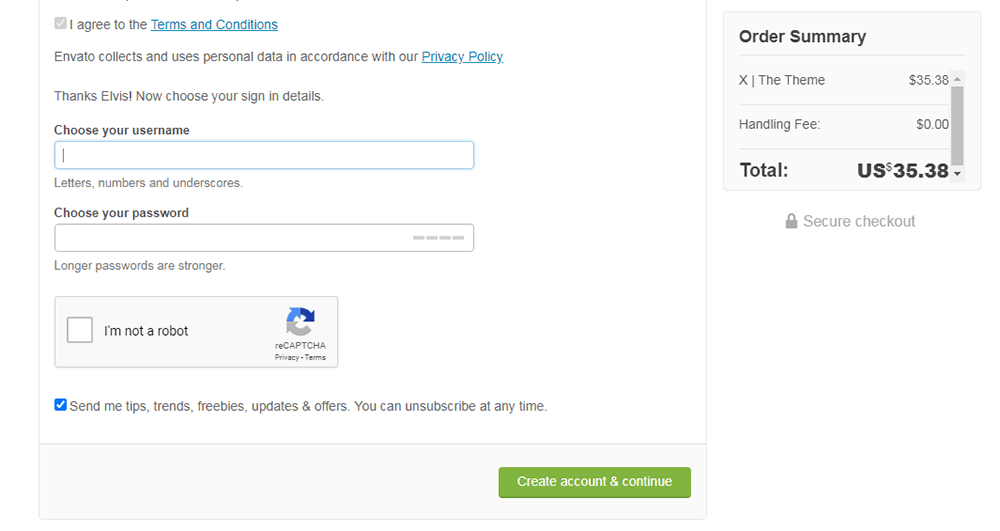
Elige un nombre de usuario y una contraseña para crear una cuenta y continuar.
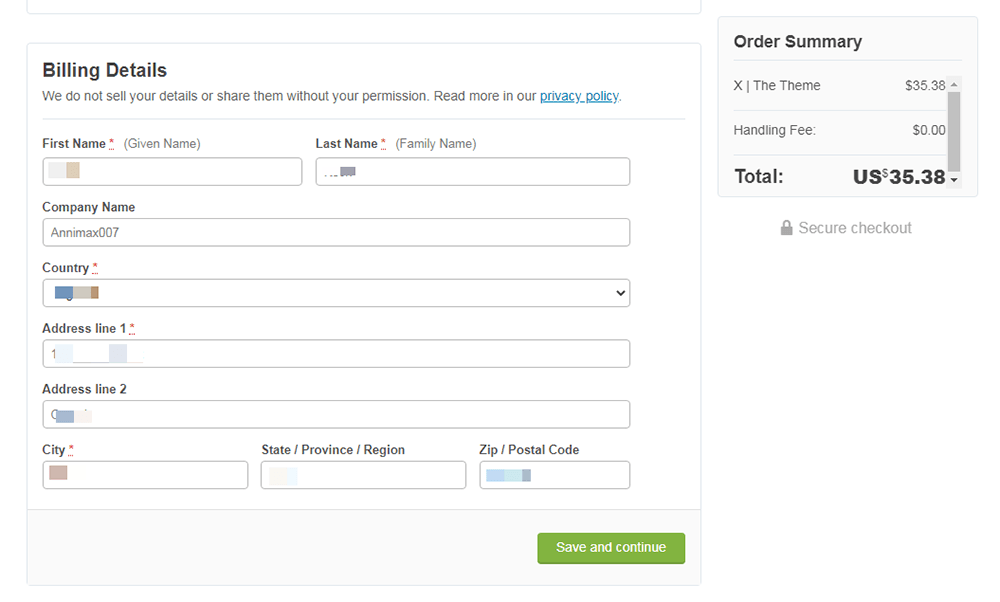
A continuación, introduzca sus datos de facturación y haga clic en guardar y continuar.
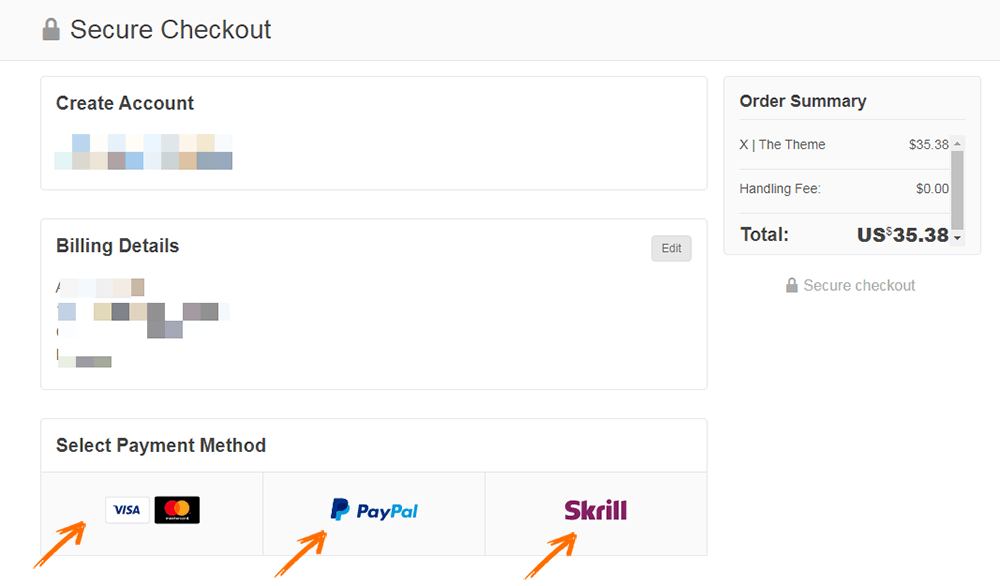
Elige una opción de pago y completa la transacción. Puedes pagar con tarjeta de crédito, PayPal o Skrill.
Una vez confirmado el pago, recibirás un correo electrónico de confirmación de ThemeForest. El tema se añadirá a tu cuenta de ThemeForest.
Acceso y descarga de tus temas después de la compra
Una vez que hayas comprado el tema X, tendrás que descargar el archivo del tema antes de instalarlo en tu alojamiento Bluehost, donde ya hayas activado WordPress.
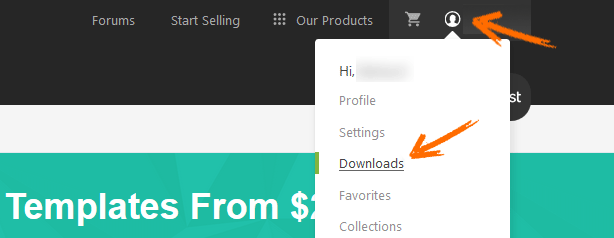
Para ello, inicia sesión en tu cuenta de ThemeForest, coloca el cursor sobre tu nombre de usuario en la esquina superior derecha y haz clic en descargas.
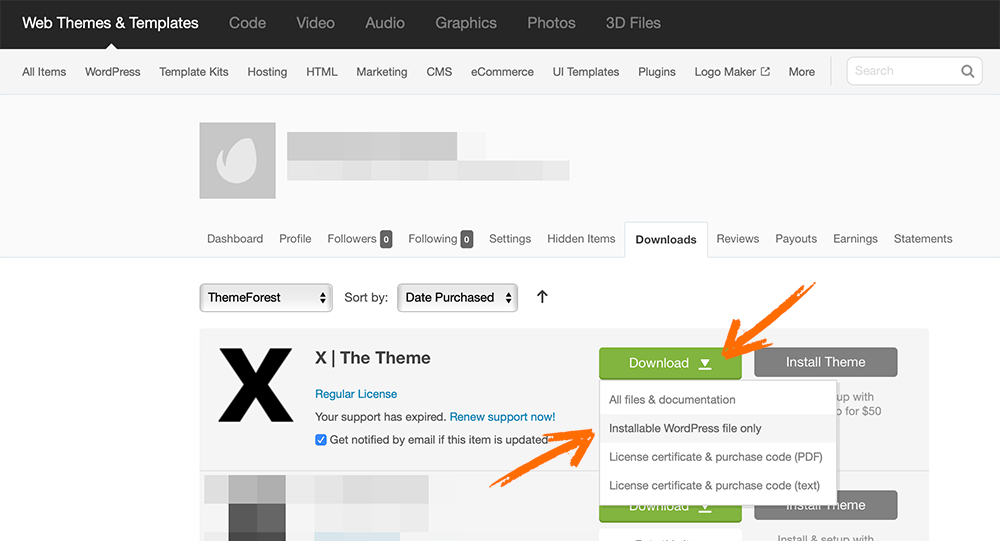
En la página de descargas , verás todos los temas y elementos que compraste en ThemeForest. Haz clic en el botón de descarga junto al tema "x" y luego selecciona " Solo archivo instalable de WordPress" para descargar el tema. El archivo se descargará en formato ZIP.
Instalando el tema
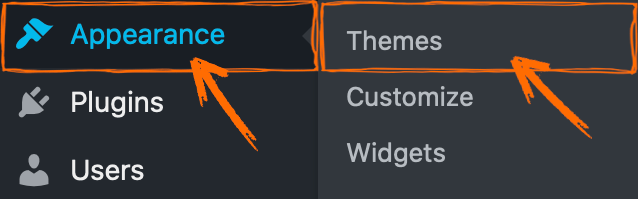
Tras descargar los archivos del tema desde tu cuenta de ThemeForest, inicia sesión en tu cuenta de WordPress instalada en Bluehost. Una vez dentro, coloca el cursor sobre la sección « Apariencia » y selecciona el submenú « Temas ».
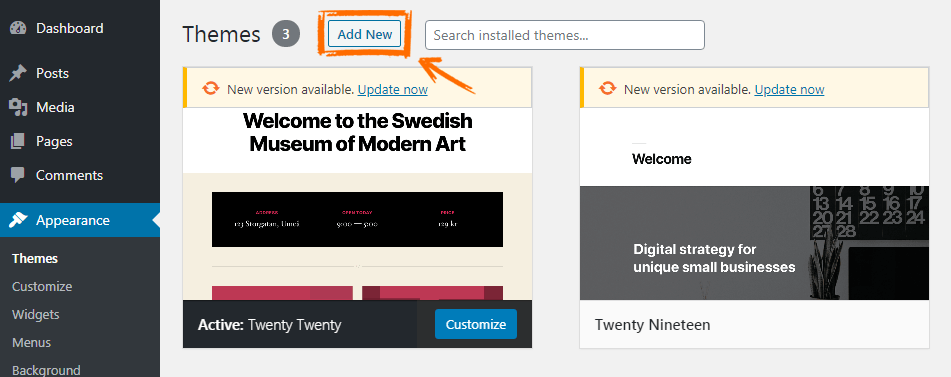
En la página siguiente, haga clic en Agregar nuevo.
Luego haz clic en Cargar tema.
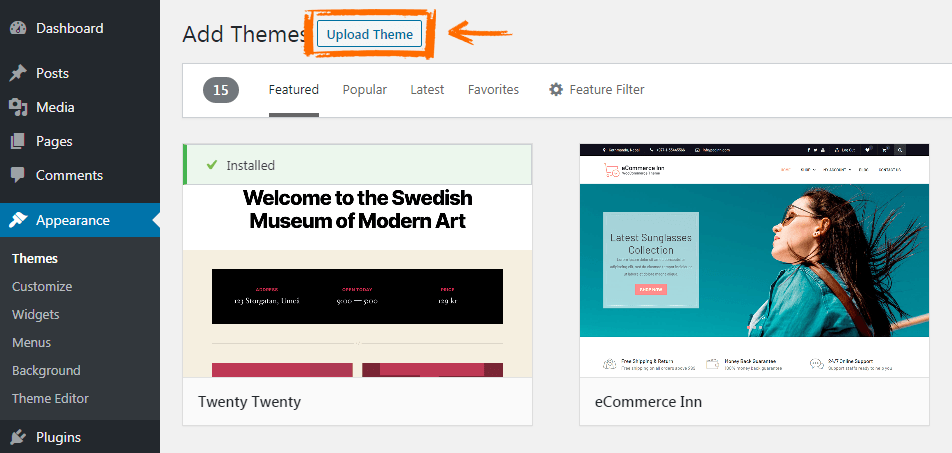
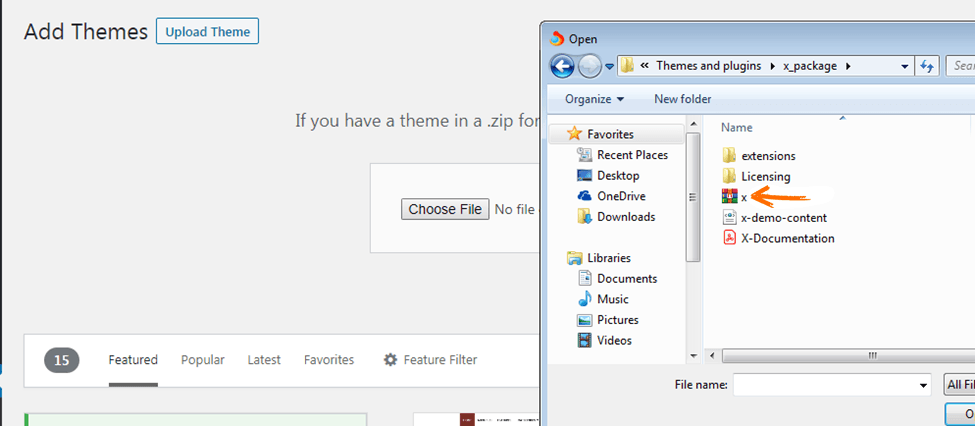
Instala el archivo del tema seleccionando la opción Elegir archivo . Localiza y selecciona el archivo zip que acabas de descargar.
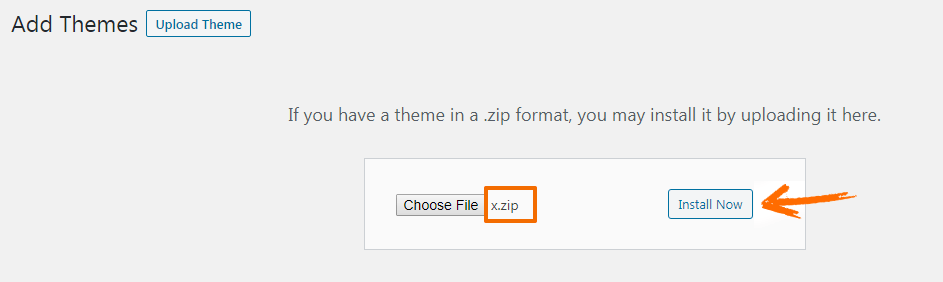
Haz clic en el botón Instalar ahora para instalar el tema.
La instalación tardará unos segundos o minutos, dependiendo de tu conexión a internet. Una vez finalizada la instalación, verás un mensaje como este:
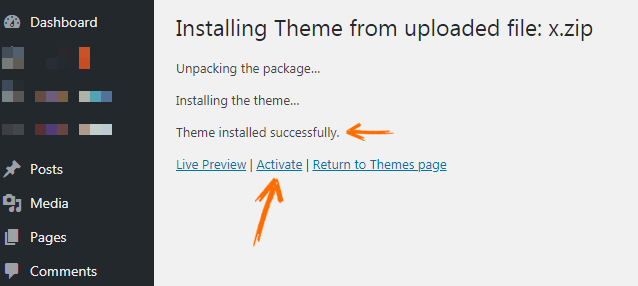
Haz clic en "Activar" para activar el tema. Serás redirigido al panel de control del tema.
Validación de su tema
Para validar el “ tema x ”, envíe el código de licencia que viene con su compra para su verificación.
Para obtener la clave de compra de ThemeForest, siga estos pasos:
- Inicia sesión en tu cuenta y haz clic en tu nombre de usuario en la parte superior derecha de la pantalla.
- En el menú desplegable, haga clic en el “Descarga.
- Haga clic en el “Descargar” botón junto al “x tema.
- Y luego, haga clic en “Certificado de licencia y código de compra” en el menú desplegable para descargar el archivo de texto con la información del producto.
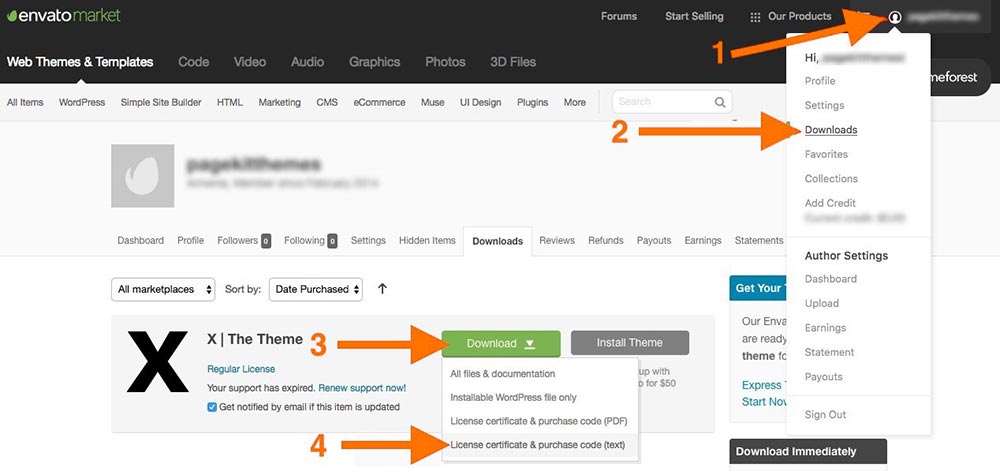
Busque el código de compra del artículo en el archivo de texto y encontrará la clave de compra que debe utilizar para la validación del producto.
Ahora que ya tienes la licencia del producto, dirígete a tu instalación de WordPress y accede a la página de validación del producto de la siguiente manera:
Vaya a X > Validación.
Verás un campo de entrada donde deberás añadir el número de licencia y pulsar Enter:
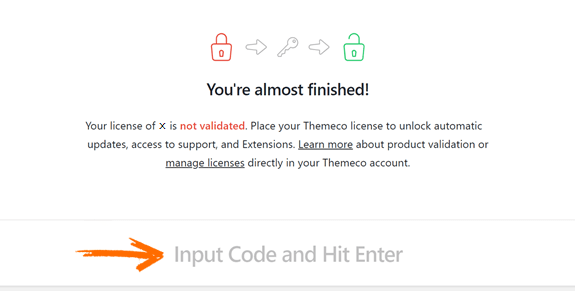
Si todo sale bien, recibirás un mensaje de éxito. Ahora, instala el complemento Cornerstone necesario.
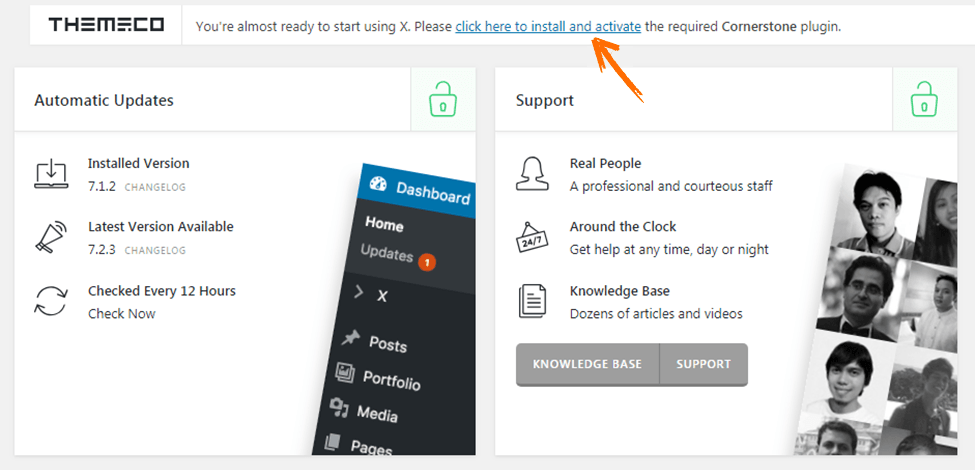
Haz clic en X para ir al tema X, panel de control. Haz clic en la nube de diseño Launch.
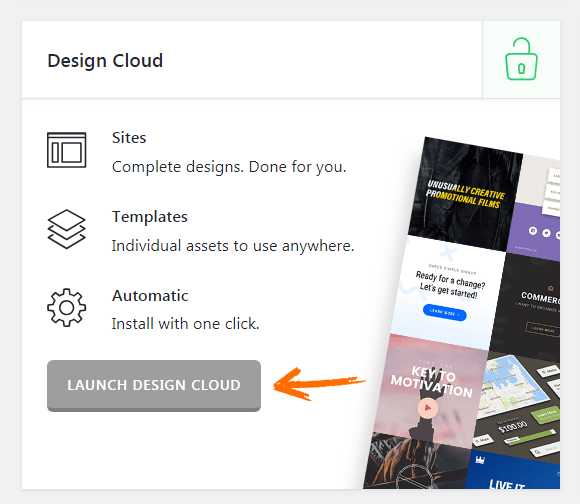
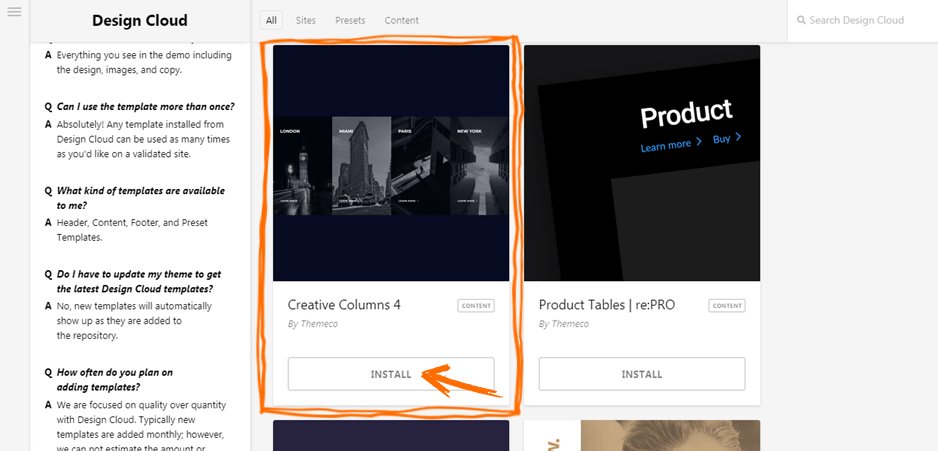
En la nube de diseño , verás muchos temas creativos y bonitos. Elige el que más te guste y haz clic en Instalar.
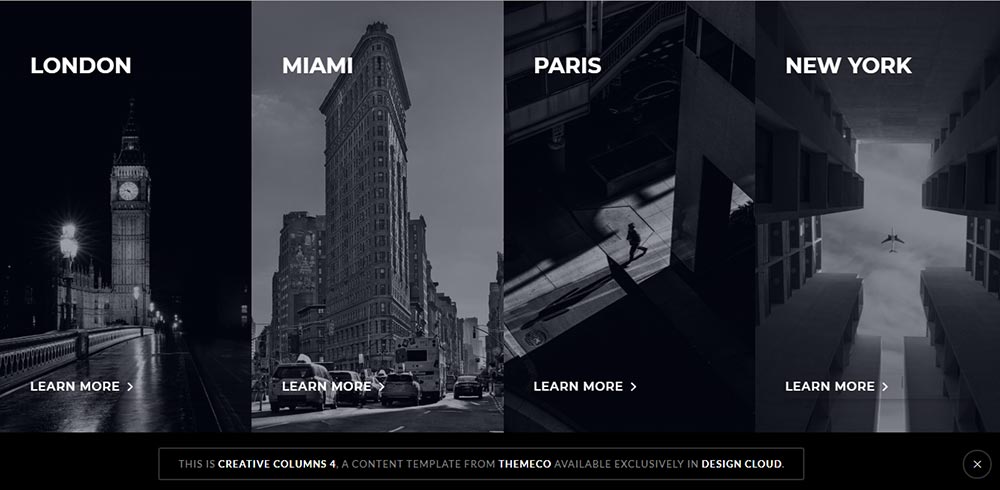
Visita tu sitio web para ver cómo se ve con la plantilla que elegiste:
Ahora puedes acceder al personalizador para añadir tus propias imágenes y personalizar la web a tu gusto. También puedes cambiar el tema si no te gusta.
Temas recomendados para tu sitio web de portafolio (premium)
El tema X es, sin duda, uno de los mejores, pero no es el único. Hay muchos otros temas flexibles y atractivos que puedes usar, así que volvamos a ThemeForest y echemos un vistazo a algunos.
Con más de 48,600 temas en su catálogo, encontrar el tema perfecto para un proyecto en Themeforest puede resultar difícil e incluso abrumador para quienes no estén familiarizados con el tema.
Por suerte para ti, hemos hecho la investigación por ti y hemos encontrado 10 excelentes opciones para un sitio web de portafolio.
Avada de ThemeFusion ($ 60)

Avada es el tema más vendido de todos los tiempos en todos los mercados de temas de WordPress más populares, con más de 600,000 ventas y en aumento.
Actualmente, es también el tema multipropósito todo en uno para WordPress más utilizado. Desarrollado por ThemeFusion, Avada utiliza el constructor Fusion Builder, con su función de arrastrar y soltar, para simplificar la personalización de sitios web incluso para quienes no tienen experiencia en programación.
Tras instalar el tema Avada (la instalación se realiza de la misma manera que la del tema X), diríjase a la pestaña Demo si desea instalar una de sus plantillas de demostración como punto de partida.
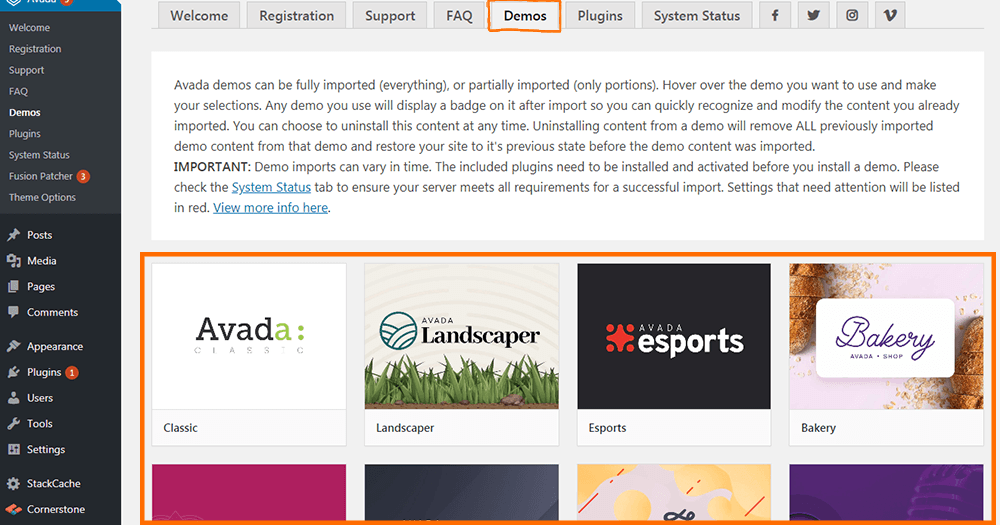
Coloca el cursor sobre cualquier plantilla de demostración, haz clic en Vista previa para verla en directo; si te gusta, haz clic en Importar para importar la plantilla. Puedes importar tantas demos como quieras; solo tienes que activar la que quieras usar en cada momento.
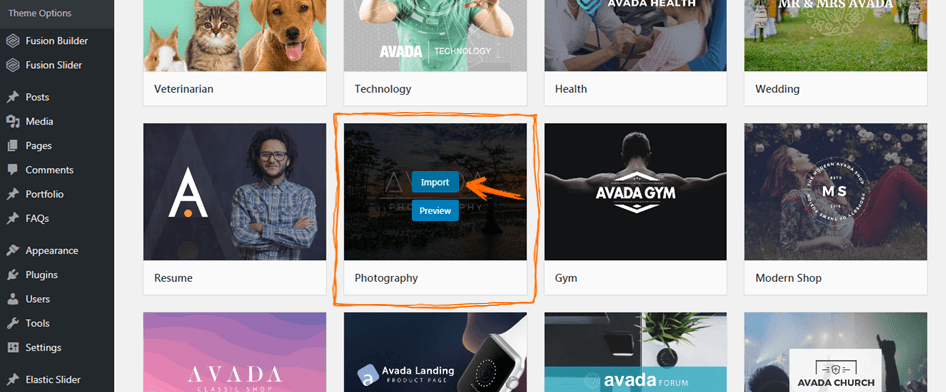
Una vez que haga clic en Instalar , aparecerá una ventana emergente con los complementos necesarios para importar el contenido. Instale y active todos los complementos necesarios. A continuación, marque la casilla Todo para importar el contenido de demostración de la plantilla seleccionada. Luego, haga clic en Importar.
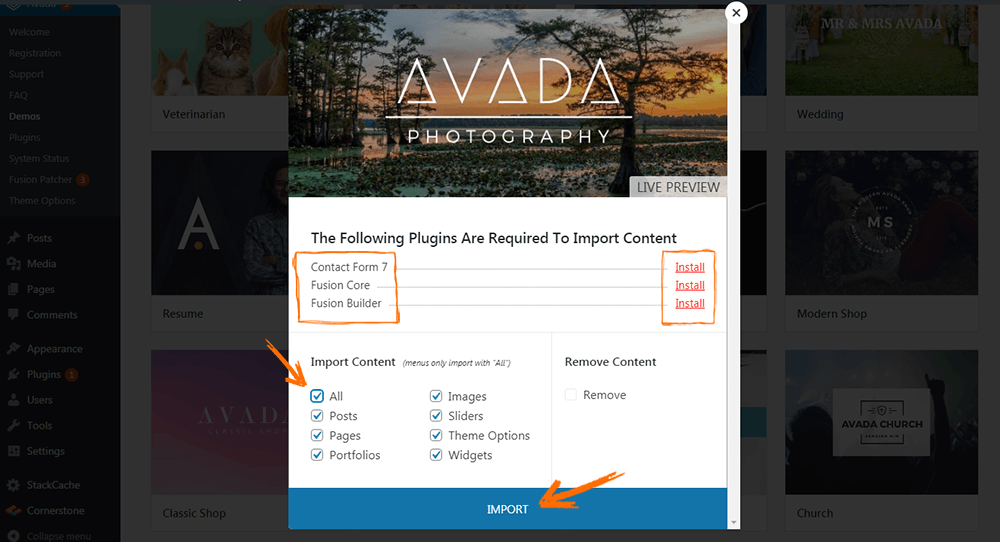
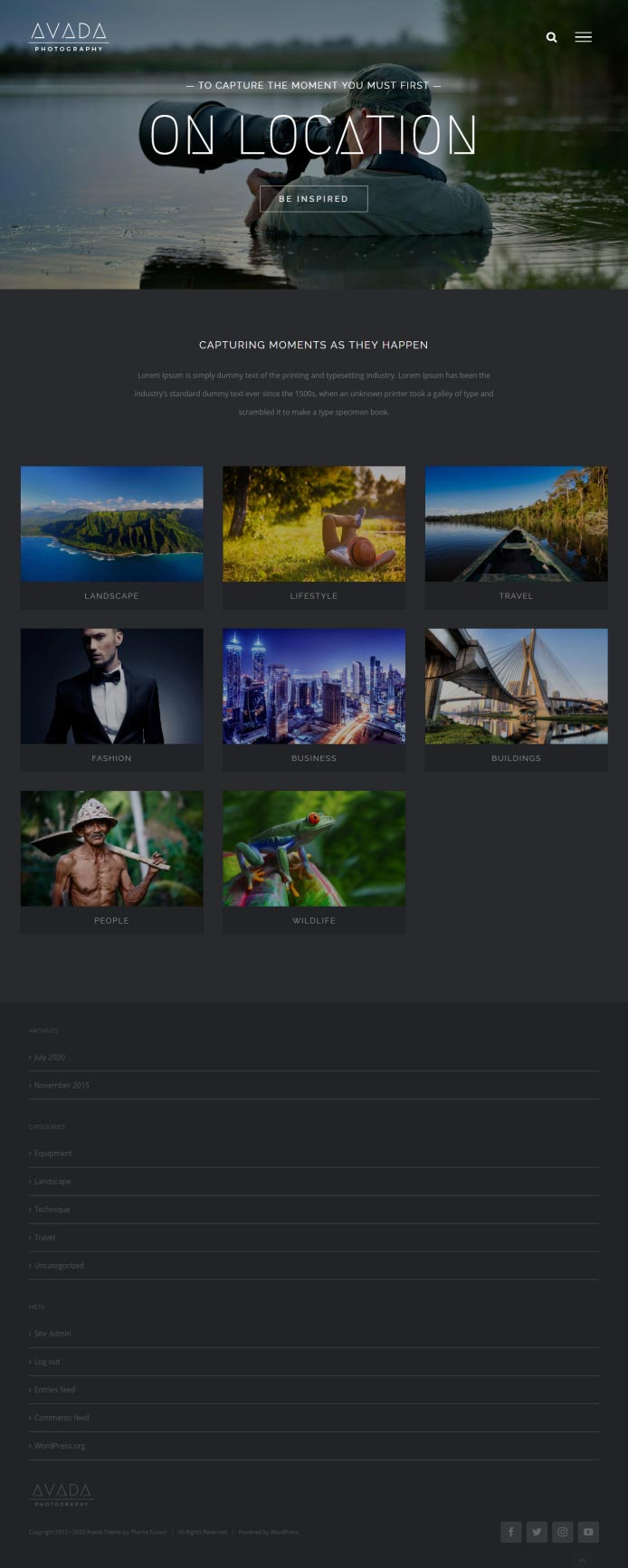
¡Enhorabuena! Has importado correctamente la plantilla de demostración. Ahora abre una nueva pestaña en tu navegador e introduce tu dominio para ver cómo queda tu nueva página web.
 The7 de Dream-Theme ($ 39)
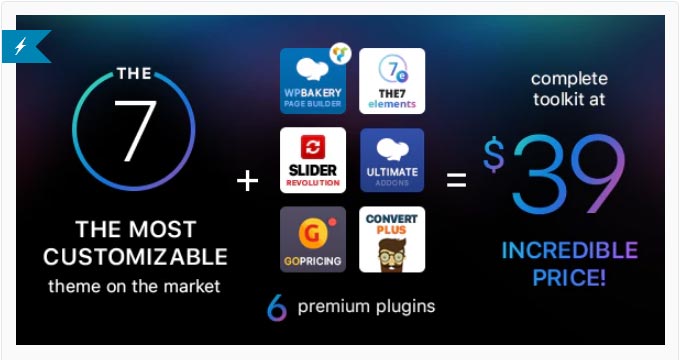
The7 es otro de los temas más vendidos en Themeforest actualmente. Ofrece una integración completa y sin problemas con WPBakery Page Builder (anteriormente Visual Composer ) y Ultimate Addons.
Con más de 1000 opciones de tema, con el tema The7 se puede crear prácticamente cualquier diseño imaginable. La función Asistente de Diseño te permite crear un sitio web profesional en cuestión de minutos.
Los siguientes plugins premium vienen incluidos con el tema The7.
- WPBakery Page Builder (anteriormente Visual Composer)
- Complementos Ultimate
- Slider Revolution
- Capa deslizante
- Ir a tablas de precios
- ConvertPlus
También es totalmente compatible con la mayoría de los plugins más populares, como WooCommerce, Yoast SEO, etc.
Betheme de Muffingroup ($ 59)
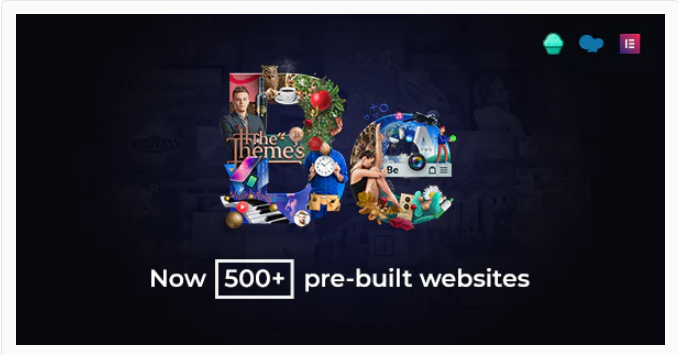
Con más de 500 sitios web prediseñados listos para usar e instalación con un solo clic, Betheme te ofrece posibilidades ilimitadas. Betheme es ideal para sitios web de portafolio. Gracias a su función de arrastrar y soltar, cualquiera (incluso quienes no tienen experiencia en programación) puede crear fácilmente sitios web con apariencia profesional.
Impreza de UpSolution ($ 39)

Con Impreza , no hay límites para la personalización y la adaptación a tus necesidades específicas. Es ideal para un sitio web de portafolio. Incluye más de 220 demos de páginas web prediseñadas, un creador visual de arrastrar y soltar y un instalador de demos con un solo clic.
Puente de QODE ($ 59)
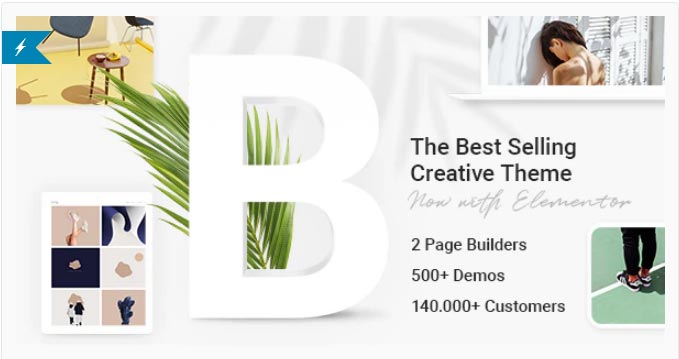
Bridge es un tema de WordPress multiusos para pantallas Retina con más de 500 demos y 2 constructores de páginas, creado sobre el atractivo y flexible marco de QODE.
Puedes importar fácilmente cualquiera de los sitios de demostración de ejemplo eligiendo tu diseño o estilo favorito, y luego importar las páginas y la configuración con la función de importación con un solo clic. Con el tema Bridge, puedes tener un sitio web completo y funcionando en tan solo unos minutos.
Enfold de Kriesi ($ 59)
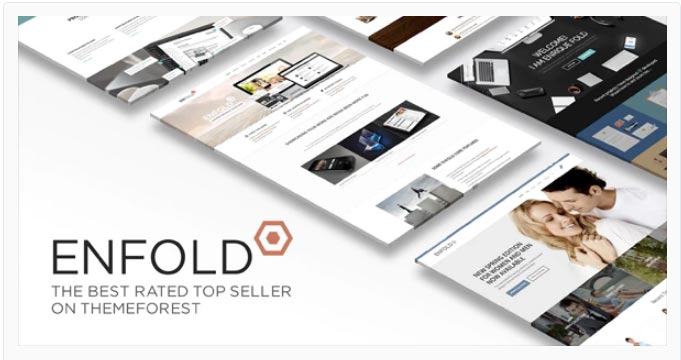
Enfold es un tema de WordPress limpio, súper flexible y totalmente adaptable, creado por Kriesi. Enfold se puede usar para diseñar cualquier tipo de sitio web, desde elegantes portafolios y sitios web corporativos hasta sitios web de agencias, tiendas online y mucho más. Desarrollado sobre el framework Avia, Enfold ofrece un plugin multilingüe con soporte para más de 20 idiomas.
Júpiter X de artbees ($ 59)
Jupiter X es tu tema todo en uno para crear sitios web impecables con rapidez y facilidad. Incluye Elementor (el constructor de páginas líder en WordPress), lo que te permite personalizarlo directamente con el personalizador de WordPress. Además, ahora puedes crear tus propios encabezados y pies de página sin esfuerzo gracias a los editores visuales.
Con más de 300 plantillas web prediseñadas, Jupiter X también incluye cientos de plantillas de bloques de página para ahorrar tiempo y brindar inspiración. Cada mes se lanzan nuevas plantillas web y de bloques para Jupiter X.
Descodificado por undsgn ($ 59)
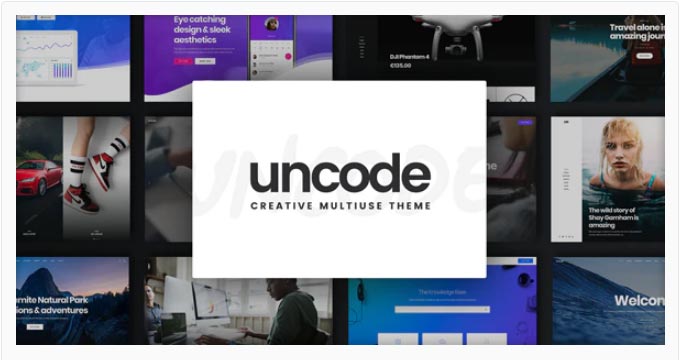
Uncode es un tema de WordPress creativo y con un diseño impecable. Está basado en una versión personalizada y mejorada del popular constructor de páginas WPBakery. Uncode es un tema multiusos, elegante, flexible y adecuado para cualquier diseño web. Puede utilizarse para portafolios, agencias, freelancers, empresas, servicios, startups, fotografía, eventos, artistas, música, etc.
Con más de 70 diseños de demostración profesionales, puedes importarlos y personalizarlos a tu gusto. Además, con el plugin Uncode Wireframes, también puedes importar más de 400 plantillas de secciones que se pueden combinar para crear un sitio web completo o una página de destino independiente. Prácticamente puedes crear lo que quieras sin tocar ni ver una sola línea de código.
TheGem de CodexThemes ($ 59)
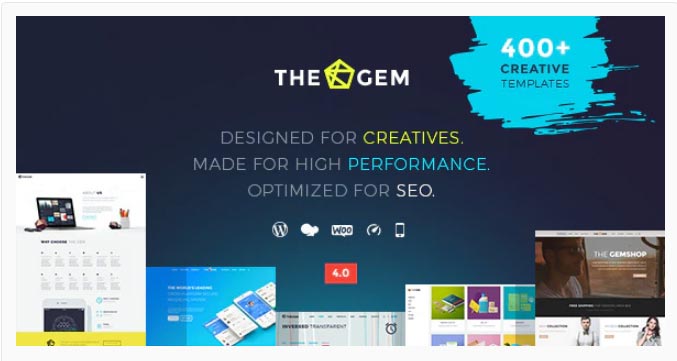
TheGem es un tema de WordPress multipropósito, adaptable y de alto rendimiento con un diseño artístico moderno que se adapta a todos los usos creativos para el diseño web.
Diseñado y desarrollado por CodexThemes, TheGem es una completa caja de herramientas para la creación de sitios web, con elementos de diseño, estilos y funciones. Puedes crear un sitio web profesional y de alto rendimiento en cuestión de minutos, sin necesidad de saber programar.
Incluye más de 40 conceptos de diseño multipropósito únicos, 150 magníficas páginas de demostración, 8 configuraciones de navegación en más de 20 estilos y diseños de página flexibles. Es perfecto para crear un sitio web de portafolio y cualquier otro tipo de sitio en cuestión de minutos.
TheGem está diseñado con pasión creativa y un estilo deslumbrante y elegante, y a cualquier persona con inclinaciones artísticas le encantará.
Temas recomendados para tu sitio web de portafolio (gratis)
Además de todos los temas premium/de pago mencionados anteriormente, existen temas gratuitos que puedes utilizar para crear un sitio web de portafolio atractivo.
Una vez que instales WordPress en tu cuenta de alojamiento web, tendrás acceso a los numerosos temas gratuitos de WordPress.
Cómo encontrar un tema gratuito desde tu cuenta de WordPress
Para usar un tema gratuito, tendrás que encontrarlo iniciando sesión en tu cuenta de WordPress. Pasa el cursor sobre Apariencia y haz clic en Temas.
En la página de Temas, haga clic en “ Agregar nuevo ” .
En la página " Añadir nuevo ", puedes ver los temas destacados , y aún hay mucho más. De hecho, puedes filtrar los temas para encontrar lo que buscas.
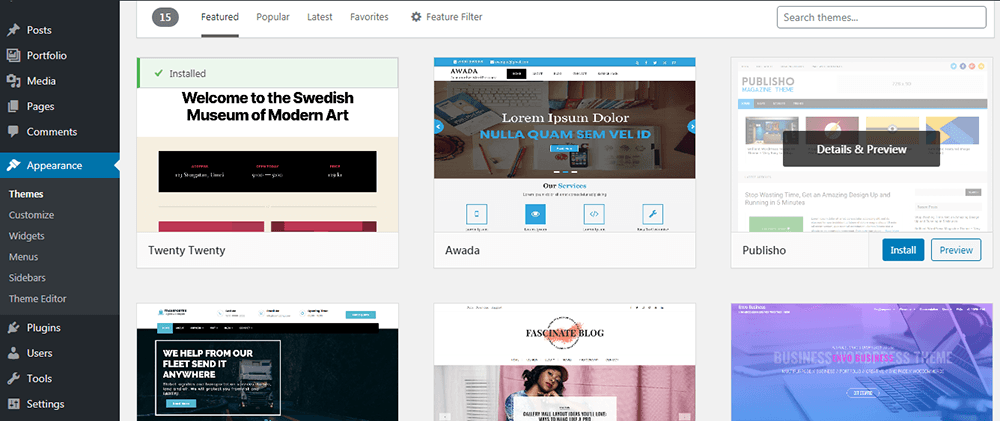
Mediante el menú de filtros, podemos filtrar los temas por: Populares, Últimos y Favoritos. Con solo hacer clic en el filtro " Últimos " se obtuvieron 7,656 resultados.

Si tienes en mente un nicho específico, puedes usar el cuadro de búsqueda. Para encontrar un tema para portafolio, puedes hacer clic en la pestaña " Destacados " o escribir " portafolio " en el cuadro de búsqueda para ver todos los temas disponibles. La búsqueda arrojó 863 resultados.
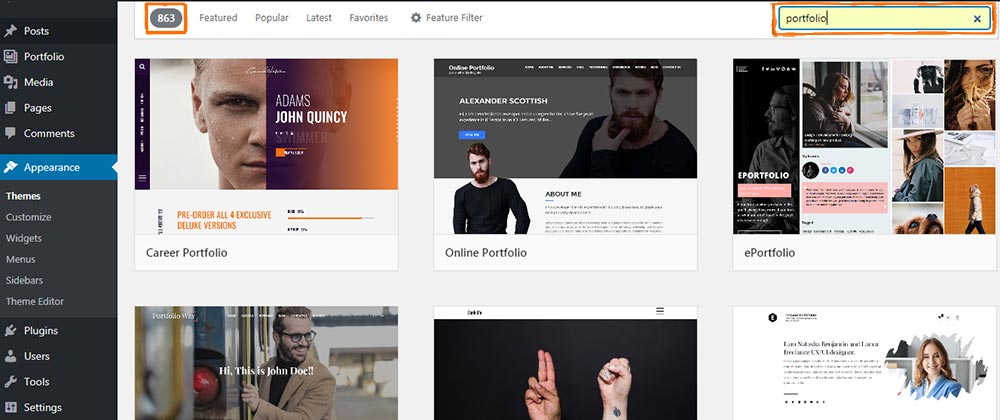
Puedes optar por refinar aún más tu búsqueda utilizando la pestaña Filtro de características.
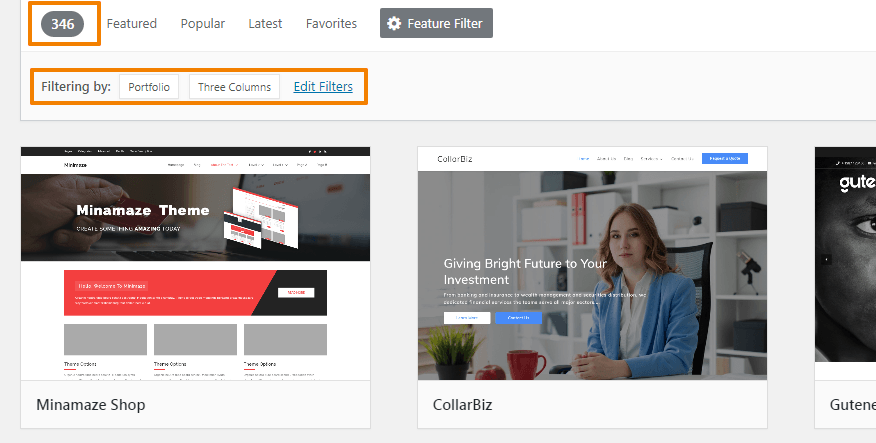
Normalmente, usar esa pestaña suele ser innecesario, sobre todo si eres principiante. Aun así, no pierdes nada por intentarlo. Selecciona «Portafolio» en el encabezado «Asunto» y «Tres columnas» en el encabezado «Diseño», y luego haz clic en «Aplicar filtros».
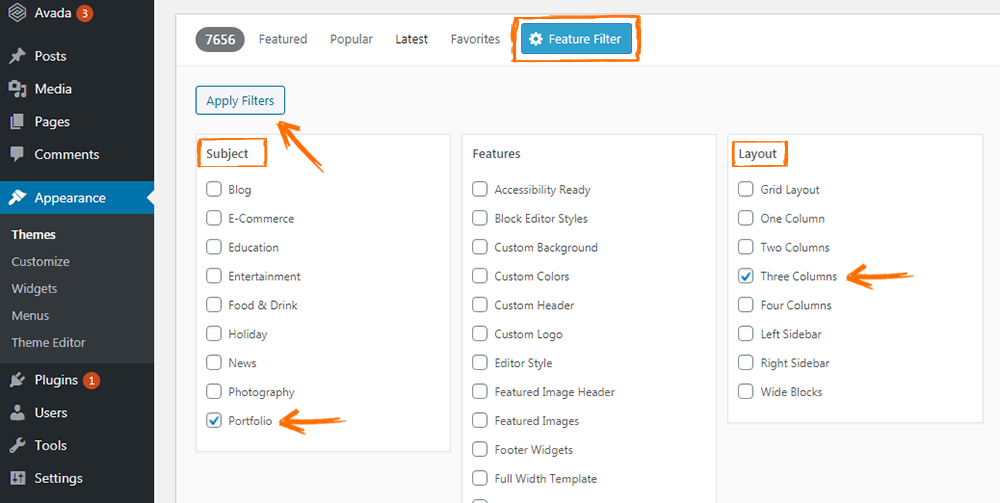
Después de eso, nos quedan 346 temas.
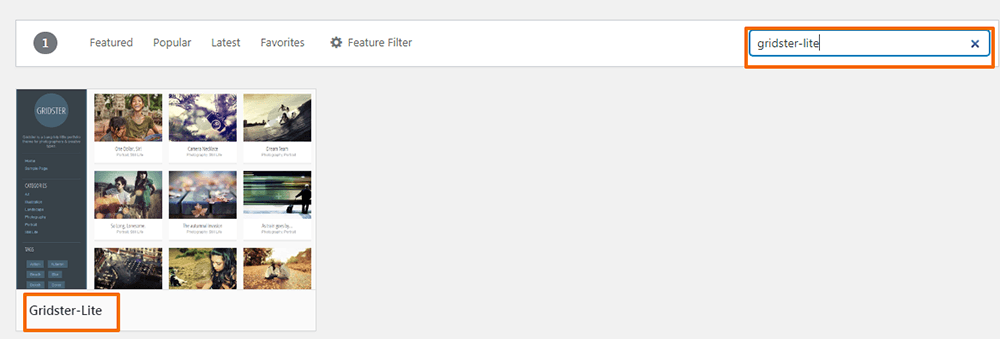
Finalmente, con el cuadro de búsqueda de temas , puedes buscar un tema si ya conoces su nombre. Busquemos Gridster-Lite ; ese es el tema gratuito que usaremos en este ejemplo.
Nuestra búsqueda arrojó tres resultados; utilizaremos el primero.
Ahora que ya sabes cómo filtrar temas gratuitos para encontrar el que deseas en WordPress, veamos cómo diseñar un sitio web de portafolio usando uno de los temas gratuitos, Gridster-Lite.
Utilizando el tema gratuito Gridster-Lite
En esta parte, aprenderemos a diseñar un sitio web de portafolio utilizando el tema gratuito Gridster-Lite para WordPress.
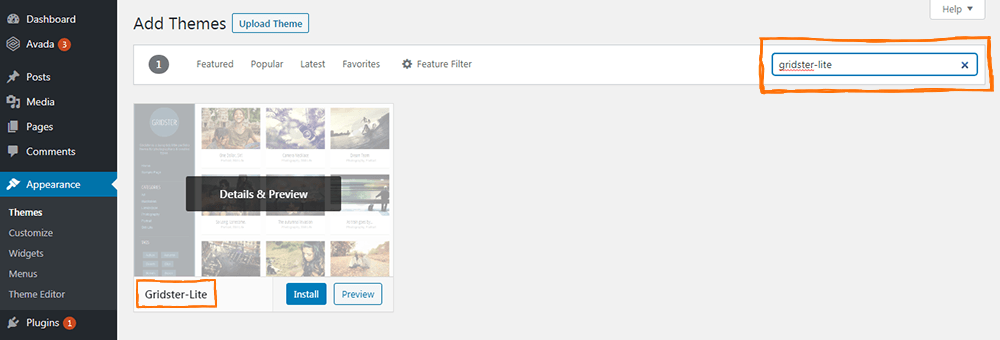
Una vez que hayas buscado y encontrado el tema, coloca el cursor sobre él y haz clic en Instalar . Podrás previsualizar cómo quedará nuestro sitio web.
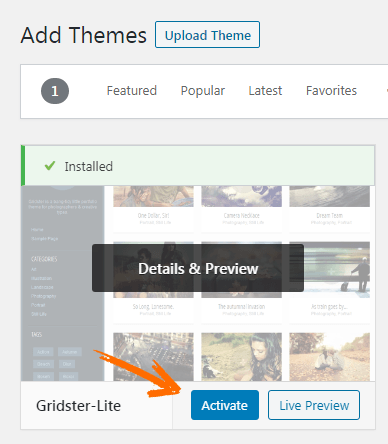
Una vez instalado, haga clic en Activar.
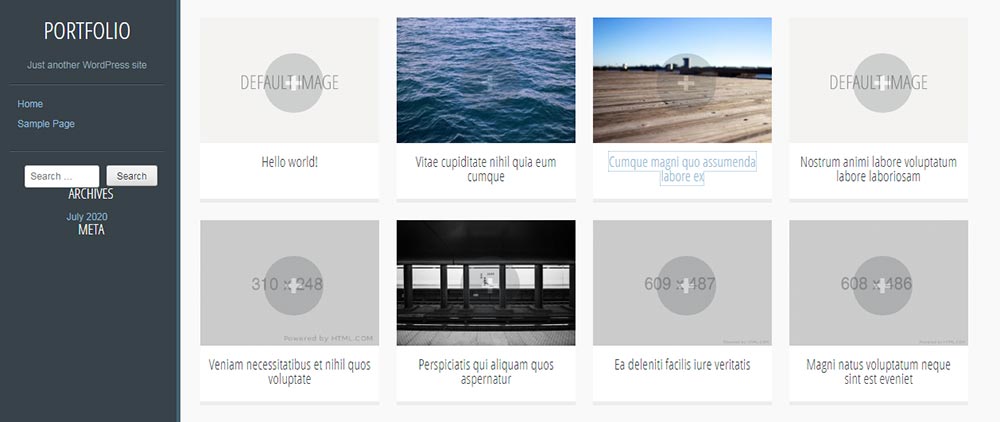
Veamos cómo luce nuestro sitio web con el nuevo tema:
Paso 4: Añadir tu demo-reel
Muchos de los temas que hemos tratado cuentan con creadores de páginas o plantillas únicas que puedes importar para crear sitios web de portafolio con un aspecto fantástico.
Sin embargo, quería asegurarme de que supieras cómo crear una página, añadirle tu vídeo de demostración y configurarla como página de inicio predeterminada, en caso de que quisieras hacerlo tú mismo.
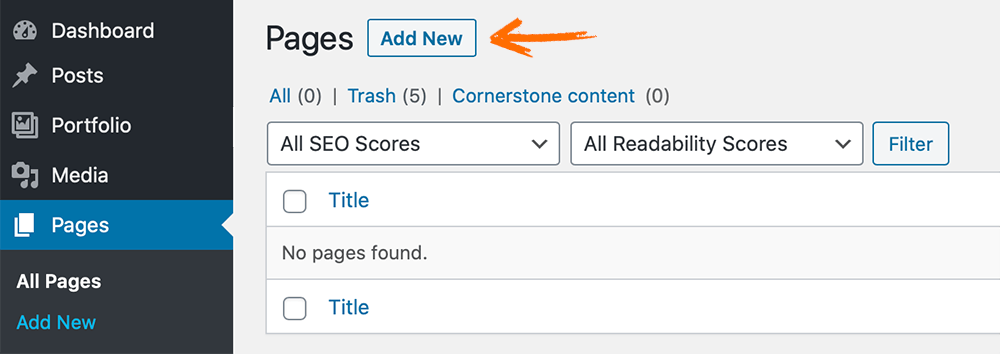
Primero, agreguemos una nueva página:
Luego, accederás al editor de páginas, probablemente usando el editor de bloques. El editor de bloques es una excelente manera de crear páginas en WordPress sin necesidad de usar ningún tema ni plugin. Llamemos a nuestra página "Inicio".
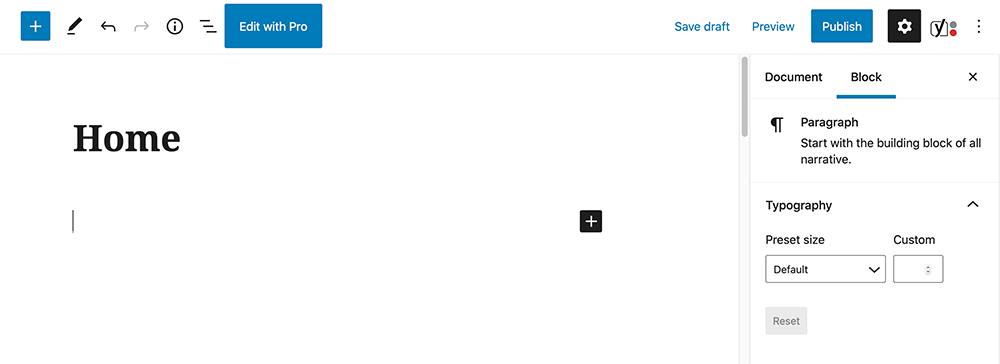
El editor de bloques permite crear páginas con "bloques", que son básicamente diferentes partes de una página, creadas con la configuración predeterminada. Pueden ser fragmentos de texto o, en nuestro caso, un vídeo incrustado.
Haz clic en el signo más negro para añadir un nuevo bloque:
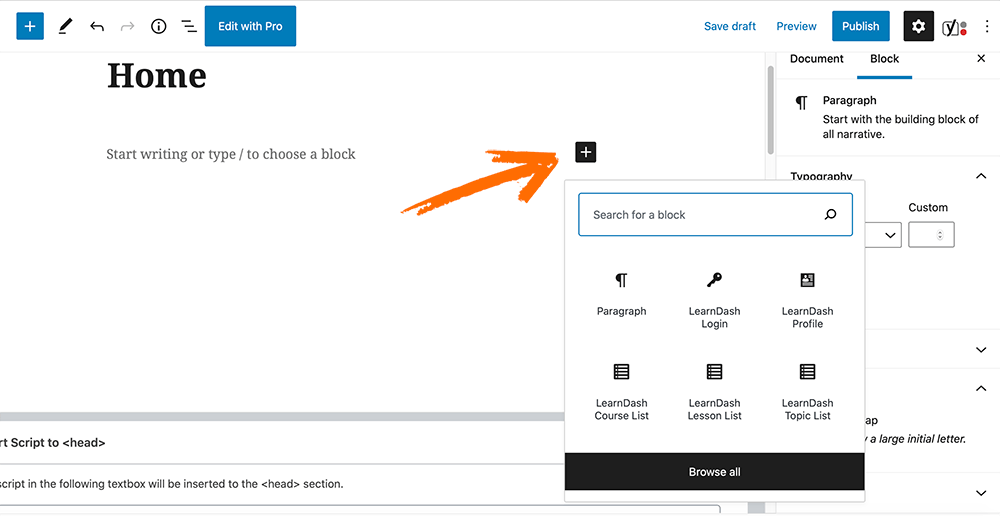
A continuación, aparecerá el bloque que hayas usado más recientemente, pero podemos explorar todos los bloques diferentes o buscar el que queramos.
Sabemos que queremos añadir un vídeo a esta página, así que escribamos "vídeo" en la barra de búsqueda:
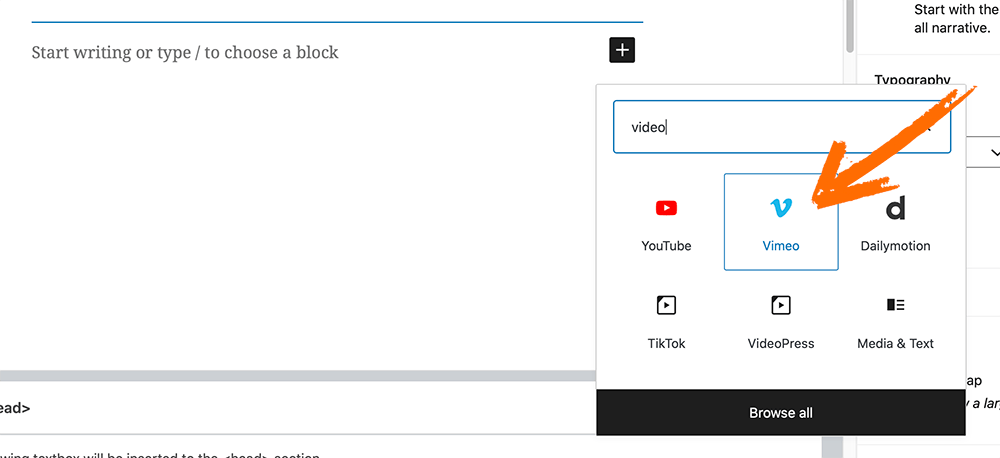
Se nos presentan varias opciones para insertar nuestro video. En este caso, elegiremos Vimeo, pero también puedes usar YouTube y otras plataformas.
Tras seleccionar Vimeo, introduciremos la URL de nuestro vídeo de demostración en Vimeo y haremos clic en "Insertar".
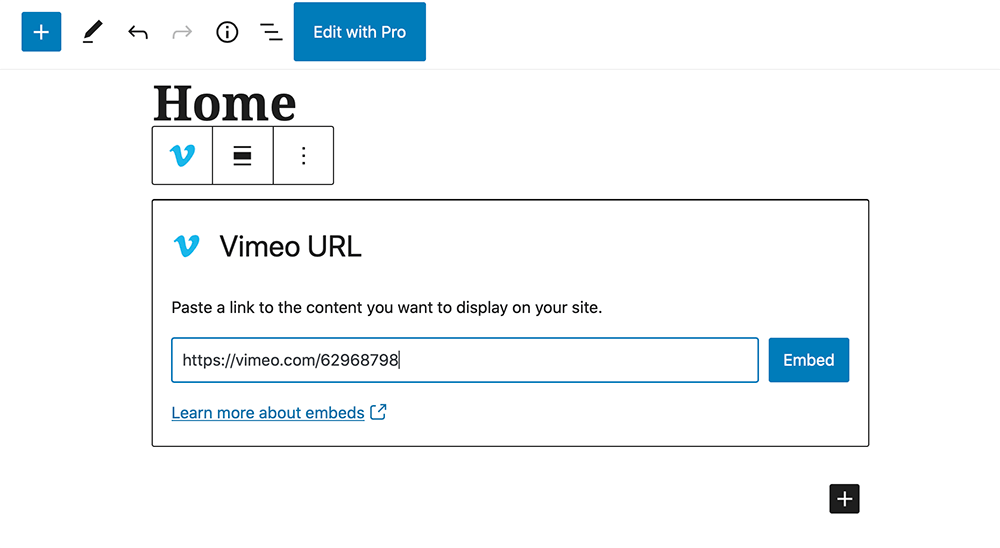
Nuestro vídeo de presentación ya se ha añadido a la página.
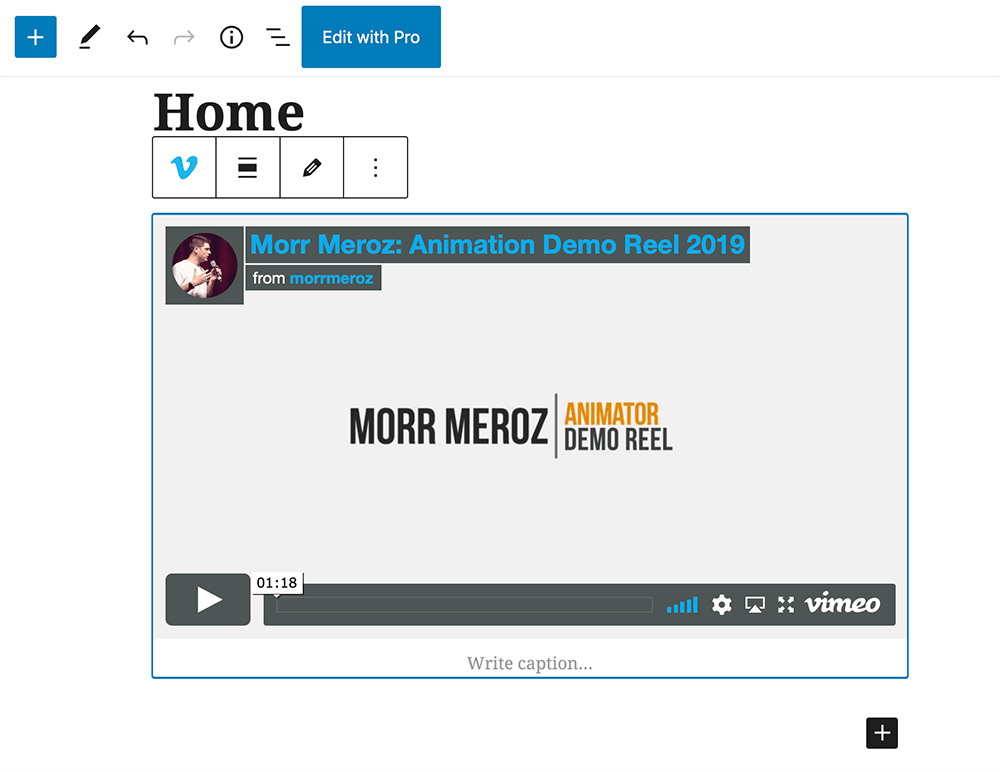
Ahora vamos a configurar esta página como nuestra página de inicio predeterminada.
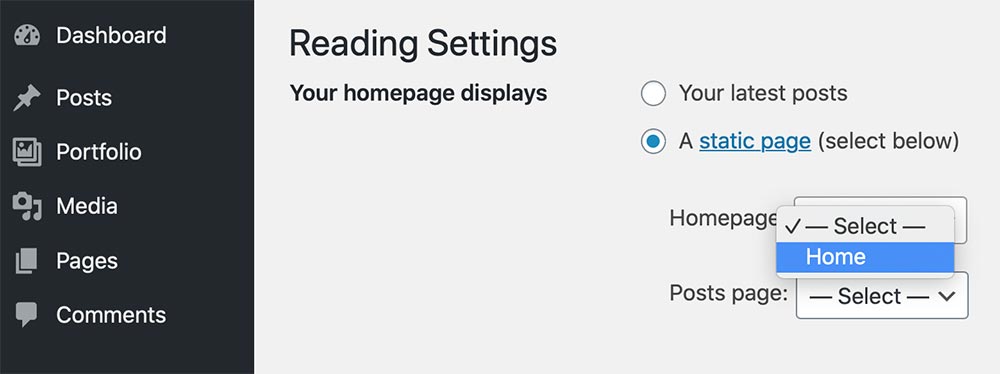
Ve a Configuración -> Lectura :
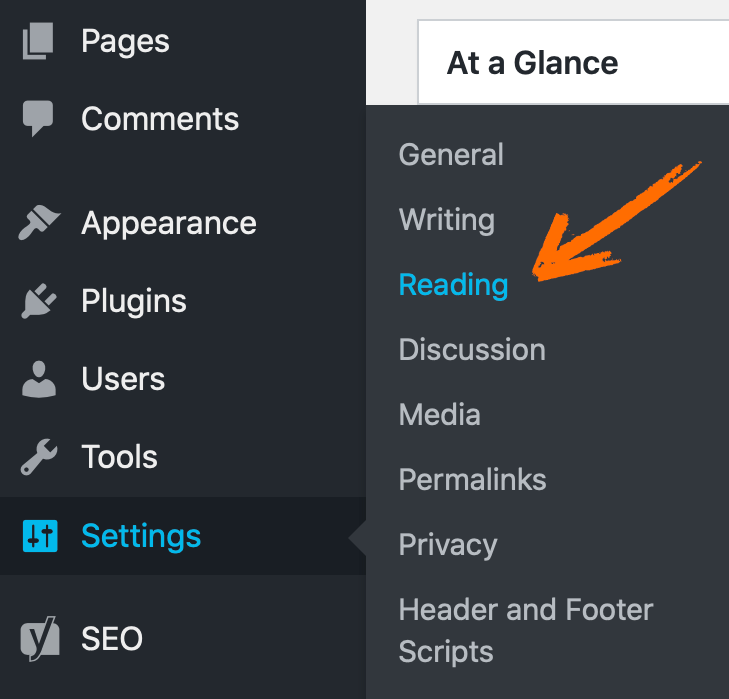
Seleccione una página estática para que se muestre como página de inicio y elija la página que acabamos de crear (llamada "inicio").
Ahora, cuando visitemos nuestro sitio web, esto es lo que veremos: nuestro vídeo de presentación, en un lugar destacado.
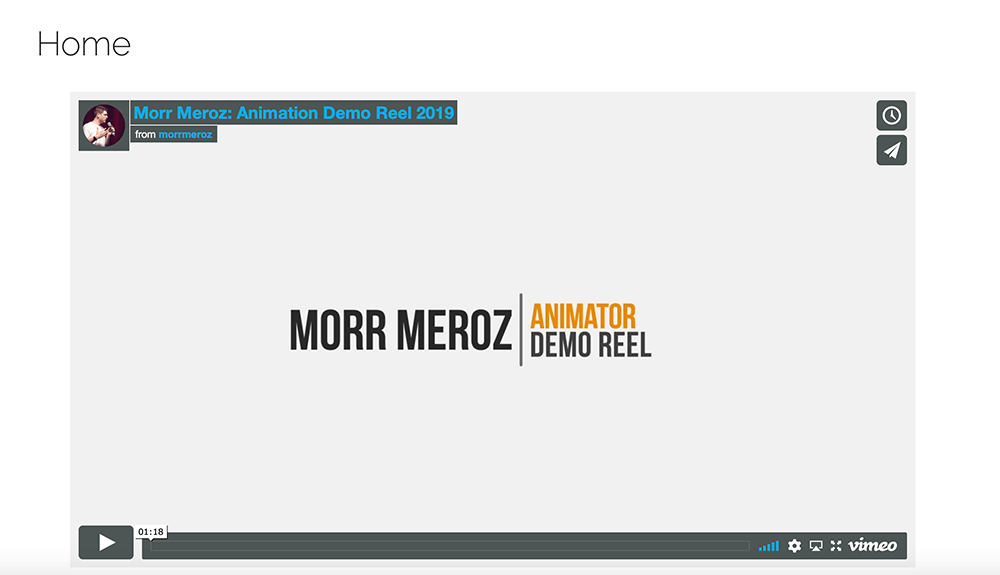 Sí, el diseño no es nada del otro mundo, pero ahora ya sabes cómo crear y editar tu página de inicio. ¡Explora otros bloques, plantillas y creadores de páginas para encontrar el que mejor se adapte a ti!
Paso 5Pautas de diseño de sitios web
Ahora que sabemos cómo crear un sitio web de portafolio, quiero hablar un poco sobre algunos conceptos básicos de diseño para que puedas ir por el buen camino y crear un sitio web atractivo y eficaz.
Lo primero que debes tener en cuenta es la simplicidad. Repite este principio durante todo el proceso de creación de tu sitio web.
Si no tienes experiencia en diseño, probablemente tenderás a complicar demasiado las cosas, añadir información innecesaria y tantos elementos como puedas. Sobre todo porque estas plataformas de plantillas ofrecen muchísimas opciones interesantes. Quizás pienses que es genial incluir un widget de mapas con tu ubicación en la página de inicio, pero no lo es. Cíñete a lo básico.
Lo más importante es recordar para quién estás creando este sitio web. No lo estás creando para ti; ya sabes todo sobre ti. Lo estás creando para profesionales del sector que quieren saber más sobre ti. Quieren información breve sobre ti, ver algunos de tus trabajos y una forma de contactarte. Eso es todo. Cualquier otra cosa probablemente sea innecesaria.
Página única frente a varias páginas.
Hay dos enfoques comunes para un sitio web de portafolio personal. El diseño de una sola página y el de varias páginas.
Un sitio web de una sola página es una única página web con varios elementos de menú en la parte superior que conducen a diferentes partes de la página, de modo que el visitante permanece en la misma página todo el tiempo.
Un sitio web multipágina se compone de páginas individuales, una para cada propósito. Por ejemplo, una página de contacto o una biografía. El menú de navegación te lleva a la página correspondiente.
Elegir el diseño es una decisión personal, una cuestión de gusto, pero si no tienes mucho contenido para el sitio web o si no puedes decidirte, la opción más segura es optar por un diseño de una sola página.
Es la opción más conveniente para tus lectores, ya que les facilitas el acceso a toda la información que necesitan en un solo lugar. Personalmente, creo que es la mejor opción.
De hecho, utilicé un diseño de varias páginas para mi propio sitio web de portafolio, porque tenía mucho que escribir en cada sección: una página para mis cortometrajes, una página con mi biografía personal y quería una opción de menú dedicada para enlazar con mi blog en bloopanimation.com.
Pero aunque utilicé un diseño de varias páginas, seguí tratando mi página de inicio como un diseño de una sola página en miniatura, incluyendo una foto, un titular breve que resume quién soy, un párrafo más largo con una biografía más detallada, un enlace a mi blog y una lista de mis cortometrajes.
De esa forma, si alguien entra al sitio y no quiere empezar a navegar, aún así puede obtener toda la información desde esa única página.
Tengo mucho respeto por el tiempo de mis lectores y quiero asegurarme de hacer todo lo posible para facilitarles las cosas cuando se toman el tiempo de investigar de qué se trata todo esto.
Objetivos
Asegúrate de saber cuál es el objetivo de tu sitio web. Mis objetivos con el sitio web pueden ser diferentes a los tuyos.
Estoy intentando brindar información básica sobre mí y posicionarme como director de animación. Ya no busco trabajo como animador, así que ni siquiera tengo mi demo reel en el sitio.
Antes sí, cuando trabajaba en estudios, lo primero que veías en mi página de inicio era un vídeo de muestra, listo para que hicieras clic y lo vieras. Lo hacía porque sabía que quienes visitaban la página probablemente eran de algún estudio que estuviera pensando en contratarme, así que quería facilitarles al máximo la tarea de ver mi trabajo.
Trabaja en tu página de inicio para que ofrezca lo que más interesa a tus lectores. Ponlo en un lugar destacado.
Conclusión + Recursos
Gracias por leer esta extensa guía, espero que les haya sido útil.
Para su comodidad, he recopilado a continuación todos los recursos mencionados en esta guía, para que pueda consultarlos en cualquier momento.
¡Buena suerte con tu trabajo!
Recursos:
Alojamiento de sitios web
- Wix.com: Para principiantes que buscan una solución prediseñada y fácil de usar.
- Bluehost: Para quienes desean tener más control, pero no quieren gastar mucho dinero.
- Kinsta: Para aquellos que desean la solución premium más avanzada y no les importa pagar por ella.
Temas
- Tema X
- Avada de ThemeFusion
- The7 de Dream-Theme
- Betheme de Muffingroup
- Impreza de UpSolution
- Puente de QODE
- Enfold de Kriesi
- Júpiter X de artbees
- Descodificado por undsgn
- TheGem de CodexThemes