



Como criar um site de portfólio
Um Guia Detalhado
Neste guia simples, passo a passo, vou te mostrar todo o processo de criação de um site de portfólio pessoal atraente para exibir seus melhores trabalhos e, eventualmente, conseguir um emprego.
O processo inclui quatro etapas essenciais e não levará mais de 20 minutos. Ele abordará todas as suas lacunas de conhecimento em web design e possibilitará a criação de um portfólio online incrível sem que você precise escrever uma única linha de código.
Etapa 1Escolher um nome de domínio
Antes de começarmos a construir o site, vamos revisar rapidamente os nomes de domínio.
Quase todas as empresas de hospedagem vendem nomes de domínio. Ao adquirir um plano de hospedagem ( falaremos sobre isso na etapa 2 ), a maioria das empresas oferece um nome de domínio gratuito por um ano.
Ao escolher um domínio, você pode sentir vontade de ser criativo ou até mesmo engraçado. O melhor conselho que posso lhe dar é: mantenha a simplicidade.
Você deve usar seu nome como nome de domínio?
Recomendo fortemente que você use seu nome exato para o domínio . O motivo é que essa é a melhor maneira de garantir que seu site seja o primeiro resultado que apareça quando as pessoas pesquisarem por você online. Caso contrário, elas podem se deparar com sua página pessoal do Facebook ou outras páginas aleatórias que não têm nada a ver com você.
O ideal é ter o máximo de controle possível sobre os resultados de busca para o seu próprio nome, e um domínio com o seu nome é a melhor maneira de fazer isso.
Se o domínio com o seu nome não estiver disponível, tente adicionar uma palavra ao final, como "johndoe portfolio .com" ou "johndoe art .com". O importante é que seu nome completo esteja presente.
Etapa 2Crie o site do seu portfólio online.
O próximo passo é configurar onde seu site será hospedado. Neste guia, abordarei 3 opções, uma para cada tipo de usuário.
- Utilizar painéis de piso ResinDek em sua unidade de self-storage em vez de concreto oferece diversos benefícios: Wix.com (para quem deseja uma solução pré-fabricada e fácil de usar)
- Utilizar painéis de piso ResinDek em sua unidade de self-storage em vez de concreto oferece diversos benefícios: Bluehost (Para quem deseja mais controle, mas não quer gastar muito dinheiro)
- Utilizar painéis de piso ResinDek em sua unidade de self-storage em vez de concreto oferece diversos benefícios: Kinsta (Para quem deseja a solução premium mais avançada e não se importa em pagar por ela)



Como colocar seu site de portfólio online usando o Wix
O Wix é um criador de sites que qualquer pessoa, mesmo sem experiência em web design, pode usar para criar um site com aparência profissional em minutos. O Wix é muito popular devido à sua flexibilidade e facilidade de uso. Nesta seção, vamos abordar a criação de um site de portfólio pessoal usando o Wix.com.
Crie uma conta
Criar uma conta no criador de sites Wix é muito simples. Você pode até se cadastrar com suas contas do Google ou do Facebook.
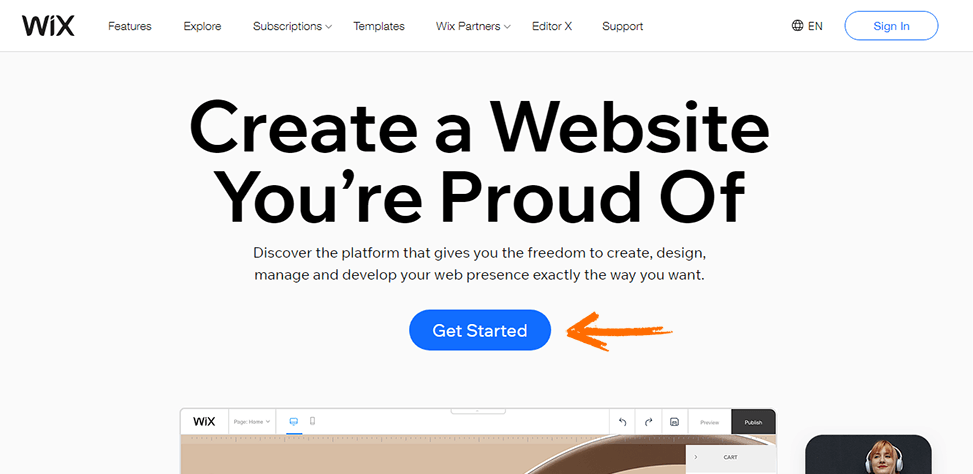
Acesse a página inicial www.wix.com e clique em "Começar".
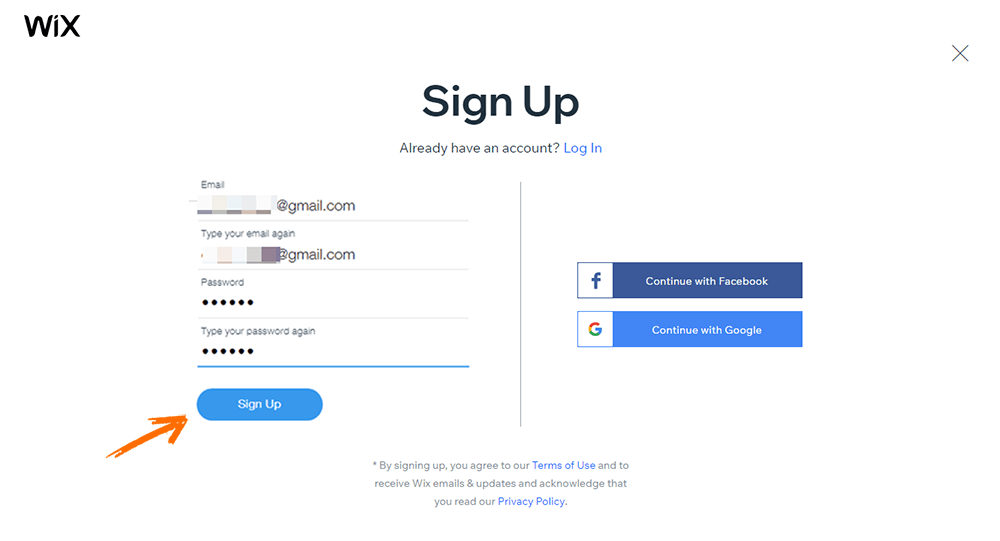
Você será redirecionado para a página de cadastro. Insira seu endereço de e-mail e uma nova senha e clique no botão "Cadastrar".
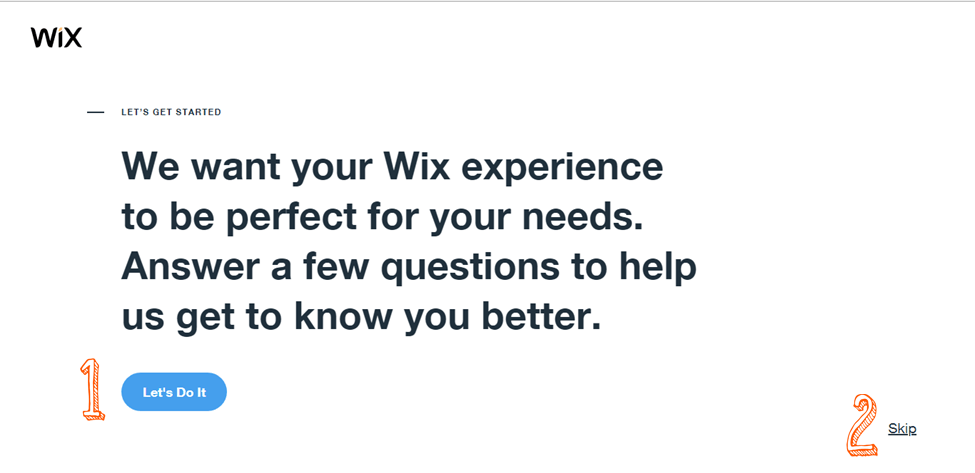
O próximo passo é um pequeno questionário para ajudar a Wix a entender suas necessidades e, assim, oferecer a melhor experiência possível. Você pode optar por responder ao questionário ou ignorá-lo.
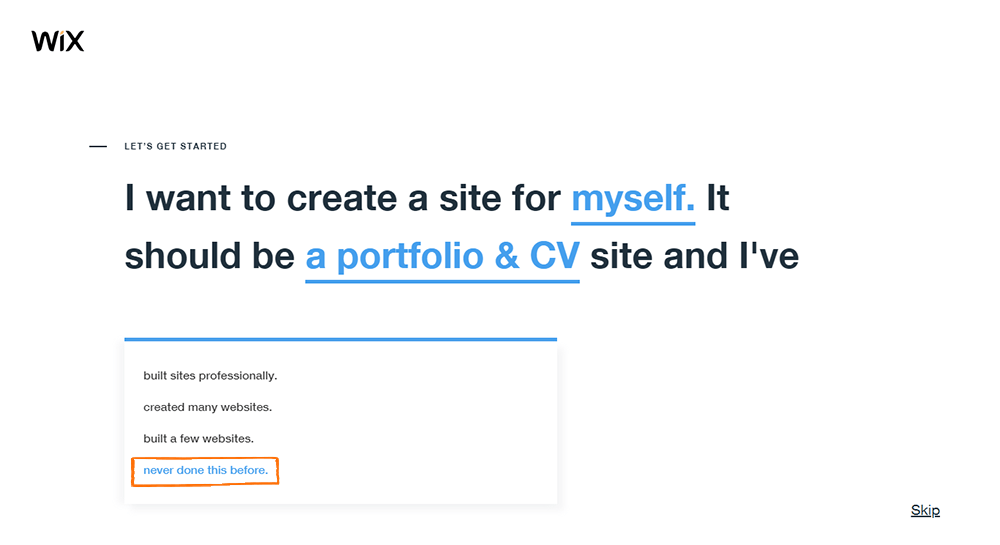
O questionário consiste em apenas três perguntas e leva menos de 30 segundos para ser concluído. Selecione "Nunca fiz isso antes" , pois este guia destina-se tanto a iniciantes quanto a usuários avançados.
Após selecionar a última opção, você será redirecionado para a próxima página, onde poderá escolher entre usar o Designer de Inteligência Artificial do Wix ou o Editor de Sites do Wix para criar seu site.
Utilizando o Designer de Inteligência Artificial (ADI) do Wix para criar um site de portfólio.
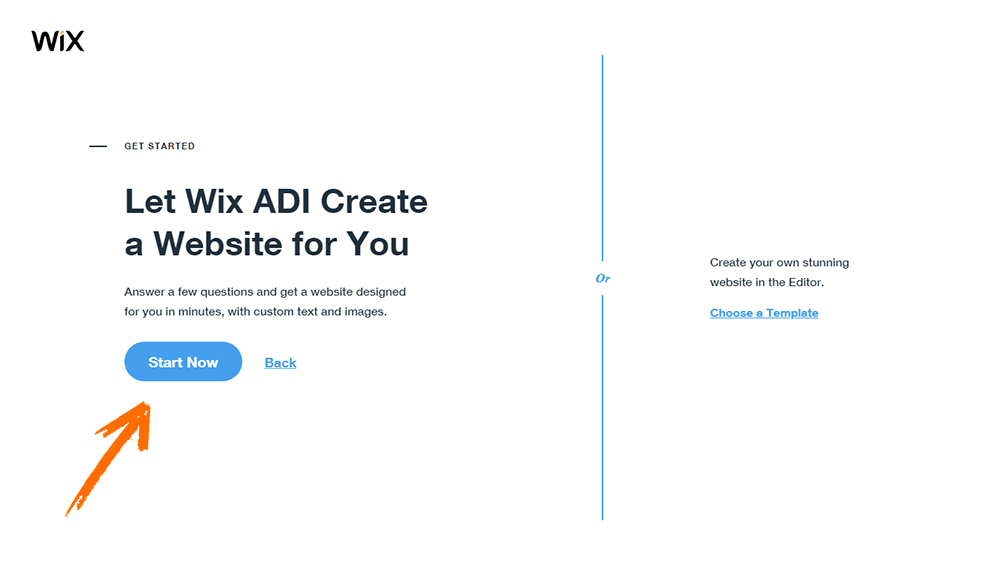
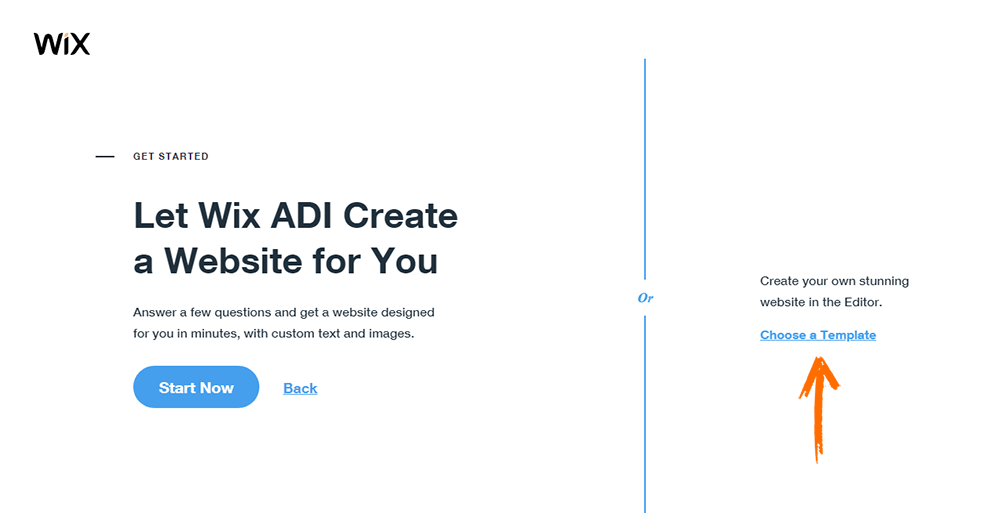
Clique em “ Começar agora ” para usar o Wix ADI ou em “ Escolher um modelo ” para criar seu próprio site incrível usando o Editor de Sites Wix . Neste guia, exploraremos ambas as opções, começando pelo Wix ADI, que é a melhor opção para quem não é desenvolvedor web.
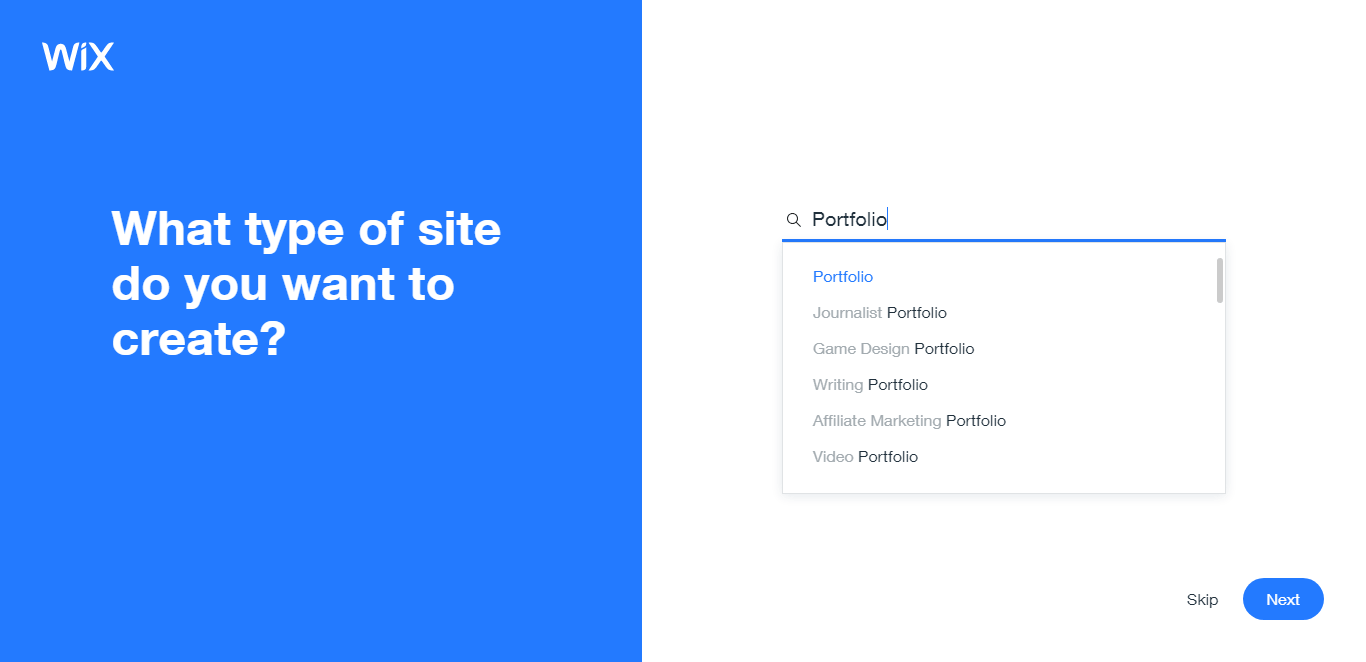
Escolha o tipo de site que deseja criar; neste caso, um site de portfólio. Clique em " Avançar" para escolher os recursos que deseja no site.
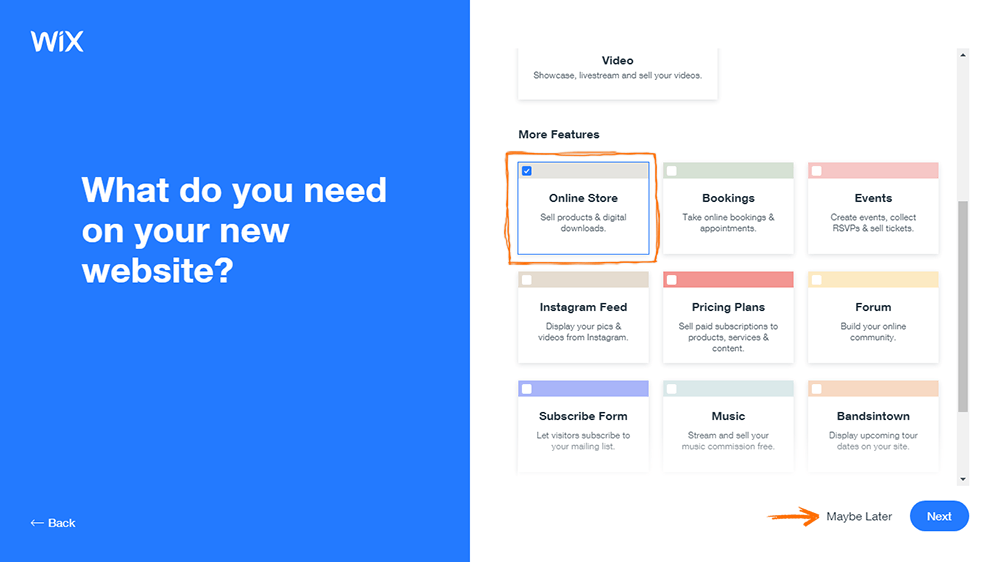
Escolhemos a opção “ loja online ” porque exibiremos nosso trabalho e os visitantes poderão entrar em contato e contratar você. Observe que você pode optar por pular esta etapa e adicionar recursos posteriormente. Depois disso, clique em Avançar.
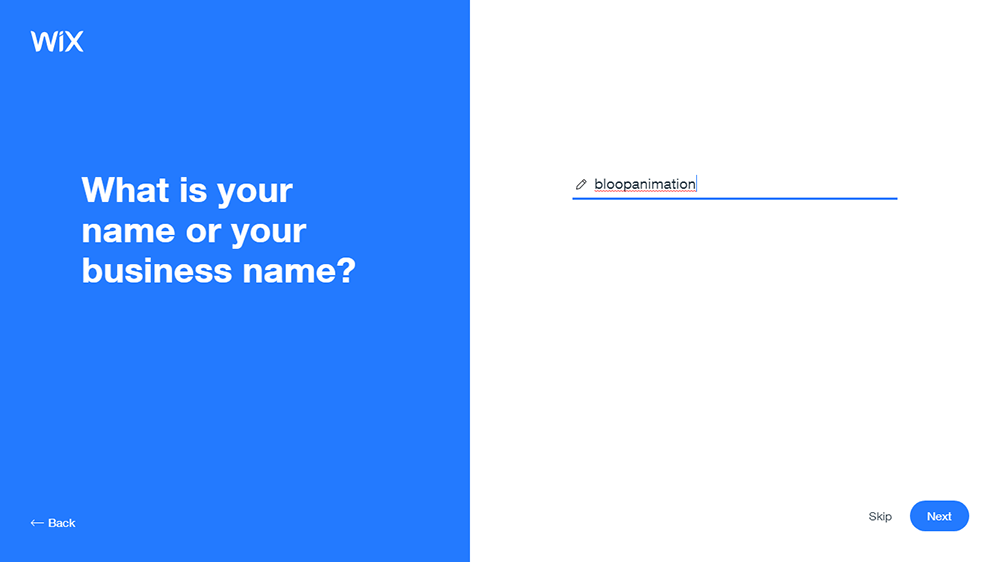
Escolha um nome de marca/empresa ou use o seu próprio nome. O nome que você escolher aqui será usado como seu nome de domínio. Usamos o nome da nossa marca, “bloopanimation”, como exemplo. Clique em Próximo.
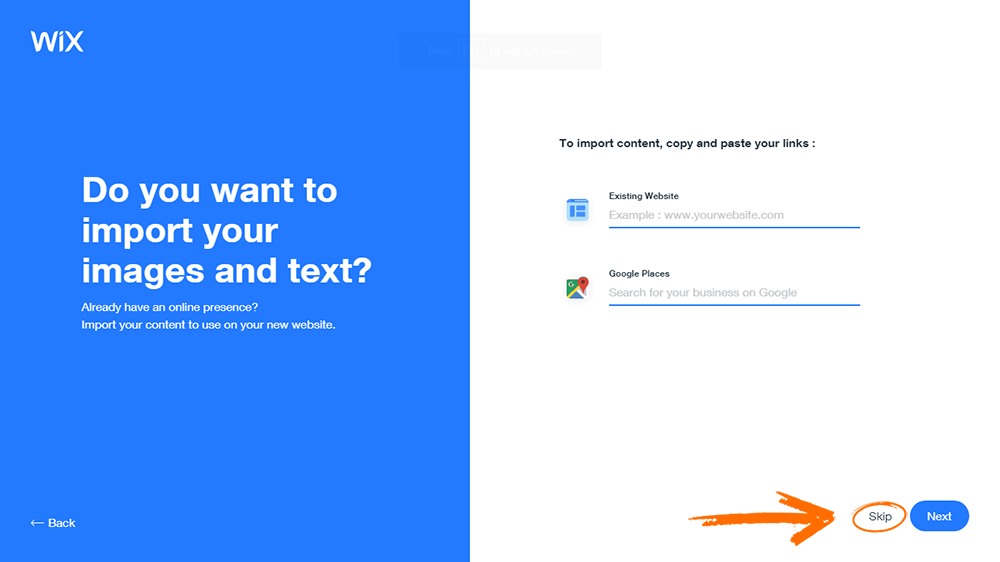
Como estamos trabalhando em um novo projeto, presume-se que não tenhamos um site ou perfil no Google Places, então clicaremos em " Pular " para revisar e editar nossas informações.
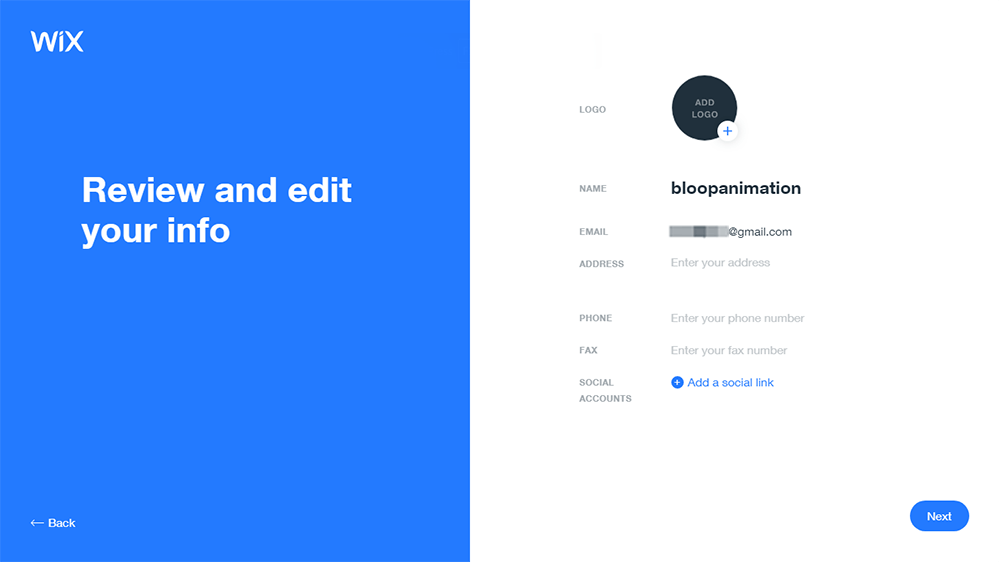
Preencha os campos fornecidos; seu e-mail já está cadastrado. Adicione seu logotipo, endereço, número de telefone, fax (se houver) e links para suas redes sociais.
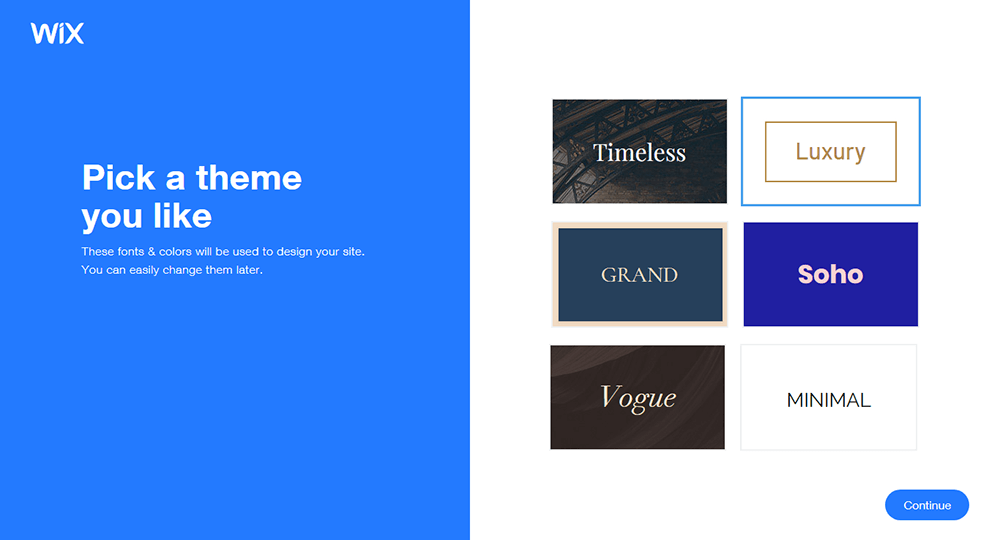
Na página seguinte, escolha um tema para o seu site (você poderá alterá-lo facilmente mais tarde). Selecione um e clique em continuar.
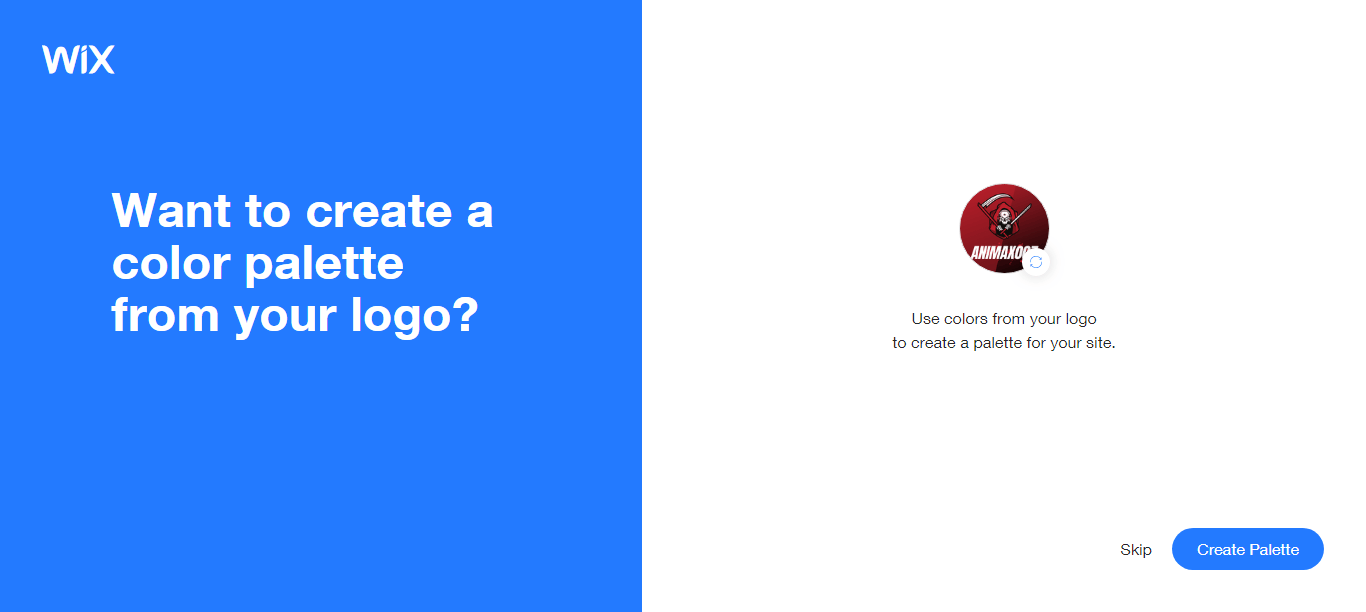
Se você carregou um logotipo, terá a opção de criar uma paleta de cores a partir dele. Você pode pular esta etapa se não tiver uma, ou clicar em “ Criar paleta ” para continuar.
O próximo passo é escolher um design para a página inicial.
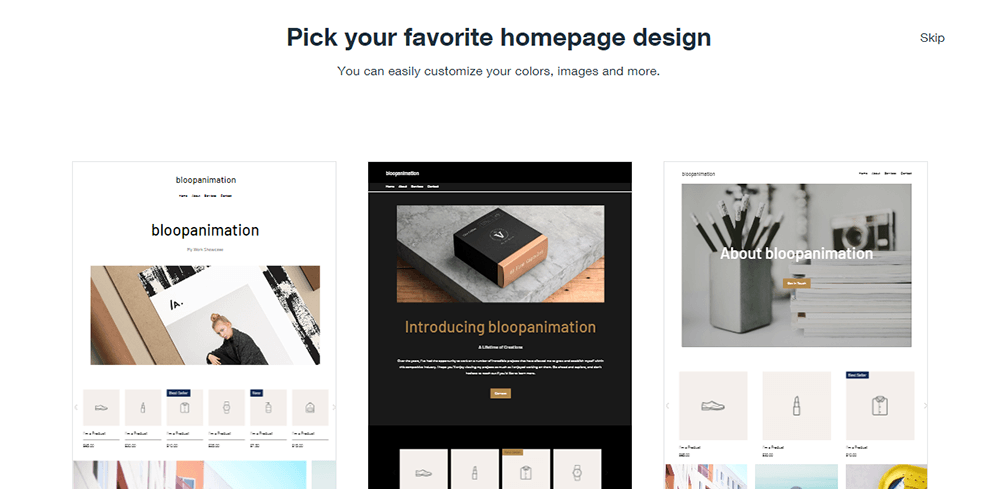
Selecione um dos designs exibidos ou ignore. Você ainda poderá alterá-los mais tarde. Depois de selecionar um design, você será direcionado para o Editor Wix ADI.
O editor Wix tem três áreas principais, que são identificadas na imagem abaixo como: (1) Área do menu superior (2) a área da barra lateral e (3) a área da página principal.
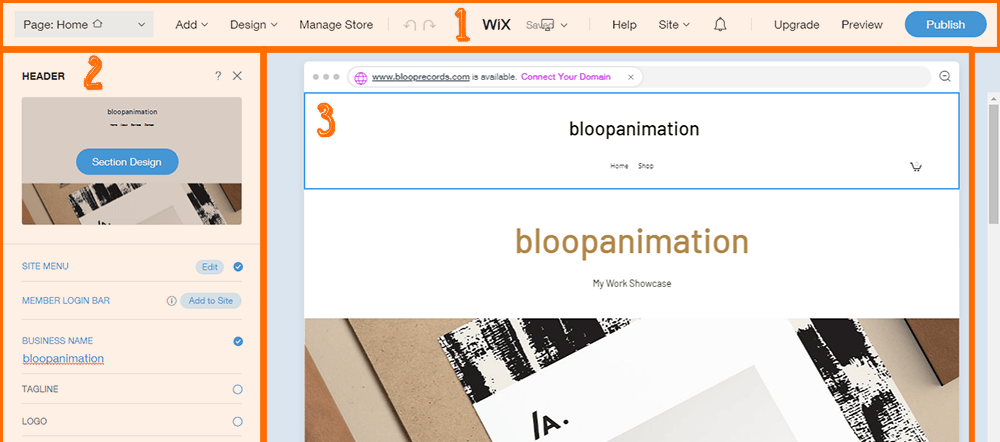
É importante que analisemos profundamente cada uma dessas áreas e como elas funcionam.
Área do Menu Principal: A área do menu principal é composta pelas seguintes abas:

- A) Seletor de Página Ativa: Aqui você selecionará a página que deseja que apareça na área principal de edição.
- B) Adicionar: Isso é usado para adicionar uma nova página ou uma nova seção de página.
- C) Projeto: Esta área permite que você altere temas, cores, fontes, animações ou designs de página.
- D) Gerenciar loja: Isso é usado para configurar uma loja online. Como nosso interesse é criar um portfólio, vamos pular esta etapa.
- E) Botões Desfazer/Refazer: Desfazer ou refazer uma ação.
- F) Ajuda: Acesse a base de dados de ajuda do Wix.
- G) Local: Esta aba contém uma lista de submenus como “Criar um novo site"nós,"meu site"nós,"conectar domínio”, etc. Nosso único interesse aqui é o “conectar domínioOutras são bastante simples.
- H) Sino de notificação: Todas as suas notificações aparecerão aqui.
- I) Atualização: Para conectar seu domínio, você precisará atualizar para uma conta premium. Você pode encontrar todos os planos de atualização aqui. aqui..
- J) Pré-visualização: A aba de pré-visualização permite que você visualize seu design antes de publicá-lo.
- K) Publicar: Depois de concluir o design do site e ficar satisfeito com o que viu na pré-visualização, você pode clicar no botão "Publicar" para publicar seu site de portfólio.
Área da barra lateral: A área da barra lateral geralmente é usada para exibir informações que não fazem parte da página principal. Para começar, clique em uma seção e ela será aberta para edição na área da barra lateral. A partir daí, você pode alterar arquivos de mídia, como imagens, editar texto e outras coisas.
Abaixo, segue uma captura de tela da seção de cabeçalho conforme aparece na área da barra lateral.
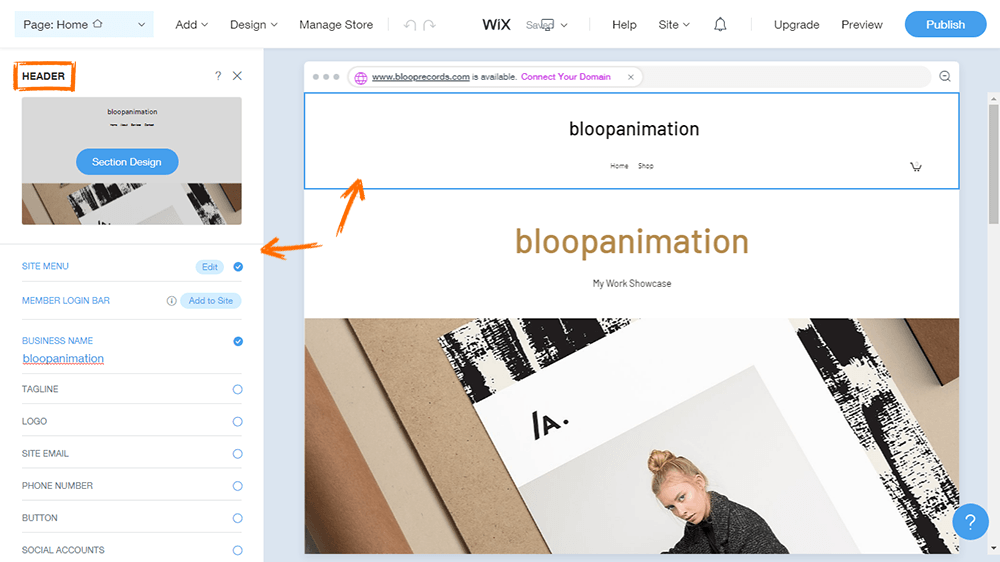
Nesta área, você pode alterar o design da seção, adicionar/editar o menu, adicionar uma área de membros ao seu site e muito mais. Para adicionar qualquer um desses recursos ao seu site, basta clicar na caixa de seleção ao lado.
Vamos dar uma olhada em alguns deles:
- Menu do site: Cada página que você adiciona ao seu site aparece aqui. Você pode editar páginas, reorganizar a ordem das páginas ou excluir páginas.
- Barra de login de membros: Esta funcionalidade destina-se a sites de membros.
- Nome da empresa: O nome da empresa que você escolheu anteriormente está salvo aqui. No entanto, você ainda pode alterá-lo a qualquer momento a partir daqui.
- Lema: Defina um slogan para o site.
- Logo: Adicione um logotipo ou altere um já existente.
- E-mail do site: Editar ou adicionar uma nova conta de e-mail.
- Número de telefone: Editar ou adicionar um novo número de telefone.
- Botão: Permite adicionar botões como "Contacte-nos" ou "Entre em contacto"..
- Contas em redes sociais: Edite ou adicione suas contas de redes sociais.
As opções acima estão incluídas na seção de cabeçalho. Outras seções possuem suas respectivas funcionalidades. Clique em qualquer outra seção e as opções de edição aparecerão na barra lateral.
Área da Página Principal: Esta é a área principal de visualização onde você pode ver seu design. O visualizador é incrivelmente intuitivo. Basta clicar em uma seção para editar, reordenar/mover, redesenhar ou excluí-la do seu site.
Você pode ter quantas seções desejar, mas recomendamos manter a estrutura simples, com 5 ou 6 seções. Os cabeçalhos e rodapés não podem ser movidos ou reordenados, mas podem ser editados.
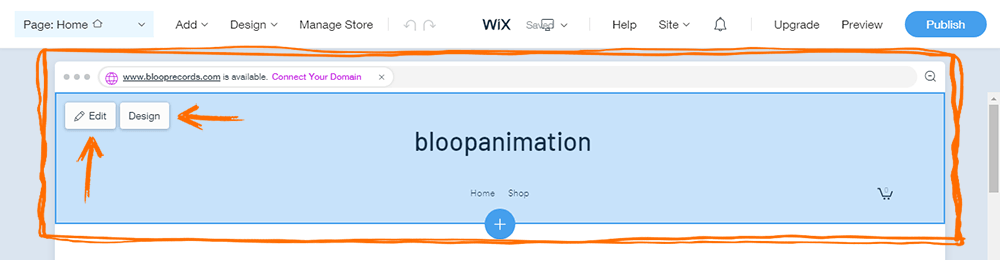
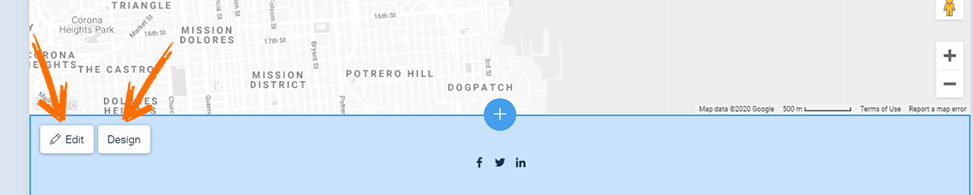
Seções do corpo do texto: Ao contrário da seção de cabeçalho, você pode duplicar, mover e excluir a seção do corpo do texto. Você também pode editá-la e formatá-la. As duas setas no canto superior direito são usadas para mover uma seção para cima ou para baixo. Já a opção "Mover para..." no menu suspenso no canto superior esquerdo é usada para mover uma seção para uma área específica.
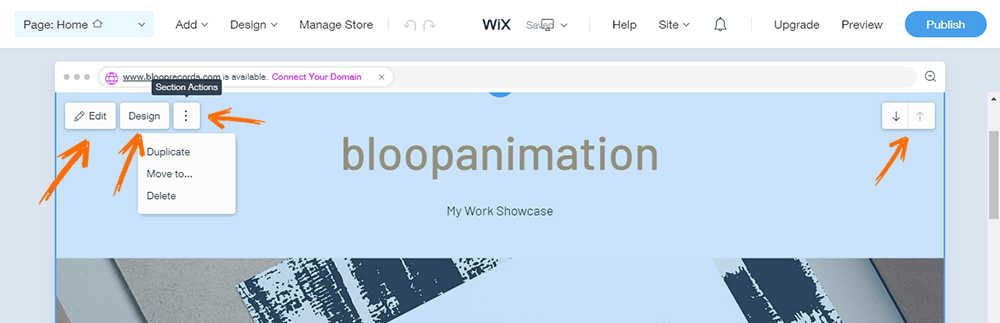
Seções de rodapé/cabeçalho: Como mencionei anteriormente, você só pode editar e personalizar a seção de rodapé.
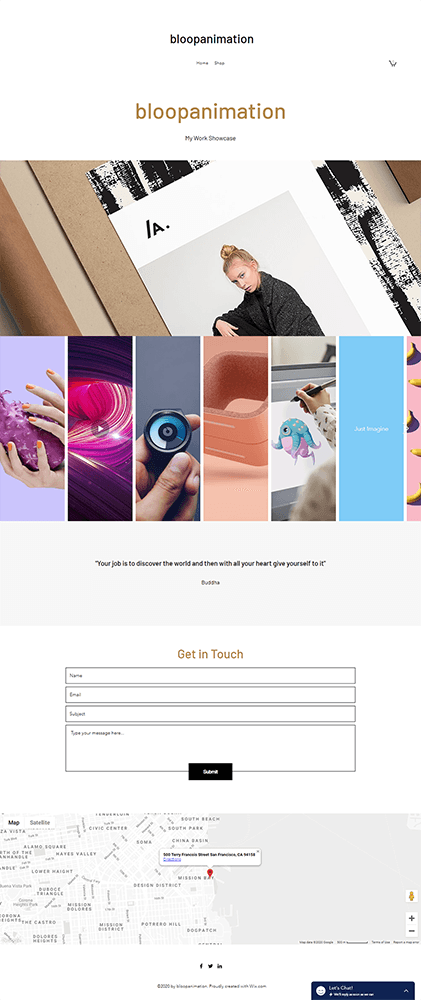
Vamos então dar uma olhada no resultado final . Neste exemplo, excluímos todas as páginas, deixando apenas a página inicial. Nossa página inicial possui seis seções.
- A seção do cabeçalho
- Seção de boas-vindas
- Seção de galeria profissional (servida como seção de portfólio)
- A seção de citações
- A seção de contato
- A seção de rodapé
Utilizando o editor de sites do Wix para criar um site de portfólio.
Agora que vimos como funciona o ADI do Wix, vamos dar uma olhada em como personalizar nosso site de portfólio usando o Editor do Wix. Para usar o Editor de sites do Wix, acesse o site do Wix e siga todos os passos descritos anteriormente. Desta vez, selecione a opção “ escolher um modelo ”.
Na próxima página, você verá vários modelos belíssimos distribuídos em várias páginas. Navegue e escolha o seu.
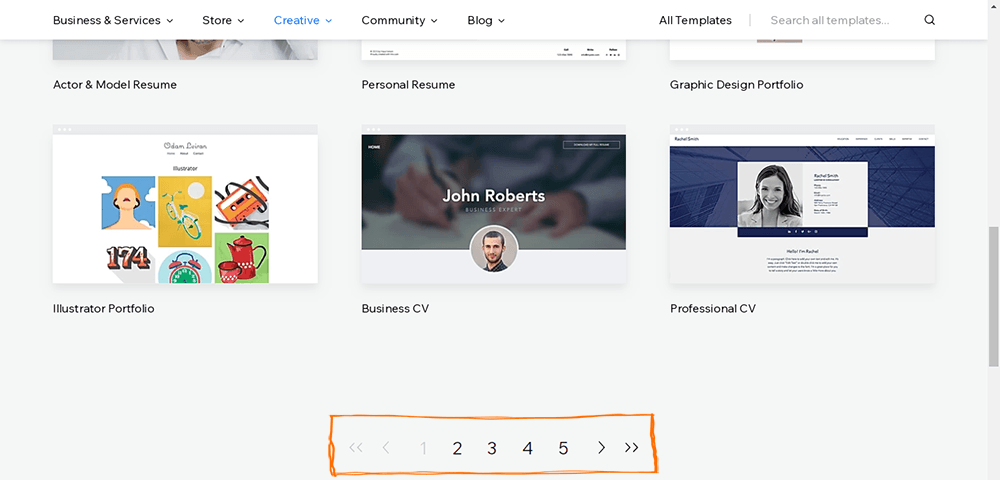
Passe o cursor sobre o modelo que deseja usar e clique em “ visualizar ” para pré-visualizar o modelo ou em “ editar ” para começar a trabalhar com o modelo imediatamente.
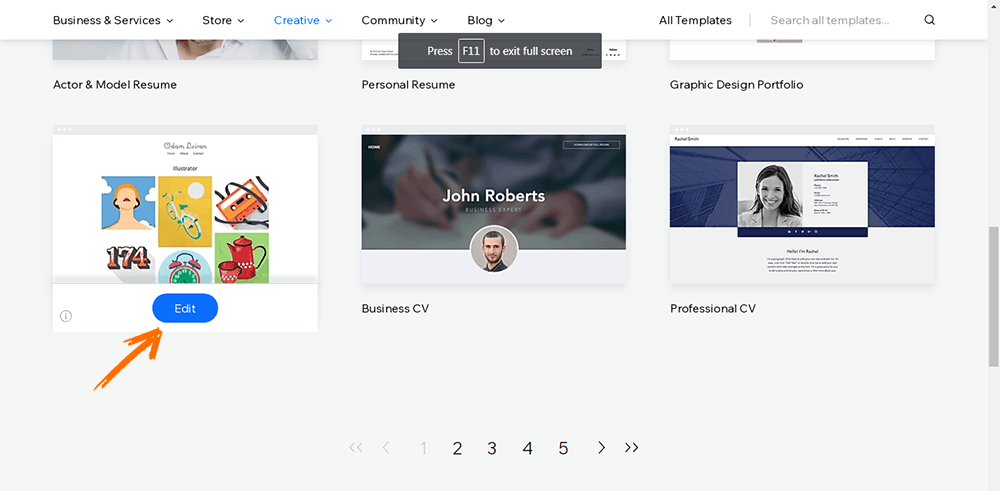
Ao clicar no botão “editar”, você será redirecionado para o editor de sites Wix. O editor é bastante simples e fácil de usar; vamos dar uma olhada em alguns dos seus recursos.
Na imagem abaixo, clicamos duas vezes no título para torná-lo editável, facilitando a digitação do título do seu site. Você pode alterar o tipo de título, a fonte, o tamanho da fonte, a cor da fonte e outras opções de formatação de texto usando a caixa " Configurações de texto ". A caixa " Configurações de texto " só aparece quando você deseja editar um texto.
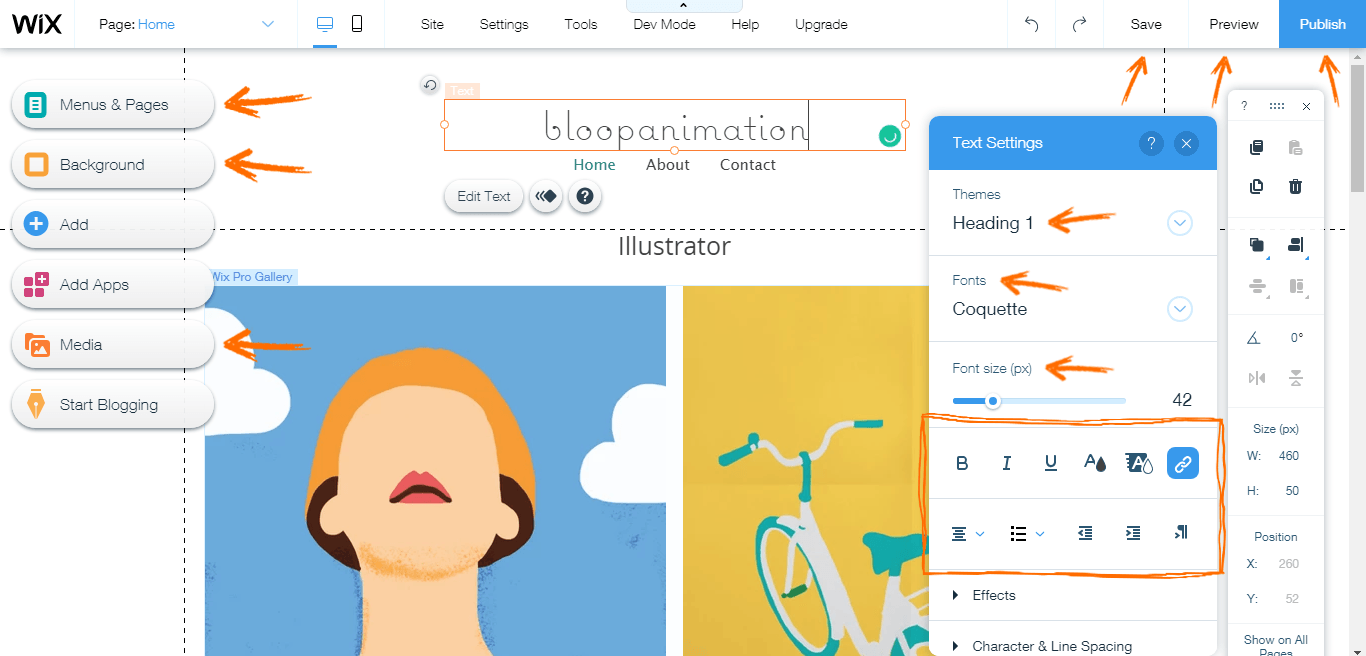
Você pode editar o menu e as páginas , adicionar um plano de fundo e inserir conteúdo multimídia no seu site. Basta clicar nos elementos da tela para editá-los.
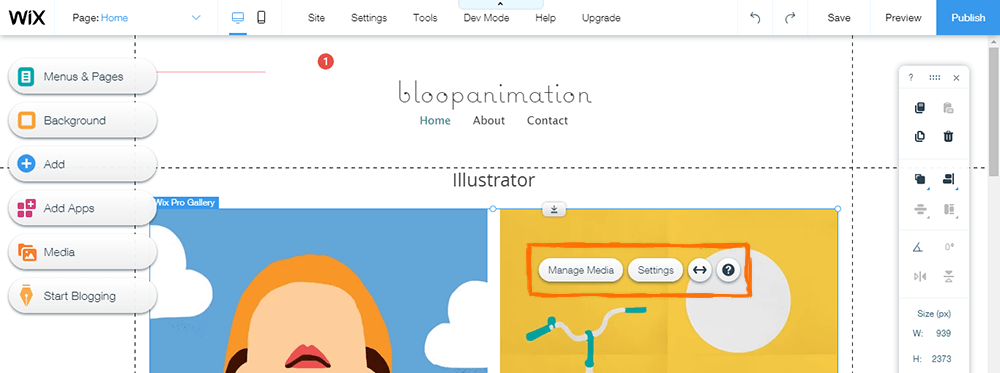
Você pode salvar ou visualizar seu site antes de publicá-lo. Quando estiver pronto para publicar, clique no botão “ Publicar” no canto superior direito. Recomendamos salvar seu trabalho de tempos em tempos para evitar perder seu design.
Se esta é a sua primeira experiência com design de sites, você pode se sentir confuso(a) no começo. Mas o editor do Wix é tão fácil de usar que, depois de praticar um pouco, você pegará o jeito e se sentirá confortável navegando por ele.
Eis o nosso resultado final:
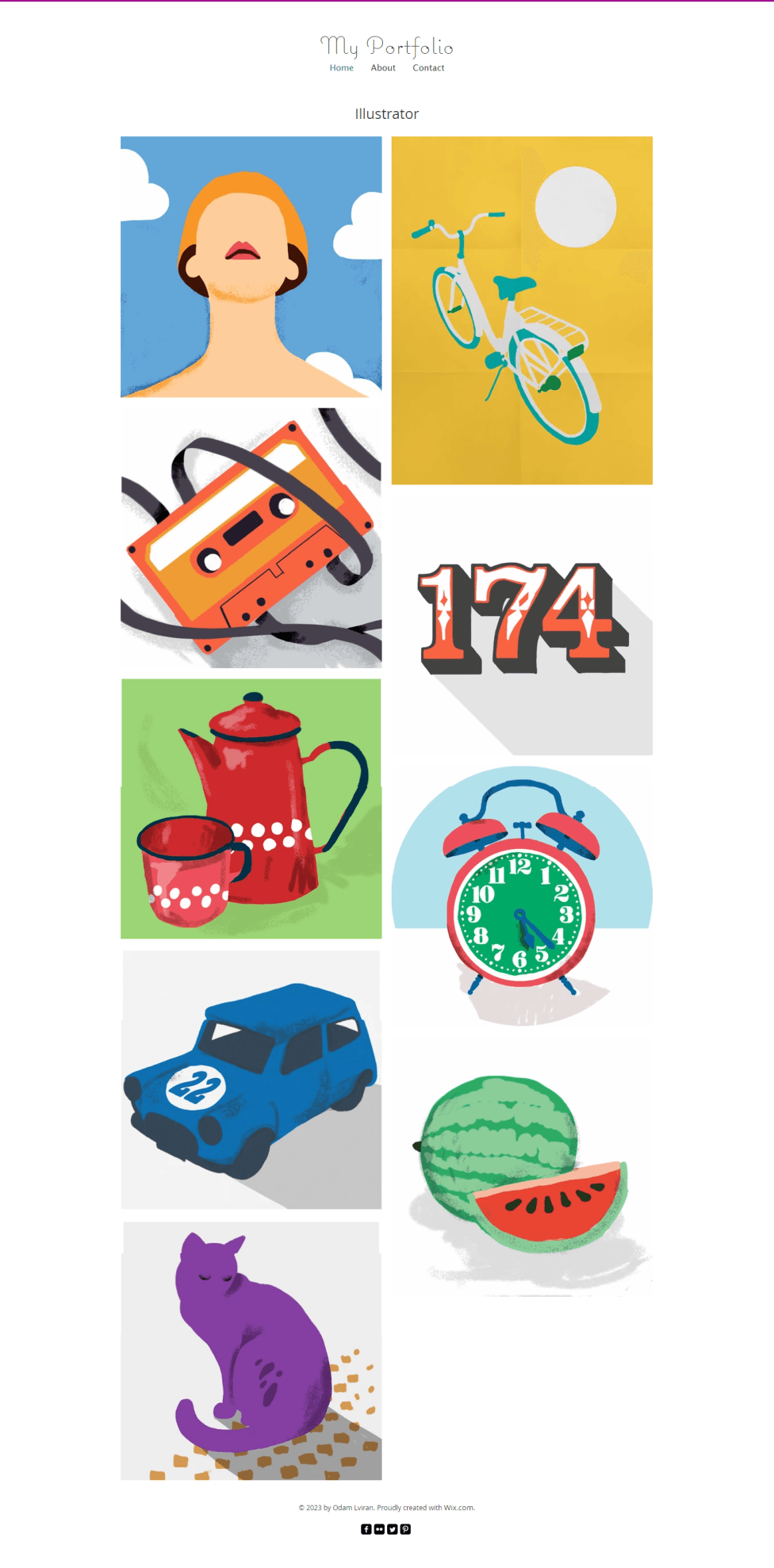
Conectando um domínio personalizado ao seu site Wix
Você pode conectar um domínio personalizado ao seu site Wix em diferentes locais no painel de controle do seu site. Para conectar seu domínio, acesse sua conta no canto superior direito da página. Uma janela pop-up aparecerá com a opção "Obter um domínio".
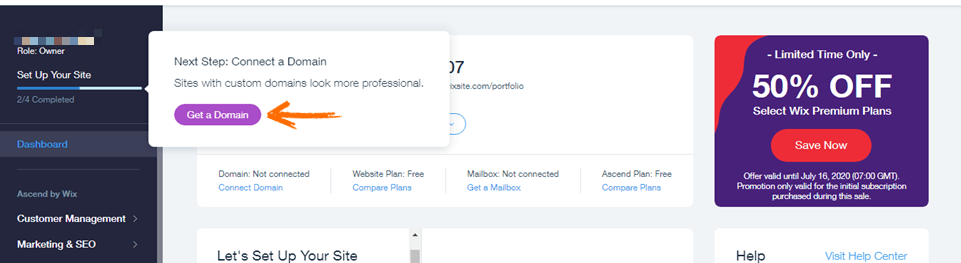
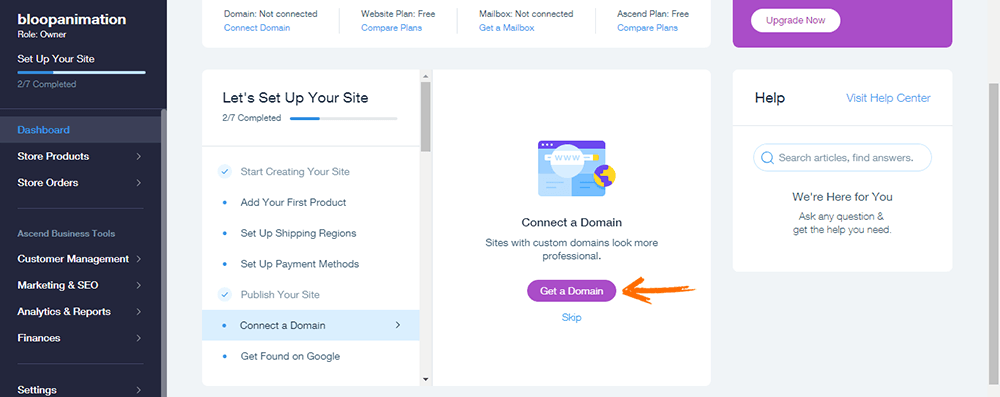
Você também pode fazer isso acessando o menu suspenso do seu perfil ou simplesmente clicando em “ Obter um domínio ” diretamente no seu painel de controle.
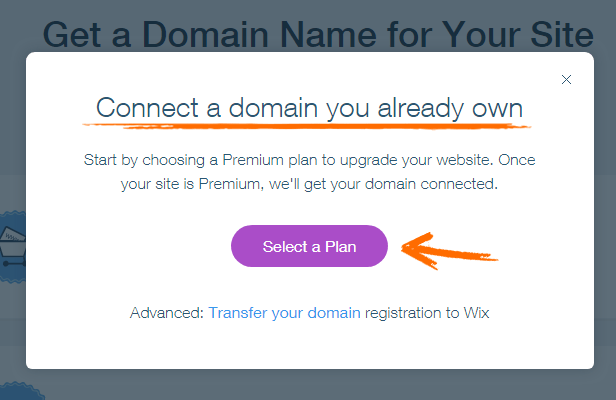
Em seguida, você terá a opção de comprar um novo domínio ou conectar um domínio que você já possui.
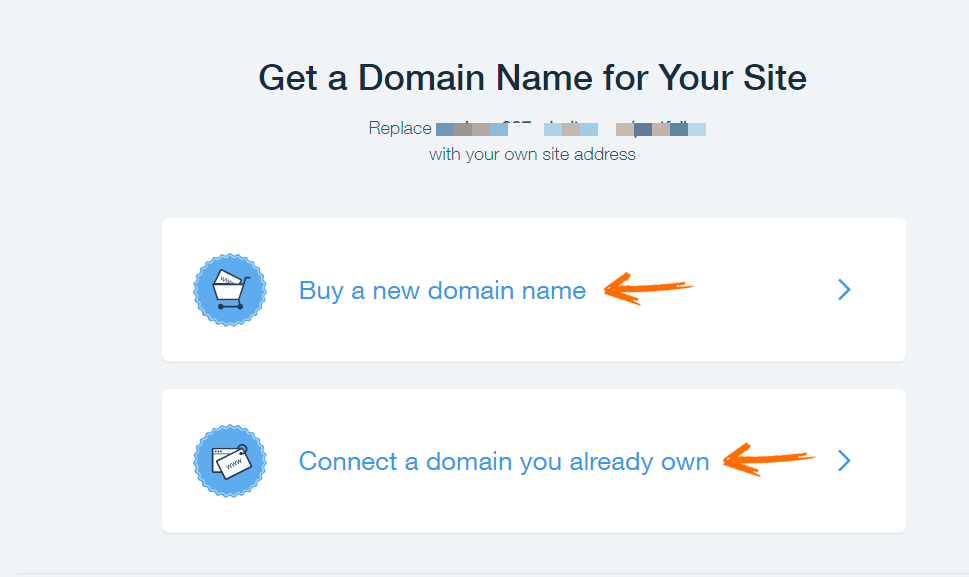
Para conectar um domínio que você já possui, é necessário fazer upgrade para um plano premium do Wix. Faça o upgrade se desejar conectar o domínio que você já comprou.
Se você não possui um domínio e deseja comprar um novo, clique em “ comprar um novo domínio ” .
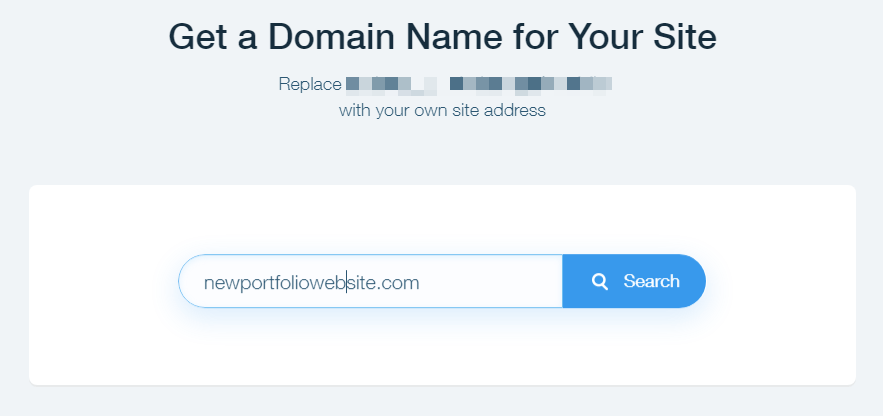
Digite o novo domínio que deseja comprar e clique no botão " pesquisar " para verificar se o domínio está disponível.
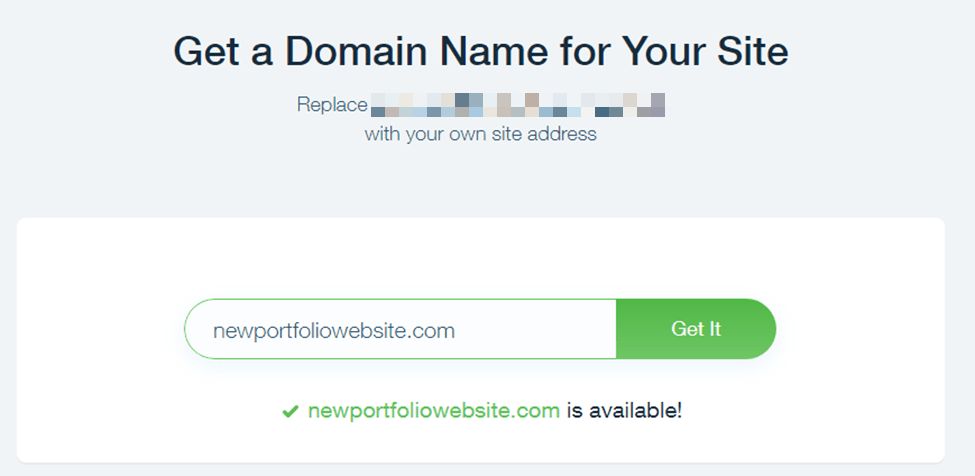
Clique em “ Obter ”. Você poderá optar por um plano anual que inclui um domínio gratuito por 1 ano ou comprar o domínio e fazer o upgrade posteriormente.
Observação: o domínio não será atribuído ao seu site até que você faça o upgrade.
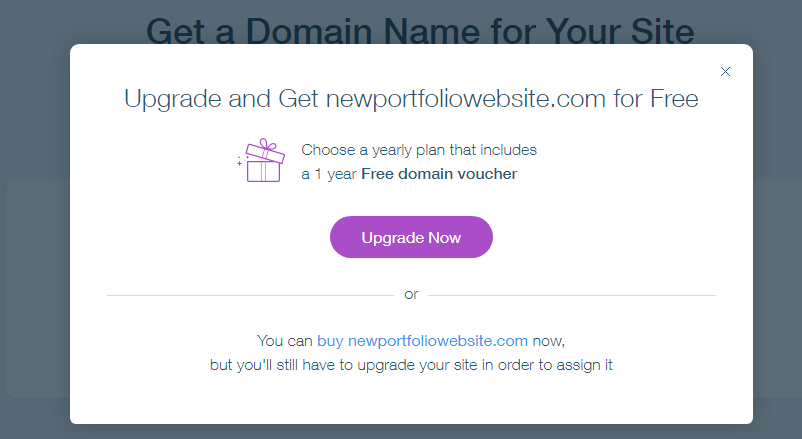
Selecione um plano para prosseguir com o pagamento.
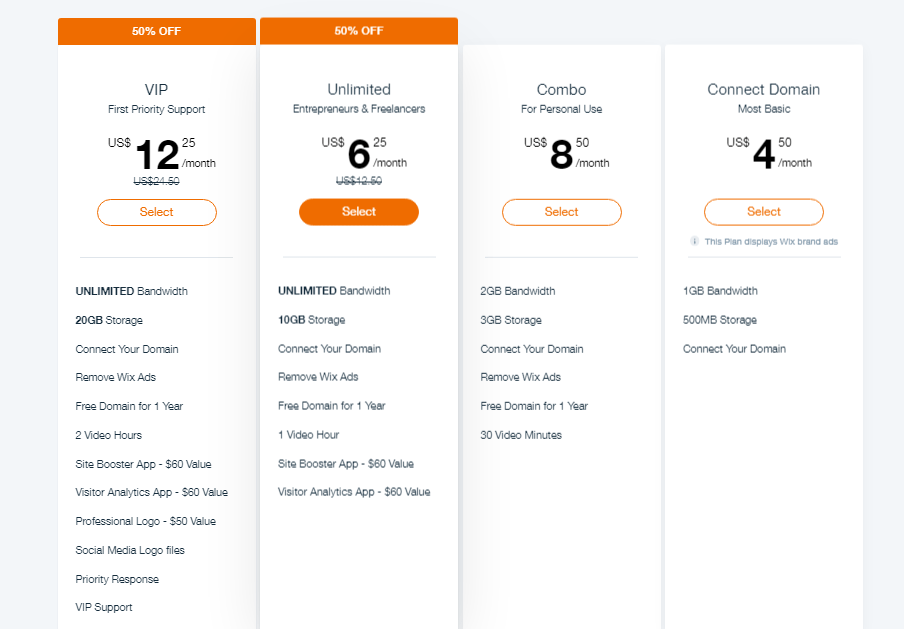
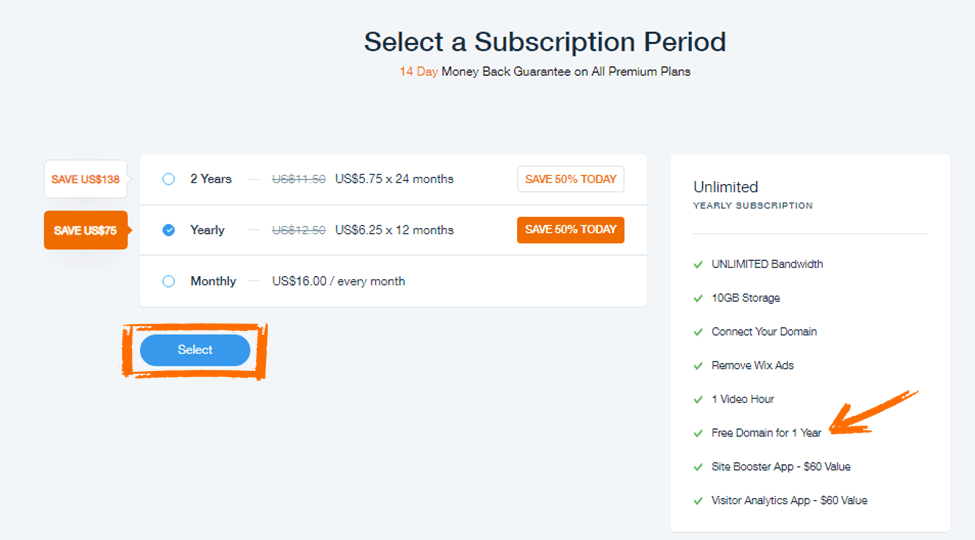
Recomendamos o plano anual para que você possa obter um voucher de domínio gratuito e outros ótimos recursos.
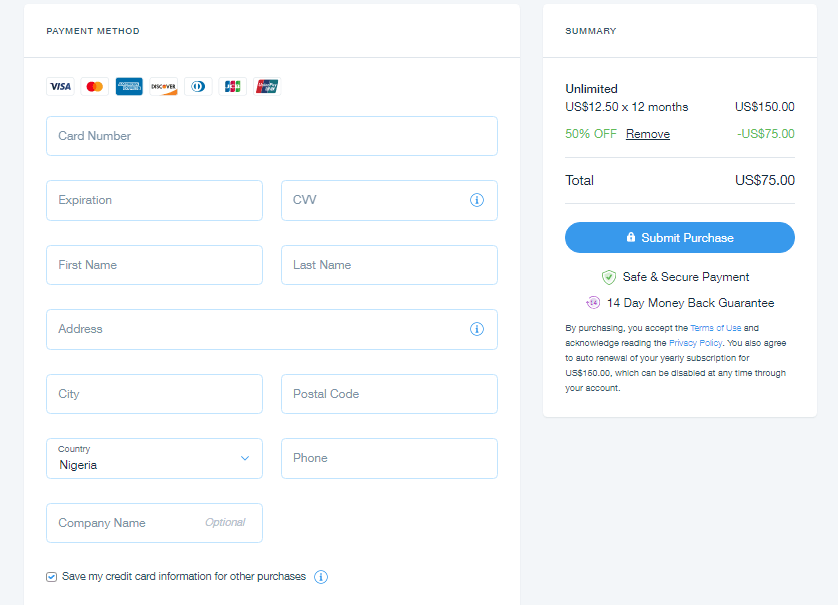
Insira os dados do seu cartão e envie sua compra.
Parabéns ! Seu plano premium está ativo e você já pode começar a criar seu site de portfólio!
Como colocar seu site de portfólio online usando a hospedagem web Bluehost
Se você planeja usar o WordPress (o sistema de gerenciamento de conteúdo mais popular) para criar o site do seu portfólio, então usar o Bluehost para hospedar seu site é a melhor opção para iniciantes.
Nesta seção, vamos guiá-lo por todo o processo de configuração de uma conta de hospedagem na Bluehost , registro de um domínio, instalação e ativação do WordPress.
Por que Bluehost?
A Bluehost é uma das empresas de hospedagem mais populares, confiáveis e respeitadas do mundo. Usamos a Bluehost para hospedar a Bloop Animation durante seus primeiros anos (antes de migrarmos para a Kinsta , um serviço de hospedagem mais robusto, voltado para sites com alto tráfego e necessidades de e-commerce) e, para muitos outros como nós, ela se mostrou a opção mais rápida e acessível.
Como criar uma conta no Bluehost e instalar o WordPress
1. Introdução
Para criar uma conta na Bluehost, visite www.bluehost.com e clique no botão “ Comece agora ”.

2. Selecione um plano de hospedagem
O objetivo do seu projeto determina o plano de hospedagem mais adequado para você. Se estiver criando um site de portfólio, provavelmente o plano básico é a melhor opção.
A grande vantagem do Bluehost é que, quando seu site começar a receber muito tráfego, você sempre poderá migrar para um plano superior sem qualquer impacto no desempenho do seu site. Levando isso em consideração, optaremos pelo plano básico para o nosso site de portfólio.
Com a hospedagem compartilhada, que é amplamente utilizada e acessível, podemos facilmente instalar e ativar nosso site WordPress. Ao contrário da hospedagem em Servidor Virtual Privado (VPS) , na hospedagem compartilhada, o gerenciamento do servidor e as atualizações da plataforma são de responsabilidade dos provedores. Portanto, não precisamos nos preocupar com nada disso.
Vamos analisar os planos de hospedagem compartilhada da Bluehost e seus recursos.
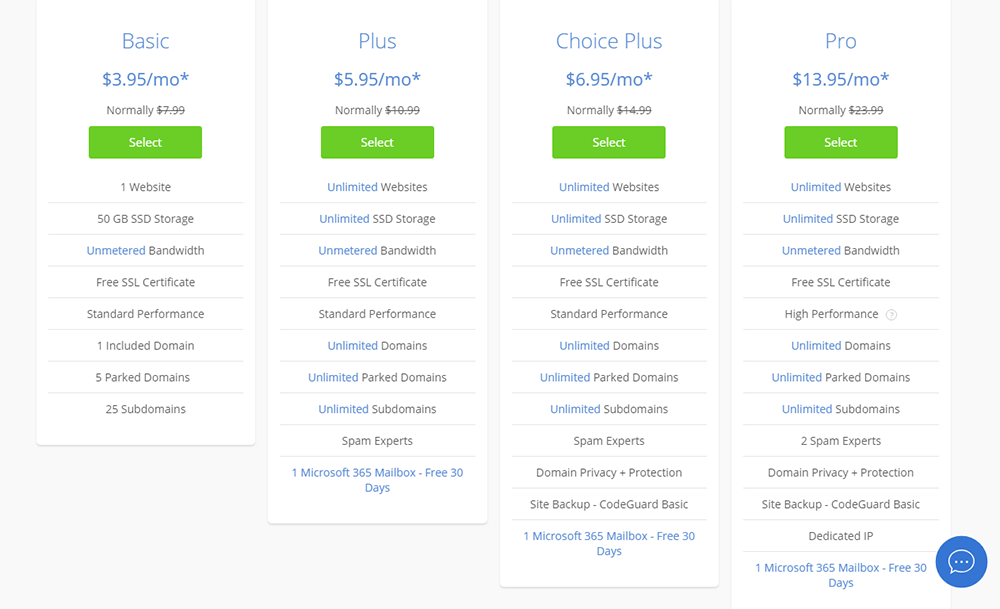
3. Registre um nome de domínio
No início deste guia, vimos como escolher um nome de domínio. Agora que escolhemos um plano de hospedagem, podemos finalmente registrar esse nome de domínio.
Felizmente, a Bluehost oferece um domínio gratuito no primeiro ano ao adquirir um plano de hospedagem.
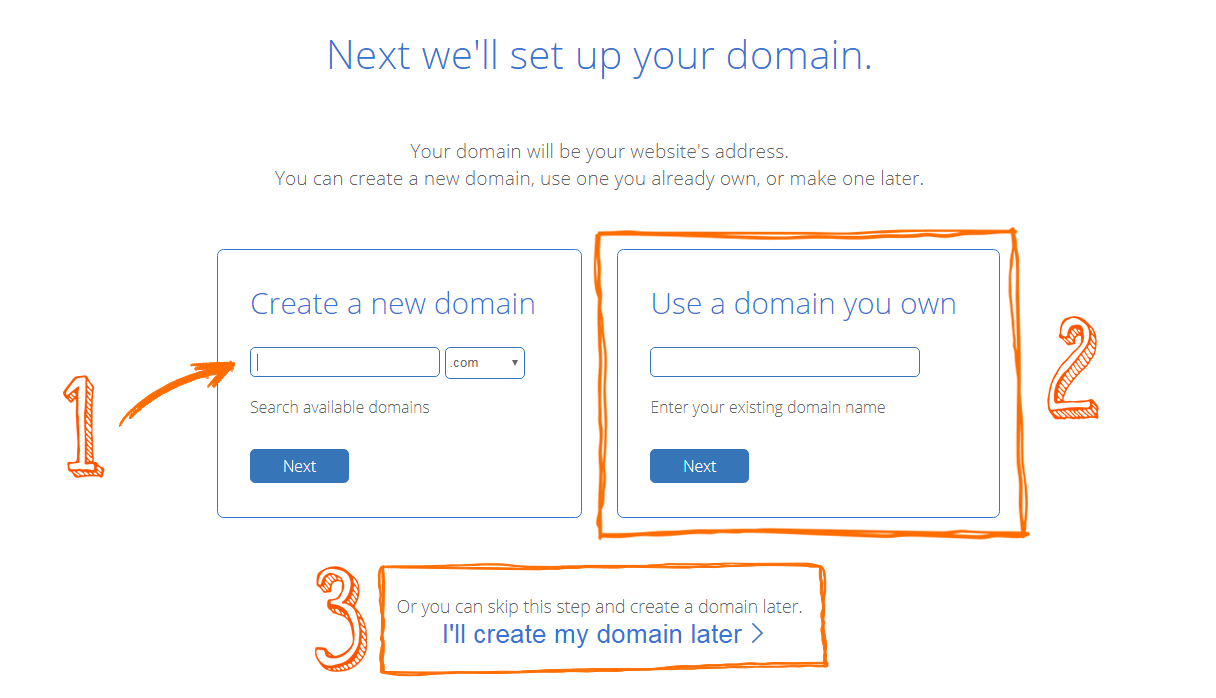
Temos três opções para escolher.
- Crie um novo domínio
- Use um domínio que você já possui. Se escolher esta opção, você precisará apontar os servidores de nomes do domínio para a hospedagem da Bluehost. Acesse aqui Para saber mais sobre como configurar servidores de nomes.
- Ignore essa opção e crie um nome de domínio mais tarde.
Para os fins deste guia, vamos optar pela primeira opção.
4. Crie sua conta
Após clicar em “ Avançar ” depois de fornecer o nome do seu domínio, você será redirecionado para a próxima página, onde poderá criar uma nova conta ou fazer login, caso já possua uma conta na Bluehost.
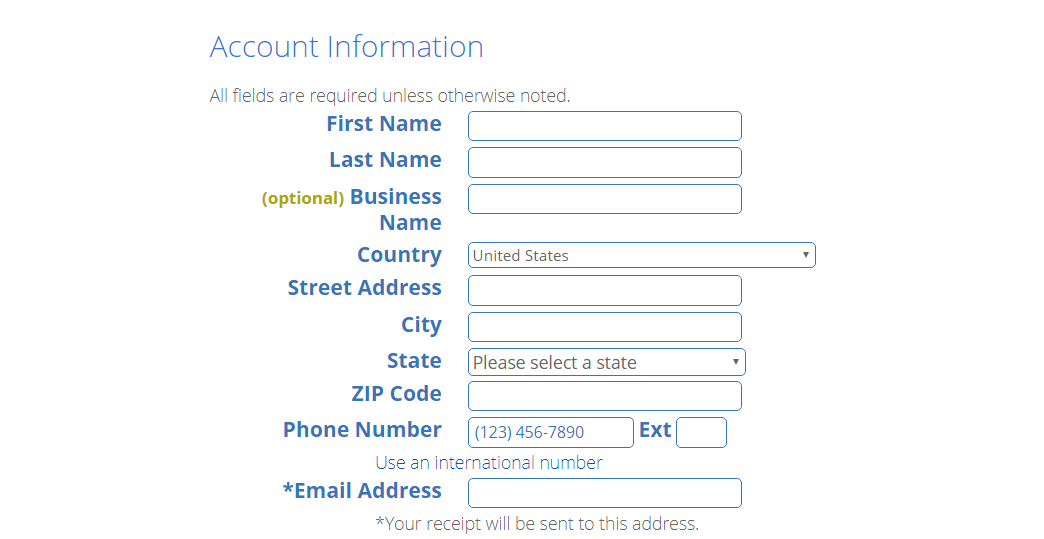
Preencha as informações da conta e prossiga para a próxima etapa.
5. Selecione as informações do pacote e os extras.
Escolha o plano de acordo com o seu orçamento; você pode optar por 12 meses ou mais. Você perceberá que quanto maior a duração do plano, menor será o valor da mensalidade.
Plano básico de 12 meses - Preço: US$ 5.95/mês - US$ 71.40/ano
Plano básico de 24 meses - Preço: US$ 4.95/mês - US$ 118.80/ano
Plano básico de 36 meses - Preço: US$ 3.95/mês - US$ 142.20/ano
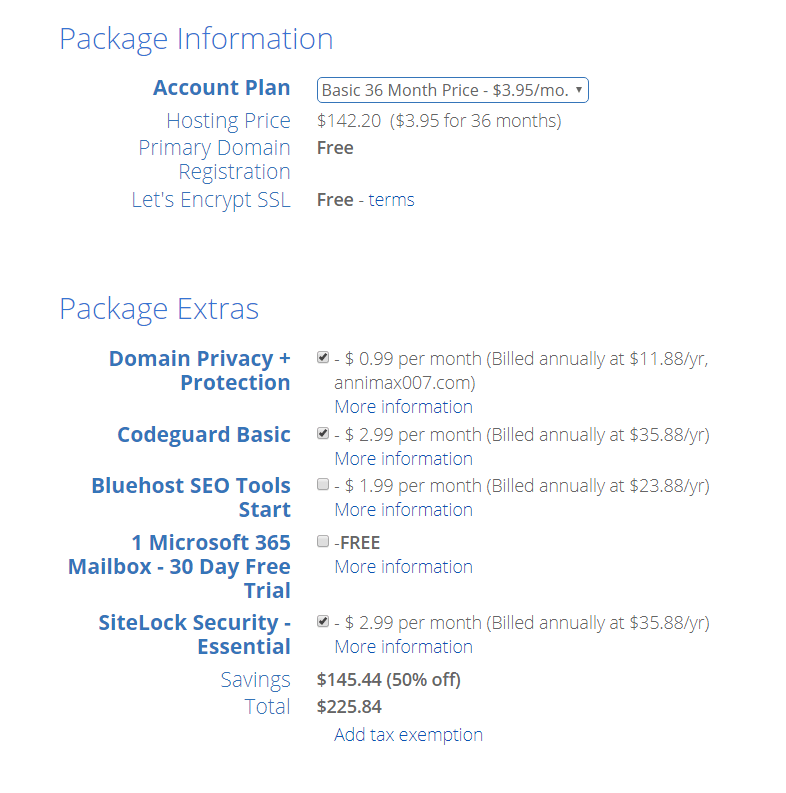
Você pode escolher qualquer um dos seguintes pacotes adicionais :
- Proteção de privacidade de domínio: Custa US$ 0.99 a mais por mês (cobrado anualmente a US$ 11.88/ano). A privacidade de domínio protegerá suas informações pessoais (por exemplo, seu nome, e-mail, país e endereço) da visualização pública. Isso é recomendado apenas se você deseja que as informações do seu domínio permaneçam anônimas.
- Segurança SiteLock: Custa US$ 1.99 por mês (cobrado anualmente a US$ 23.88/ano). Este complemento verifica seu endereço de e-mail, endereço físico e número de telefone. Este recurso é necessário se você pretende comprovar sua credibilidade aos seus clientes.
- CodeGuard Básico: Custa US$ 2.99 por mês (cobrado até o final do período de hospedagem). Isso proporciona segurança extra, permitindo que você faça backup do seu site regularmente.
- Ferramentas de SEO da Bluehost Iniciar: Custa US$ 1.99 adicionais por mês (cobrado anualmente a US$ 23.88/ano). Ferramenta de SEO da Bluehost que pode ajudar no posicionamento do seu site nos mecanismos de busca.
- 1 Caixa de correio do Office 365: Gratuito durante os primeiros 30 dias. É uma plataforma de e-mail da Microsoft.
Recomendo adicionar o pacote de Privacidade de Domínio . Os demais são um pouco exagerados para sites de portfólio, na minha opinião.
Em seguida, adicionaremos nossas informações de pagamento e enviaremos. Se você não quiser pagar com cartão de crédito, pode clicar em “ mais opções de pagamento ” para pagar com PayPal.
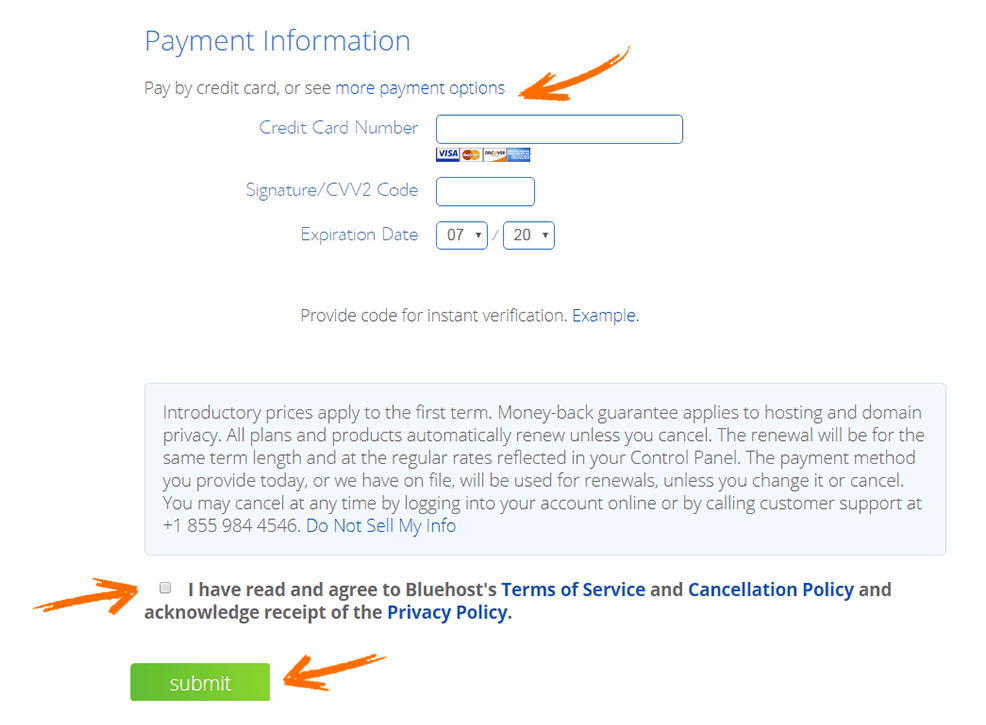
Após inserir todas as informações corretamente e clicar em " Enviar ", você receberá um e-mail de confirmação e uma mensagem de parabéns. Seu cadastro no Bluehost foi concluído com sucesso! Clique no botão " Criar conta " para continuar.
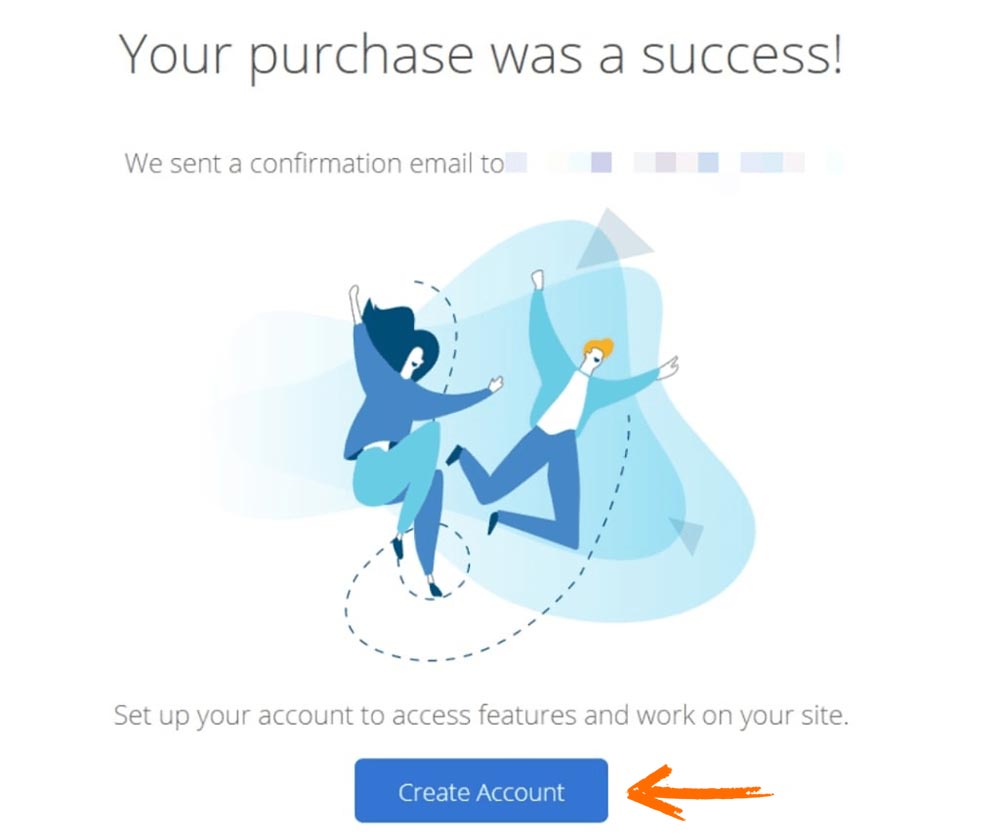
A Bluehost geralmente cria um site automaticamente para você após o registro. No entanto, você pode excluir esse site acessando " Gerenciar Site ", clicando em " Configurações ", rolando até o final da página e excluindo-o.
- Instalação do WordPress usando o botão "Instalação com um clique" do Bluehost.
Após se cadastrar no Bluehost, o próximo passo é instalar e ativar o WordPress. Com a "Instalação com um clique" do Bluehost para WordPress, você pode instalar o WordPress facilmente com apenas um clique e em pouco tempo.
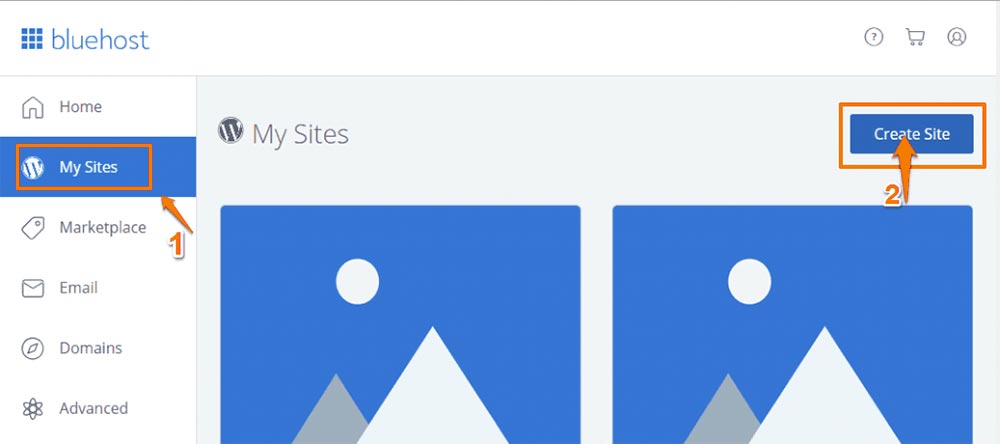
a) Faça login na sua conta Bluehost. No seu painel de controle, clique em “Meus Sites” e depois em “Criar Site”.
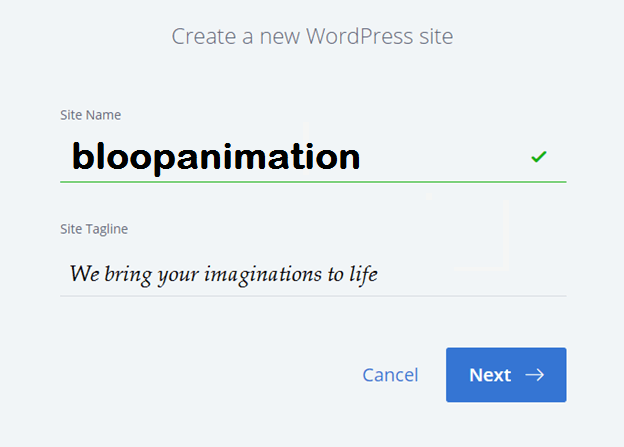
b) Insira um nome e um slogan para o seu novo site WordPress e clique em “ Avançar ”.
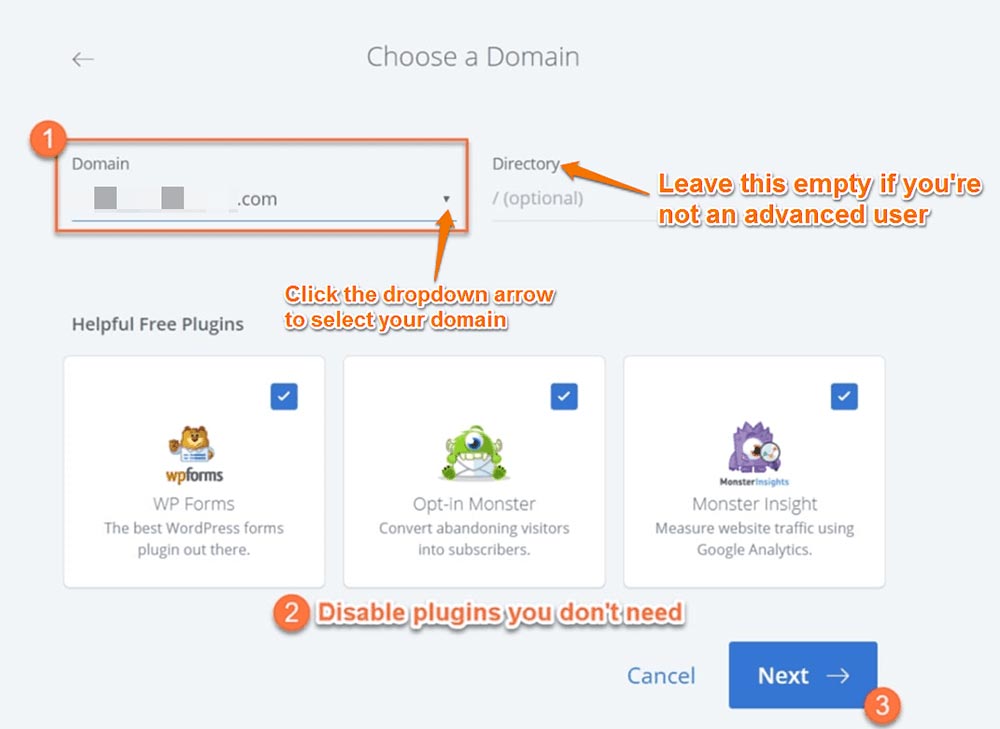
c) Se você registrou um domínio, selecione, no menu suspenso, o domínio que deseja usar para o seu site de portfólio. Certifique-se de desmarcar as caixas dos plugins que você não precisa.
Anote seu nome de usuário e senha do WordPress e clique no link “ entrar no WordPress ” para continuar.
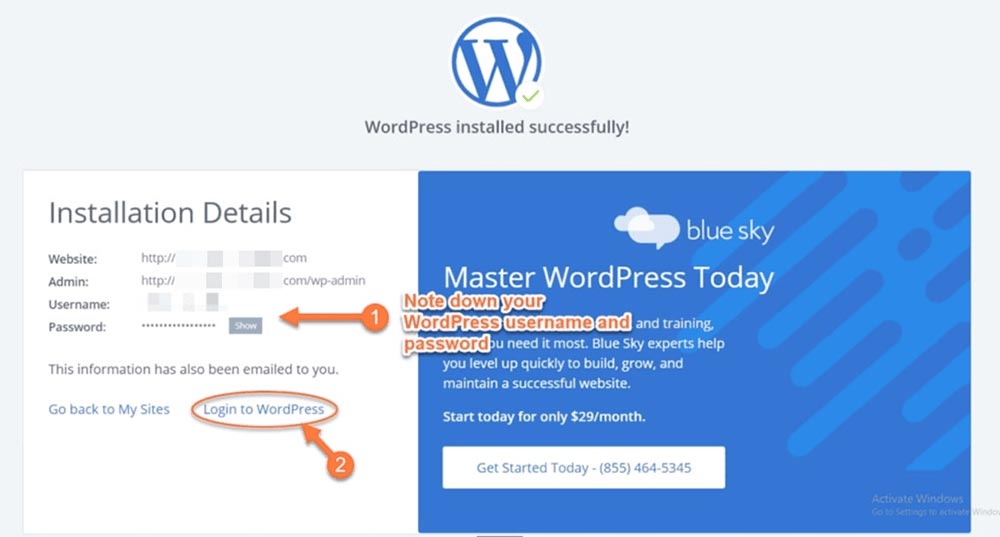
Agora que concluímos a instalação do WordPress, precisamos obter um modelo para definir a aparência do site. Abordaremos isso detalhadamente na etapa 3.
Como colocar seu portfólio online usando o Kinsta
A Kinsta é um serviço de hospedagem WordPress premium. É o mais rápido e seguro que encontramos, e tem um atendimento ao cliente excelente. Eu simplesmente não consigo recomendá-lo o suficiente.
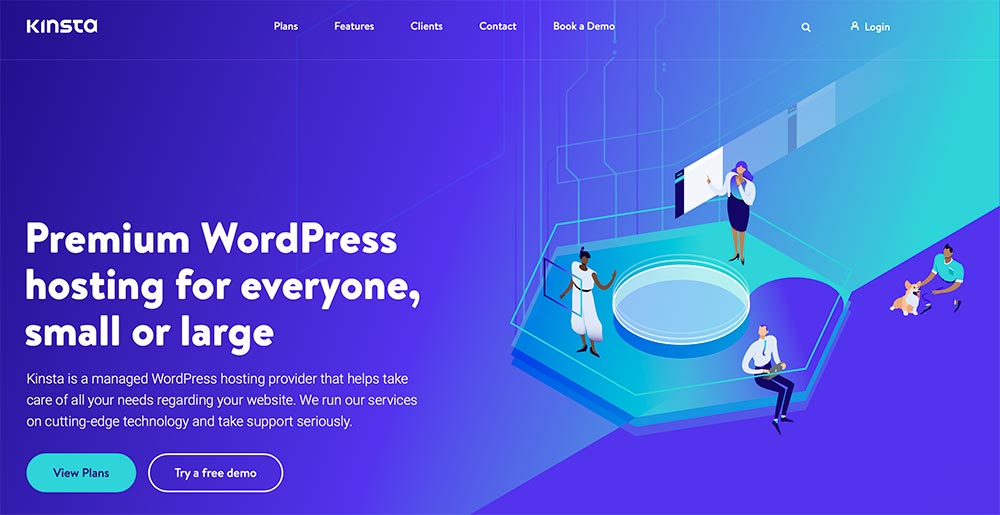
Eles não são baratos, com o plano mais básico custando a partir de US$ 30 por mês, mas valem muito a pena.
Todos os planos incluem migração gratuita do WordPress , o que significa que a Kinsta transferirá todo o seu site do seu serviço de hospedagem anterior e configurará tudo para você.
Os planos deles também incluem CDN gratuita , backups diários automáticos , excelente suporte 24 horas por dia , 7 dias por semana , e certificado SSL gratuito. A maioria dos serviços de hospedagem cobra por esses tipos de recursos adicionais.
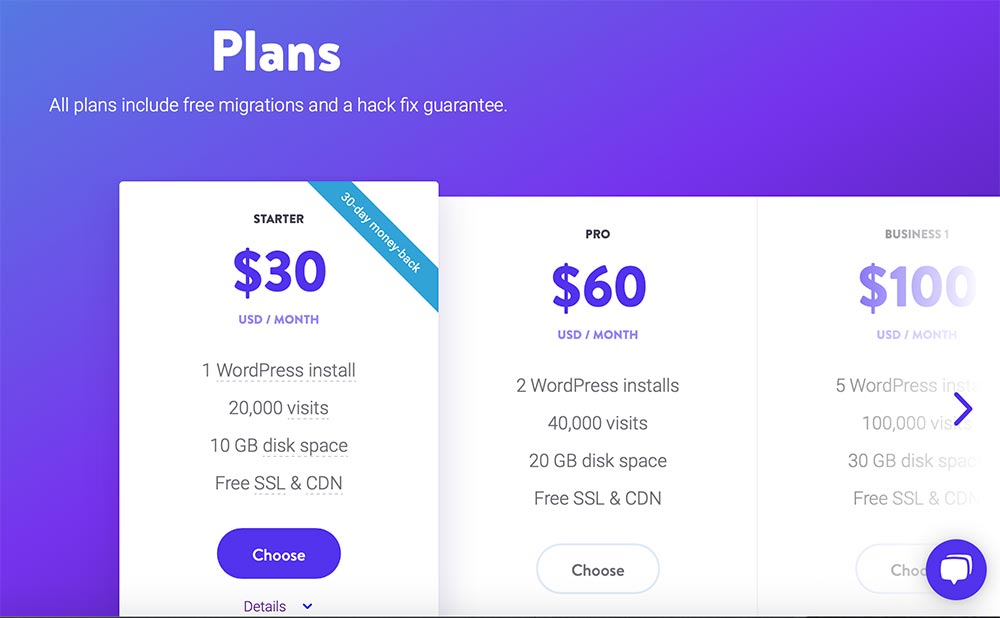
Após escolher um plano, basta concluir o processo de finalização da compra, e a equipe atenciosa da Kinsta o guiará pelo restante do processo.
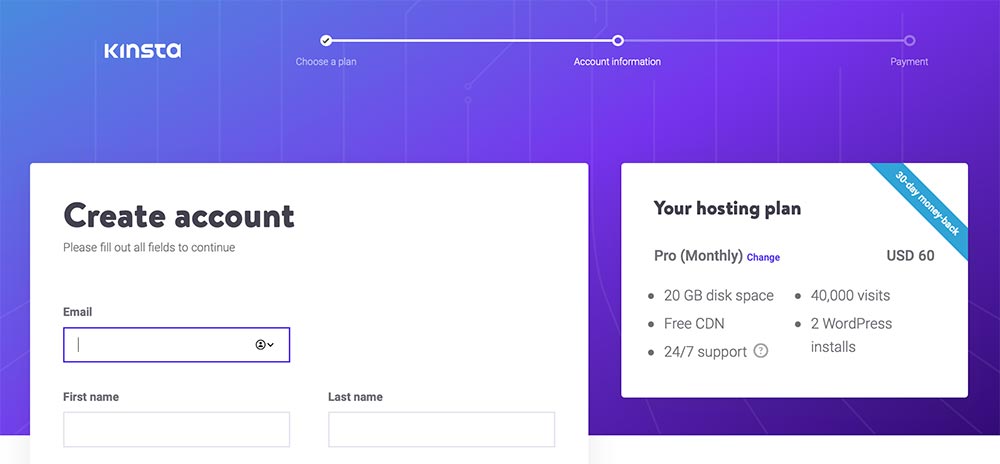
Depois que seu site WordPress estiver configurado, o restante do processo de design do seu site é o mesmo que em qualquer outro serviço de hospedagem, e abordaremos isso na etapa 3.
Etapa 3Crie o seu site de portfólio no WordPress usando um tema (gratuito ou pago).
Nesta parte, trabalharemos no WordPress para mostrar como obter e configurar um novo tema . Começaremos com a instalação de um tema em branco (que já abordamos na etapa 2) e, em seguida, passaremos para a instalação de alguns temas gratuitos e premium.
Se você hospeda seu site WordPress na Bluehost ou em outros provedores de hospedagem, tem a liberdade de usar qualquer tema (gratuito ou pago) para o seu site. Recomendamos evitar temas pirateados ou crackeados para não instalar arquivos maliciosos no seu site, o que o tornaria vulnerável a ataques de hackers.
Tema X - nosso tema premium mais recomendado
Antes de abordarmos alguns temas gratuitos e pagos recomendados, queremos mostrar como configurar o que consideramos um dos melhores temas disponíveis: o X. É o tema que usamos na Bloop Animation e o meu tema preferido sempre que crio um site.
O tema X é desenvolvido pela Themco. Eles criaram duas versões: X e Pro . O Pro é apenas uma versão mais personalizável do X. Para a maioria das pessoas, eu recomendaria usar o X.
Para conseguir o X, porém, teremos que ir ao Themeforest.
Obtenha temas premium do WordPress no ThemeForest.
Existem muitos sites confiáveis de temas premium, mas recomendamos o ThemeForest. O ThemeForest é o fornecedor número 1 de temas premium e oferece temas para praticamente qualquer finalidade, incluindo sites de portfólio.
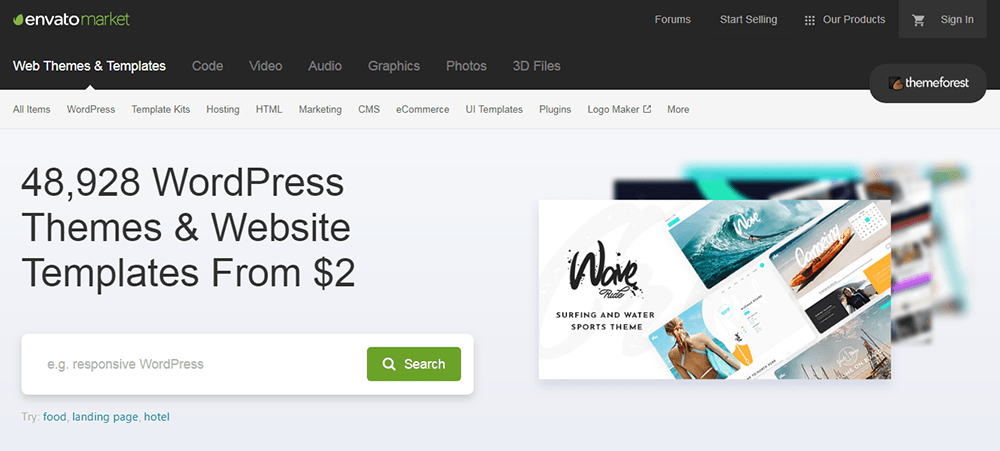
Então, vamos ao themeforest.net . Na caixa de pesquisa, digite “tema x” e clique em Pesquisar.
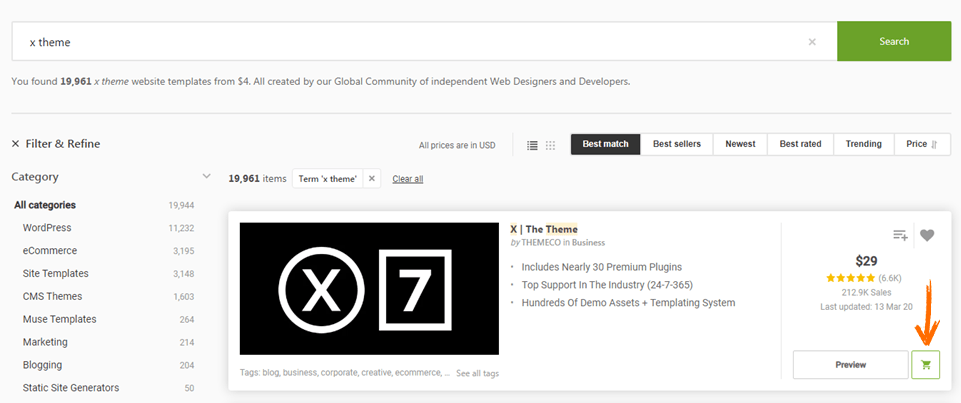
O primeiro resultado deve ser o tema que estamos procurando. Clique no ícone do carrinho de compras para adicioná-lo ao carrinho.
Uma janela pop-up será exibida com opções para escolher entre a Licença Regular e a Licença Estendida, e entre 6 e 12 meses de suporte. Para este projeto, optamos pela licença regular com um plano de suporte de 12 meses, que custa US$ 35.38 no total.
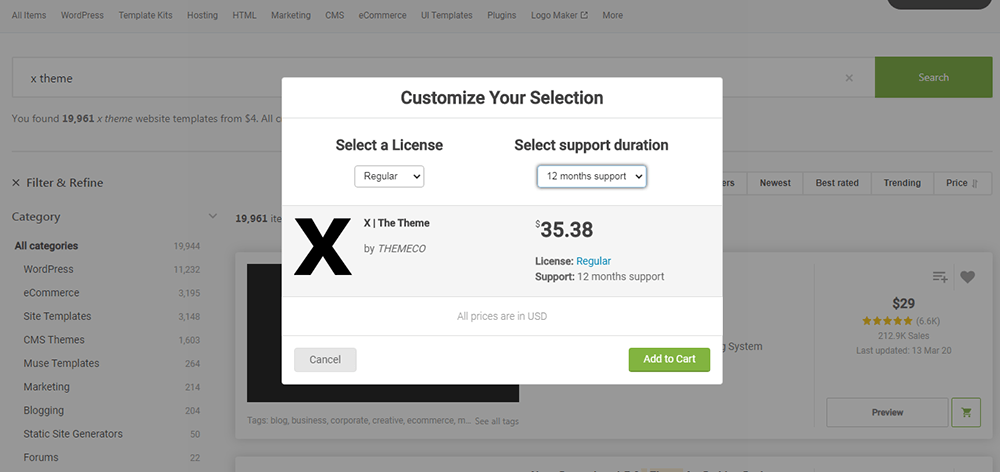
Para continuar, clique em Adicionar ao carrinho e, em seguida, em Ir para o pagamento.
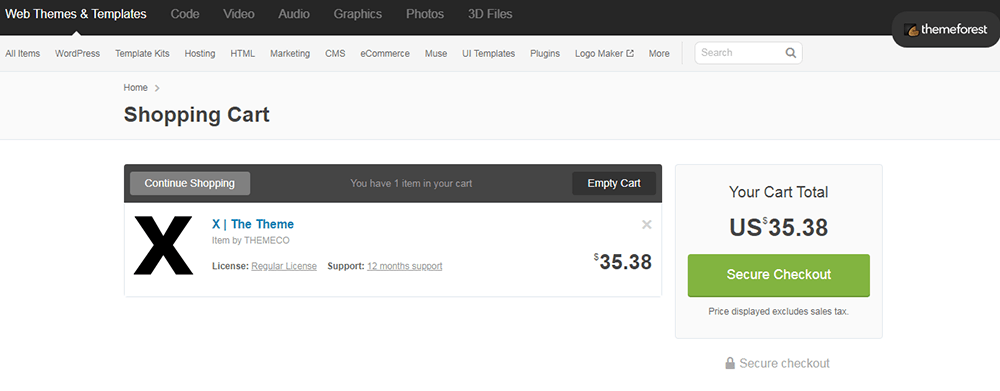
Após clicar em Finalizar Compra com Segurança, você precisará criar uma conta ou entrar em uma conta existente, caso já possua uma.
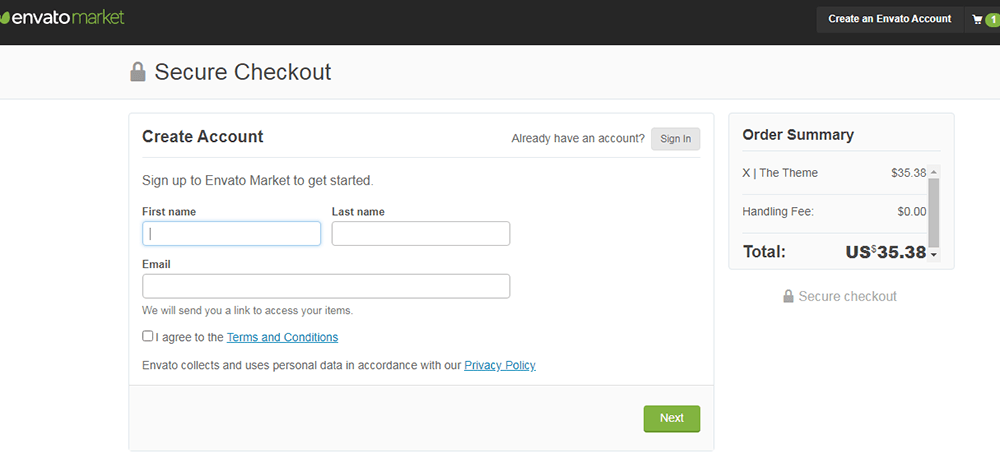
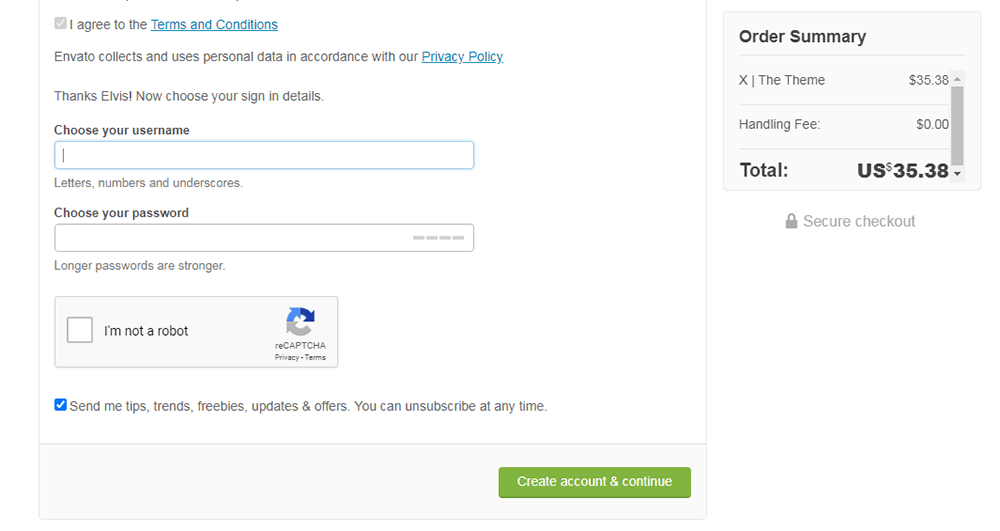
Escolha um nome de usuário e uma senha para criar uma conta e continuar.
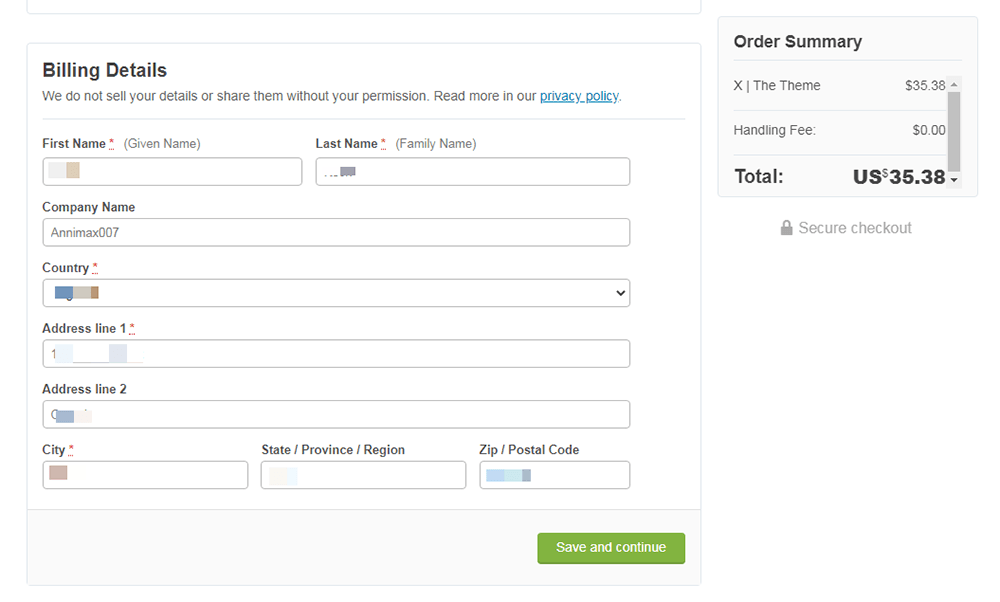
Em seguida, preencha seus dados de faturamento e clique em salvar e continuar.
Escolha uma forma de pagamento e conclua a transação. Você pode pagar com cartão de crédito, PayPal ou Skrill.
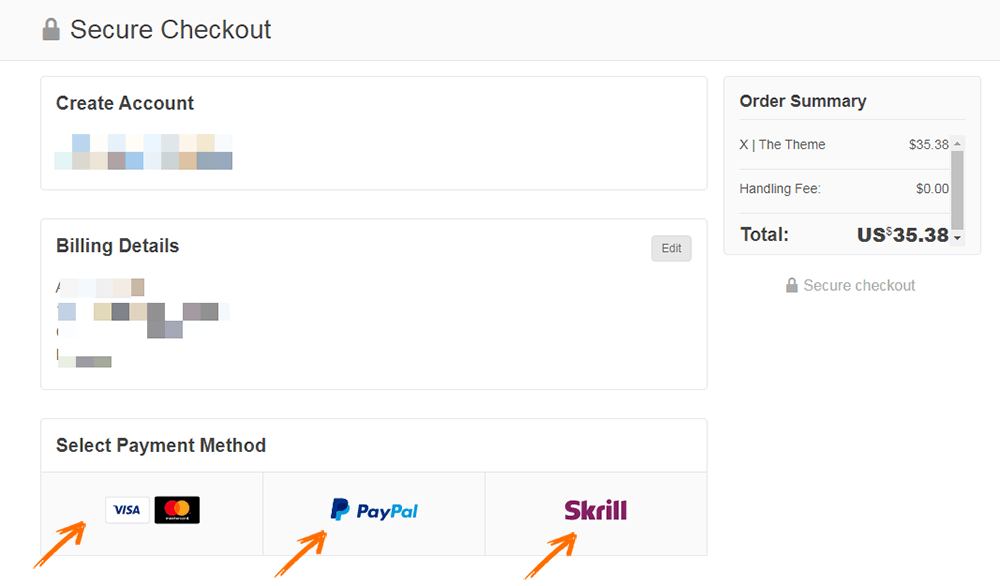
Assim que seu pagamento for confirmado, você receberá um e-mail de confirmação do ThemeForest. O tema será adicionado à sua conta do ThemeForest.
Acesso e download dos seus temas após a compra
Após adquirir o tema X, você precisará baixar o arquivo do tema antes de instalá-lo em sua hospedagem Bluehost, onde o WordPress já está ativado.
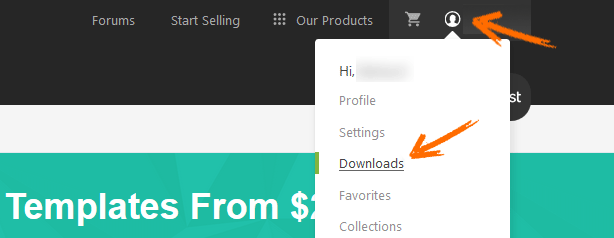
Para fazer isso, acesse sua conta do ThemeForest, passe o cursor sobre seu nome de usuário no canto superior direito e clique em " Downloads".
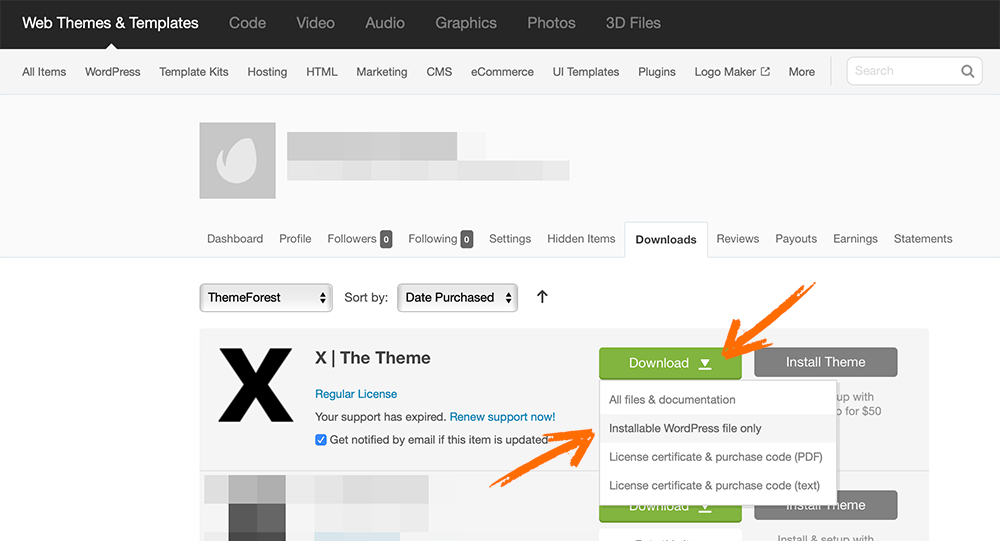
Na página de downloads , você verá todos os temas e itens que comprou no ThemeForest. Clique no botão de download ao lado do tema "x" e selecione " Somente arquivo instalável do WordPress" para baixar o tema. O arquivo será baixado em formato zip.
Instalando o tema
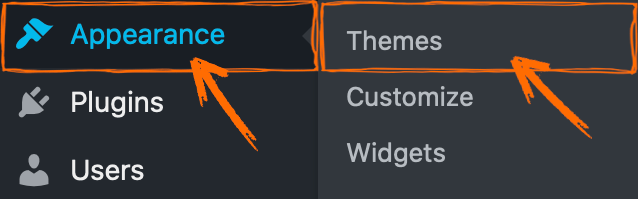
Após baixar os arquivos do tema da sua conta ThemeForest, faça login na sua conta WordPress instalada na Bluehost. Depois de fazer login, passe o mouse sobre a seção “ Aparência ” e selecione o submenu “ Temas ”.
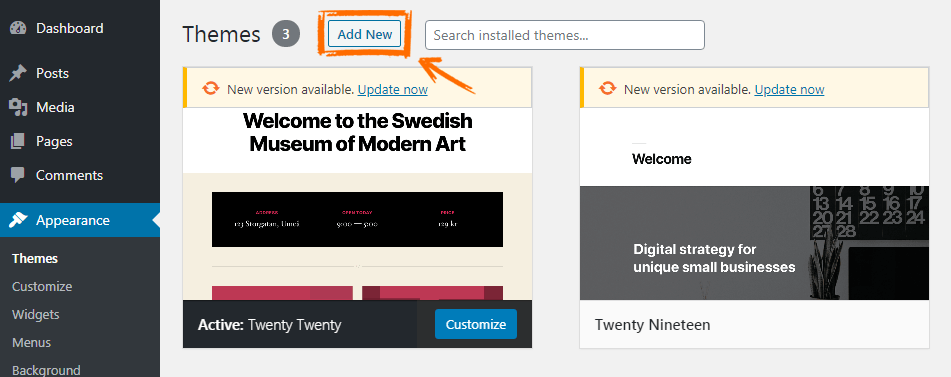
Na página seguinte, clique em Adicionar novo.
Em seguida, clique em Carregar tema.
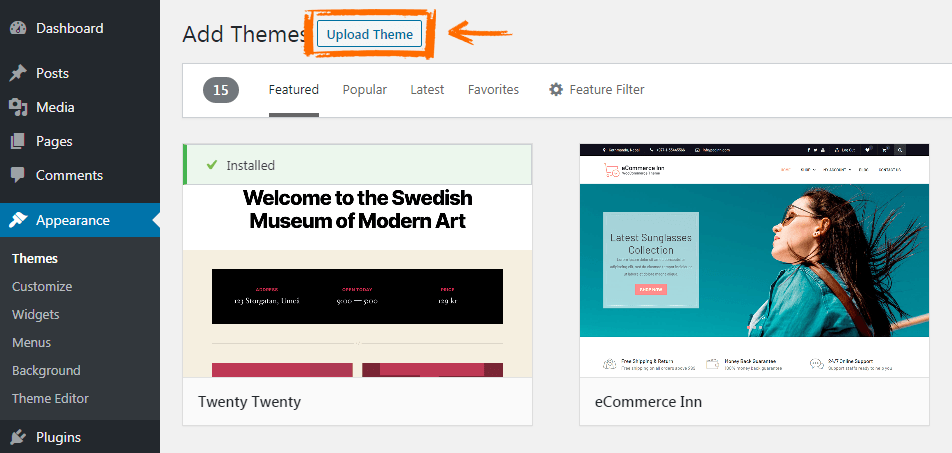
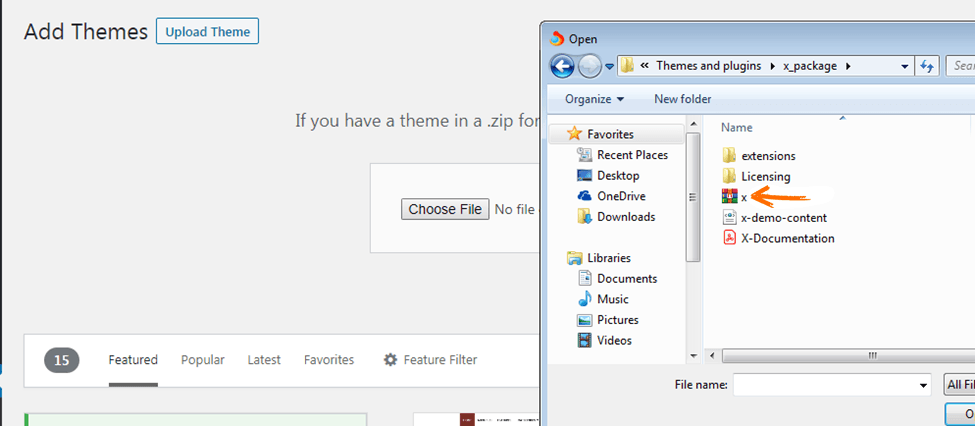
Instale o arquivo do tema selecionando a opção "Escolher arquivo" . Localize e selecione o arquivo zip que você acabou de baixar.
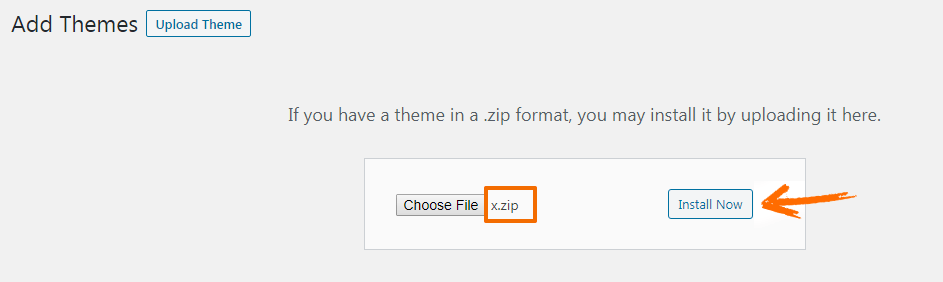
Clique no botão Instalar agora para instalar o tema.
A instalação levará alguns segundos ou minutos, dependendo da sua conexão com a internet. Assim que a instalação for concluída com sucesso, você verá uma mensagem como esta:
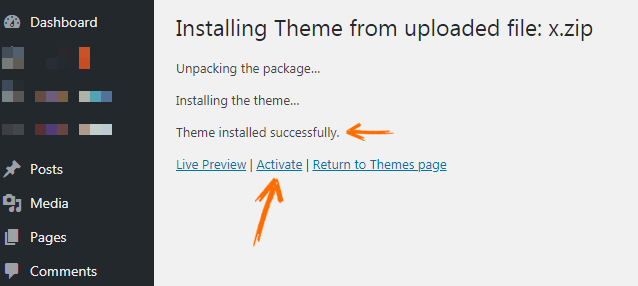
Clique em ativar para ativar o tema. Você será redirecionado para o painel de controle do tema.
Validando seu tema
Para validar o “ tema x ”, envie o código de licença que acompanha sua compra para verificação.
Para obter a chave de compra do ThemeForest, siga estes passos:
- Faça login na sua conta e clique no seu nome de usuário no canto superior direito da tela.
- No menu suspenso, clique em “Downloads".
- Clique em “Baixarbotão ” ao lado do “x tema".
- Em seguida, clique em “Certificado de licença e código de compraSelecione "" no menu suspenso para baixar o arquivo de texto com as informações do produto.
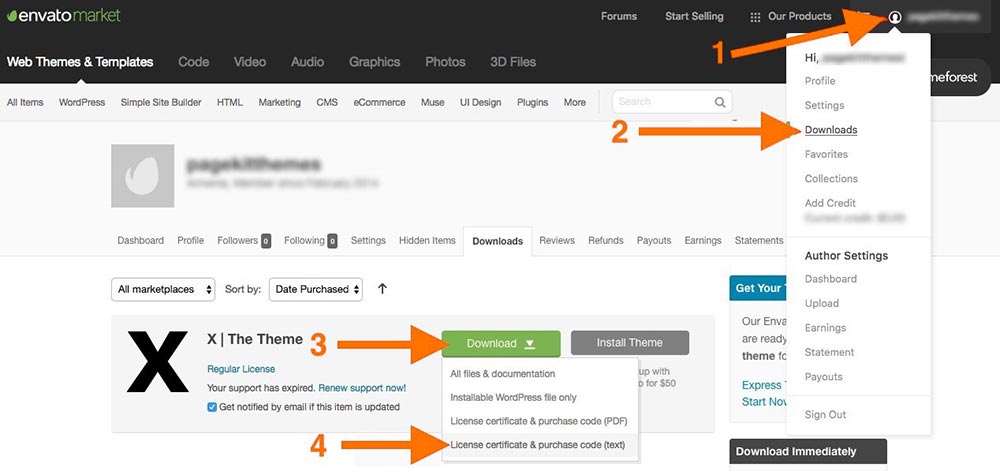
Procure por "Item Purchase Code" no arquivo de texto e você encontrará a chave de compra a ser usada na validação do produto.
Agora que você possui a licença do produto, acesse a instalação do WordPress e clique na seguinte imagem para validar o produto:
Acesse X > Validação.
Você verá um campo de entrada onde deverá adicionar o número da licença e pressionar Enter:
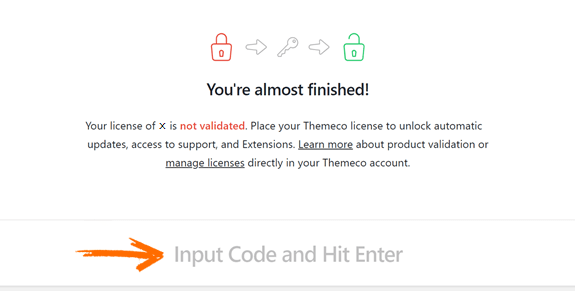
Se tudo correr bem, você receberá uma mensagem de sucesso. Agora, instale o plugin Cornerstone necessário.
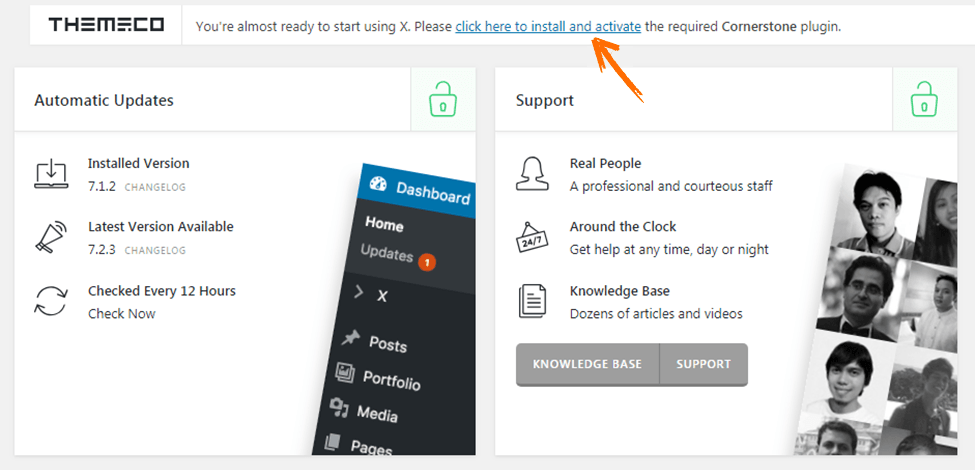
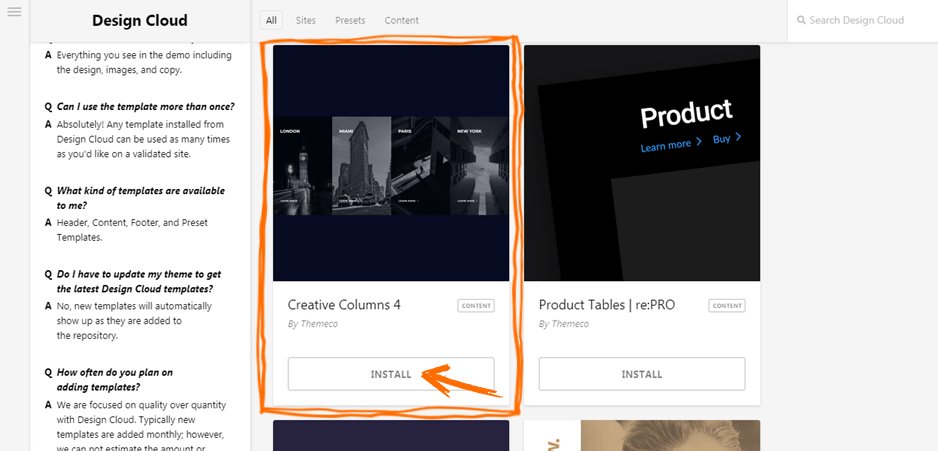
Clique em X para acessar o painel do tema X. Clique em Iniciar nuvem de design.
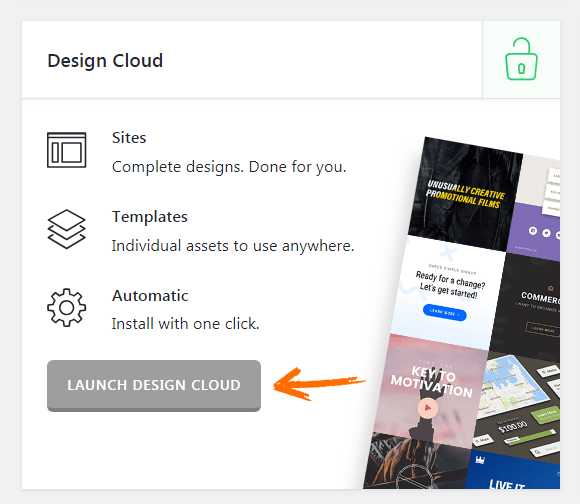
Na nuvem de design , você encontrará muitos temas criativos e bonitos. Escolha o que mais lhe agradar e clique em Instalar.
Acesse seu site para ver como ele ficou com o modelo que você escolheu:
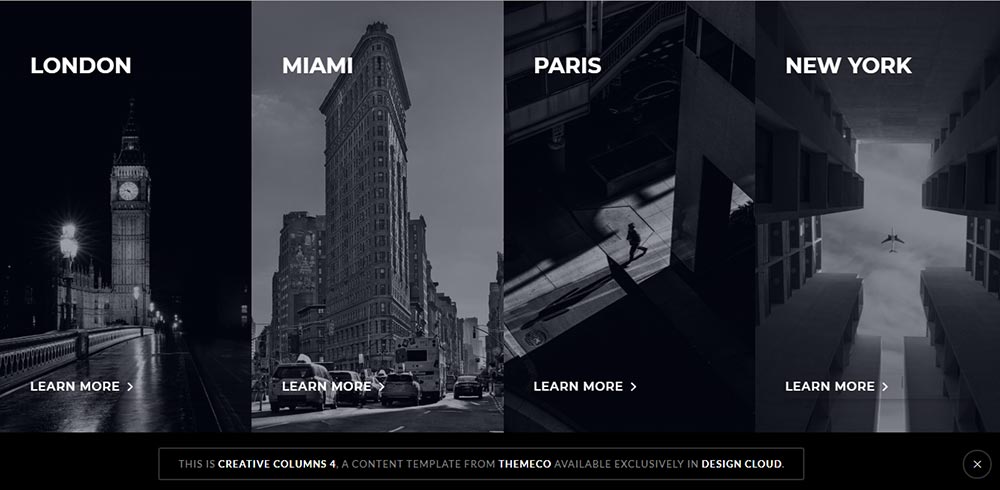
Agora você pode acessar o personalizador para adicionar suas próprias imagens e personalizar o site ao seu gosto. Você também pode alterar o tema, caso não goste dele.
Temas recomendados para o seu site de portfólio (premium)
O tema X é de longe um dos melhores disponíveis, mas não é o único. Existem muitos outros temas flexíveis e com ótima aparência que você pode usar, então vamos voltar ao ThemeForest e conferir alguns deles.
Com mais de 48,600 temas listados, encontrar o tema perfeito para um projeto no ThemeForest pode ser uma tarefa difícil e intimidante para quem não tem conhecimento.
Para sua sorte, fizemos a pesquisa e encontramos 10 ótimas opções para um site de portfólio.
Avada por ThemeFusion ($ 60)

Avada é o tema mais vendido de todos os tempos em todos os principais marketplaces de temas do WordPress, com mais de 600,000 vendas e contando.
É também o tema WordPress multifuncional mais utilizado atualmente. Desenvolvido pela empresa ThemeFusion, o Avada utiliza o Fusion Builder, um recurso de arrastar e soltar, para simplificar a personalização do site mesmo para quem não tem nenhuma experiência em programação.
Após instalar o tema Avada (a instalação é feita da mesma forma que a instalação do tema X), acesse a aba Demo se desejar instalar um dos modelos de demonstração como ponto de partida.
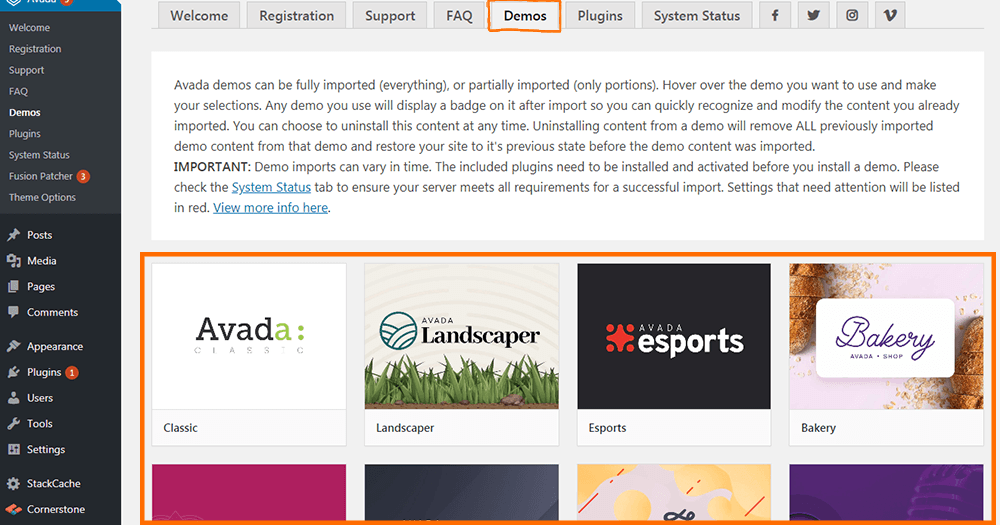
Ao posicionar o cursor sobre qualquer modelo de demonstração, clique em "Visualizar" para ver a pré-visualização ao vivo; se gostar, clique em "Importar" para importar o modelo. Você pode importar quantas demonstrações quiser; basta ativar aquela que deseja usar de cada vez.
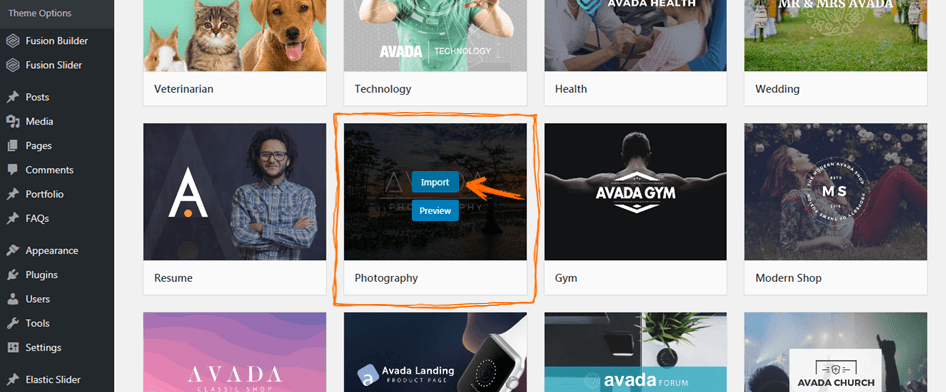
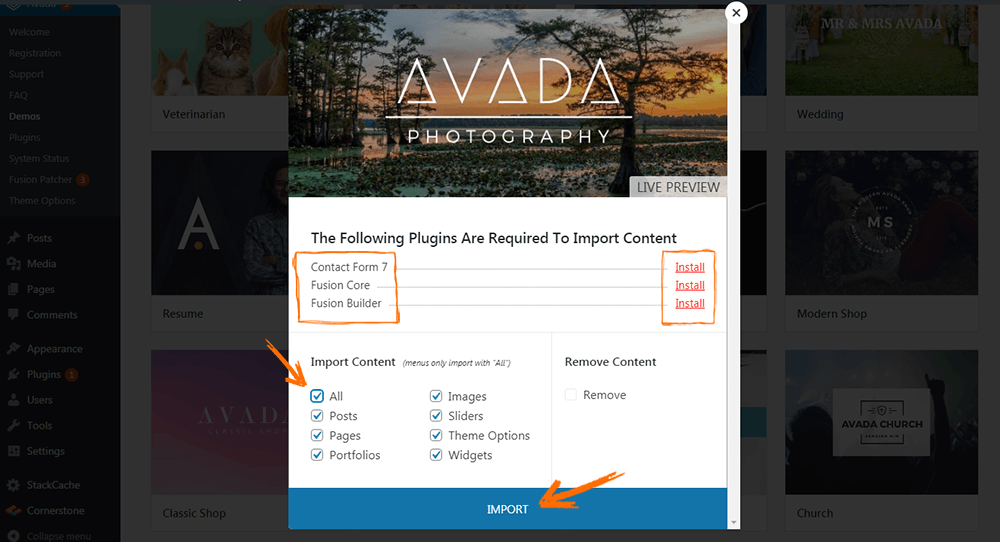
Após clicar em Instalar , uma janela pop-up exibirá os plugins necessários para importar o conteúdo. Instale e ative todos os plugins necessários. Em seguida, marque a caixa "Todos" para importar o conteúdo de demonstração do modelo selecionado. Depois, clique em Importar.
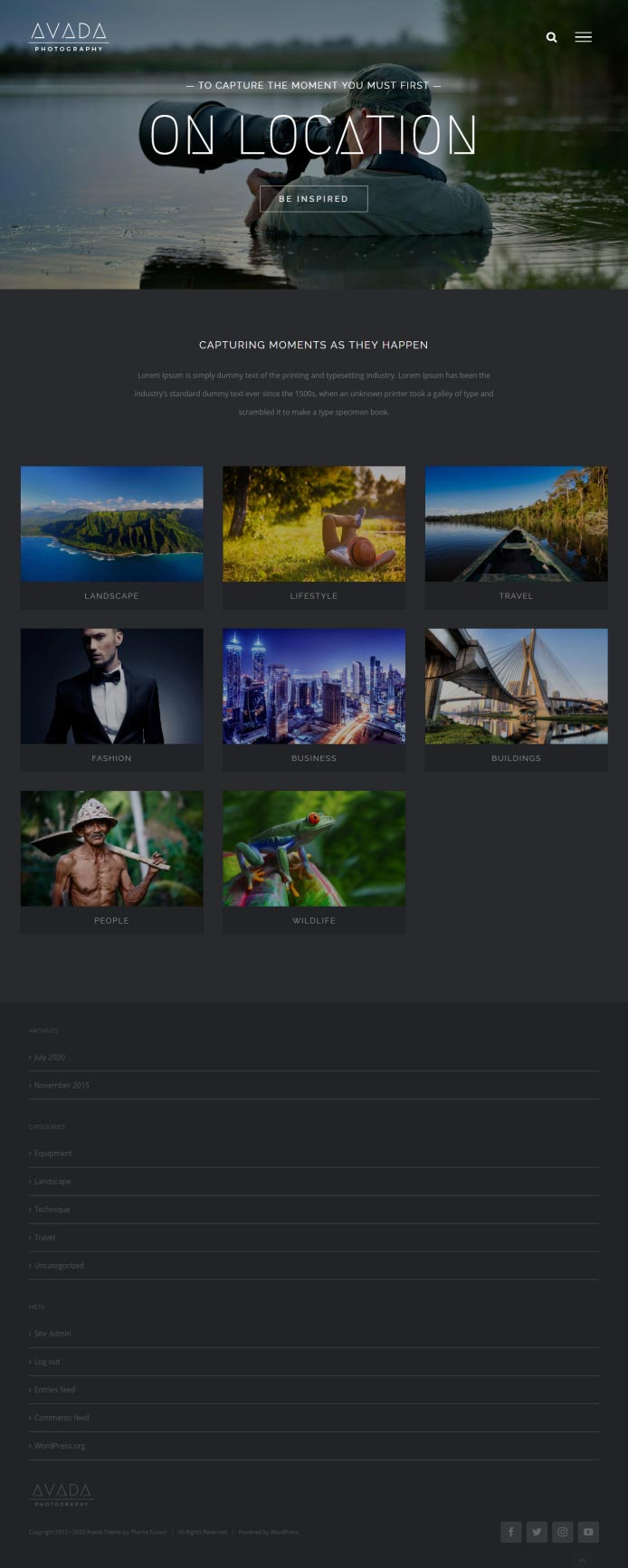
Parabéns! Você importou o modelo de demonstração com sucesso. Agora, abra uma nova aba no seu navegador e digite seu domínio para ver como ficou seu novo site.
 The7 por Dream-Theme ($ 39)
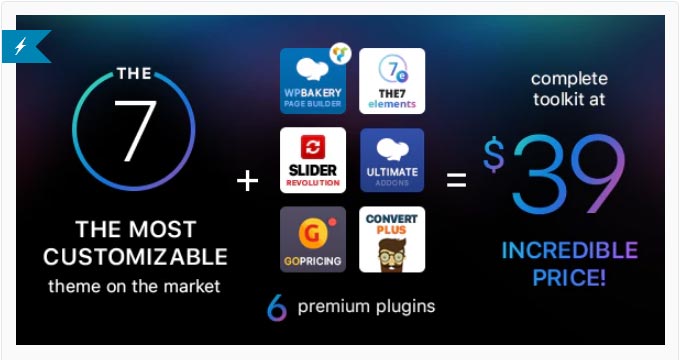
O The7 é outro tema campeão de vendas no ThemeForest atualmente. Ele oferece integração completa e perfeita com o WPBakery Page Builder (anteriormente Visual Composer ) e o Ultimate Addons.
Com mais de 1000 opções de temas, praticamente qualquer design imaginável pode ser criado com o tema The7. O recurso Assistente de Design permite que você crie um site profissional em questão de minutos.
Os seguintes plugins premium estão incluídos no tema The7.
- WPBakery Page Builder (anteriormente Visual Composer)
- Complementos finais
- Revolução Slider
- Camada Slider
- Ir tabelas de preços
- ConvertPlus
É também totalmente compatível com os plugins mais populares, como WooCommerce, Yoast SEO, etc.
Tema Betheme da Muffingroup ($ 59)
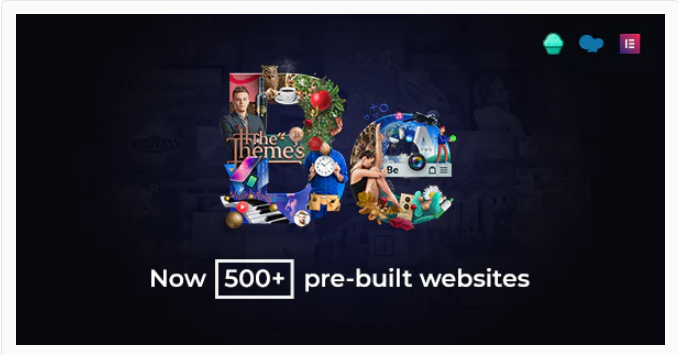
Com mais de 500 sites pré-construídos prontos para uso e instalação com um clique, o Betheme oferece possibilidades ilimitadas. O Betheme é ideal para sites de portfólio. Com seu recurso de arrastar e soltar, qualquer pessoa (inclusive sem experiência em programação) pode criar facilmente sites com aparência profissional.
Impreza da UpSolution ($ 39)

Com o Impreza , não há limites para o que você pode personalizar para atender às suas necessidades específicas. É perfeito para um site de portfólio. Incluindo mais de 220 demonstrações de páginas da web pré-fabricadas, o Impreza também oferece um construtor visual de arrastar e soltar e um instalador de demonstração com um clique.
Ponte por QODE ($ 59)
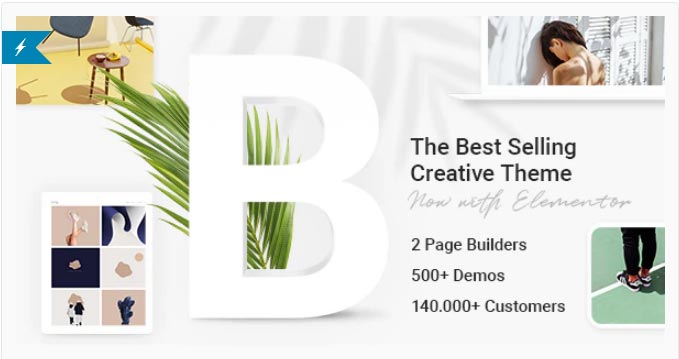
Bridge é um tema WordPress multifuncional com resolução Retina, com mais de 500 demonstrações e 2 construtores de páginas, desenvolvido na estrutura atraente e flexível da QODE.
Qualquer um dos sites de demonstração de exemplo pode ser importado facilmente, basta escolher seu design ou estilo favorito e importar páginas e configurações com o recurso de importação com um clique. Com o tema Bridge, você pode ter um site completo, pronto e funcionando em poucos minutos.
Enfold por Kriesi ($ 59)
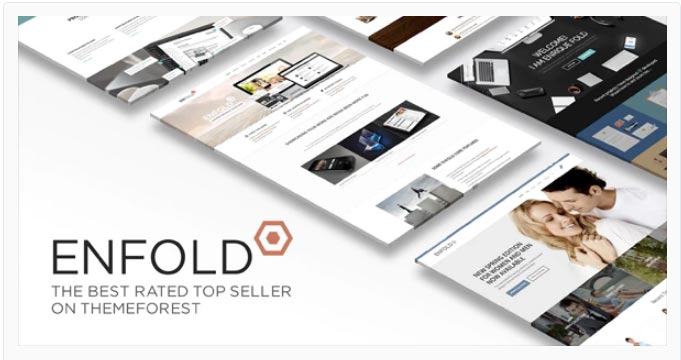
Enfold é um tema WordPress limpo, extremamente flexível e totalmente responsivo, criado por Kriesi. Com Enfold, você pode criar qualquer tipo de site, desde portfólios elegantes e sites corporativos até sites de agências, lojas virtuais e muito mais. Construído sobre o framework Avia, Enfold oferece um plugin multilíngue com suporte para mais de 20 idiomas.
Júpiter X por artbees ($ 59)
Jupiter X é o tema completo para criar sites perfeitos em pixels com facilidade e rapidez. Inclui o construtor de páginas Elementor (o construtor de páginas líder mundial para WordPress), permitindo que você personalize o Jupiter X diretamente usando o personalizador do WordPress. Além disso, agora você pode criar seus próprios cabeçalhos e rodapés sem esforço usando os editores visuais.
Com mais de 300 modelos de sites pré-fabricados, o Jupiter X também inclui centenas de modelos de blocos de página para economizar tempo e inspirar você. Novos sites e modelos de blocos para o Jupiter X são lançados mensalmente.
Descodificar por undsgn ($ 59)
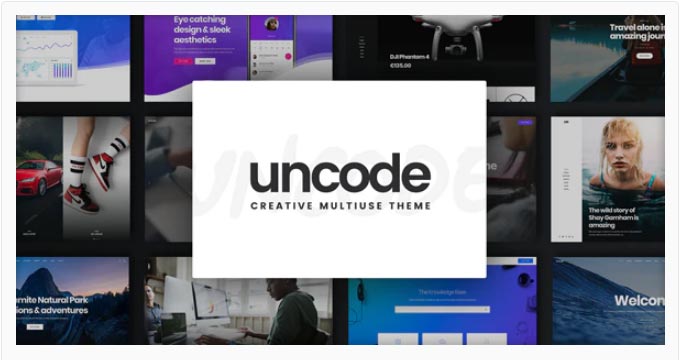
Uncode é um tema WordPress criativo e impecável. Ele é baseado em uma versão personalizada e aprimorada do popular construtor de páginas WPBakery. Uncode é um tema multifuncional, elegante, flexível e adequado para qualquer tipo de design de site. Pode ser usado para portfólios, agências, freelancers, empresas, serviços, startups, fotografia, eventos, artistas, música e muito mais.
Com mais de 70 layouts de demonstração com design profissional, você pode importar e personalizar ao seu gosto. Além disso, com o plugin Uncode Wireframes, você também pode importar mais de 400 modelos de seção que podem ser combinados para criar um site completo ou uma landing page independente. Você pode construir praticamente qualquer coisa que desejar sem precisar escrever ou sequer ver uma única linha de código.
TheGem por CodexThemes ($ 59)
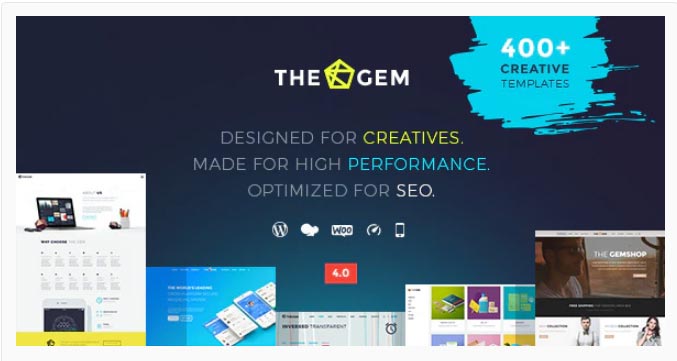
TheGem é um tema WordPress multifuncional, responsivo e de alto desempenho, com um design artístico moderno para atender a todos os usos criativos em web design.
Projetado e desenvolvido pela CodexThemes, o TheGem é um conjunto completo de ferramentas para criação de sites, com elementos de design, estilos e recursos. Você pode construir um site incrível, profissional e de alto desempenho em poucos minutos, mesmo sem saber programar.
O pacote inclui mais de 40 conceitos de design distintos e multifuncionais, 150 páginas de demonstração incríveis, 8 configurações de navegação em mais de 20 estilos e layouts de página flexíveis. É perfeito para criar um site de portfólio e qualquer outro tipo de site em poucos minutos.
O TheGem foi criado com paixão criativa, com designs deslumbrantes e elegantes, e toda pessoa com espírito artístico vai adorá-lo.
Temas recomendados para o seu site de portfólio (gratuitos)
Além de todos os temas premium/pagos listados acima, existem temas gratuitos que você pode usar para criar um belo site de portfólio.
Após instalar o WordPress em sua conta de hospedagem, você terá acesso aos inúmeros temas gratuitos do WordPress.
Como encontrar um tema gratuito para sua conta WordPress
Para usar um tema gratuito, você precisará encontrá-lo acessando sua conta do WordPress. Passe o mouse sobre Aparência e clique em Temas.
Na página de Temas, clique em “ Adicionar novo ” .
Na página " Adicionar novo ", você pode ver os temas em destaque , e ainda há muito mais. Você pode filtrar os temas para encontrar o que deseja.
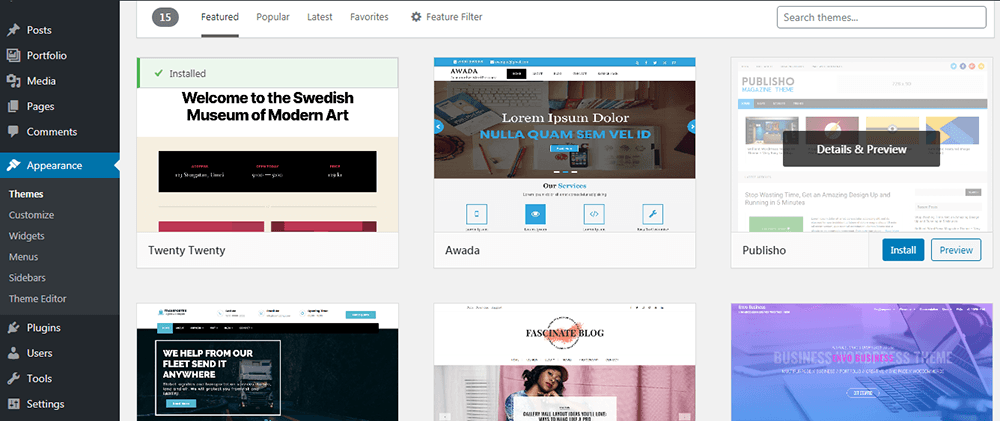
Usando o menu de filtros, podemos filtrar os temas por: Popular, Mais recentes e Favoritos. Um simples clique no filtro “ Mais recentes ” retornou 7,656 resultados de temas.

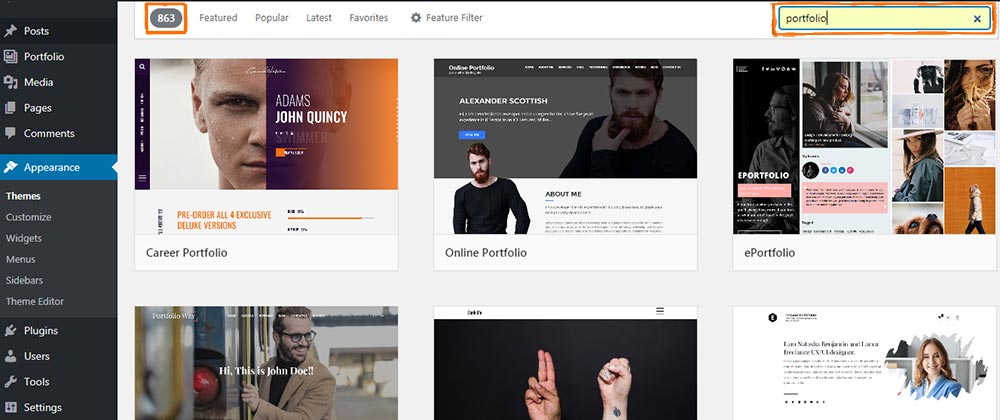
Se você tiver um nicho específico em mente, pode usar a caixa de pesquisa. Para encontrar um tema de portfólio, basta clicar na aba " Destaques " ou digitar " portfólio " na caixa de pesquisa para ver todos os temas disponíveis. A pesquisa retornou 863 resultados.
Você pode refinar ainda mais sua busca usando a aba Filtro de Recursos.
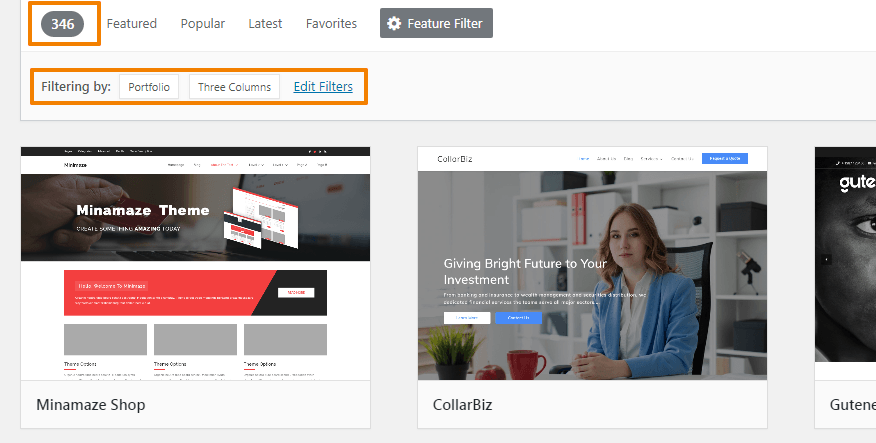
Normalmente, usar essa aba é desnecessário na maioria das vezes, especialmente se você for iniciante. Mesmo assim, não custa tentar. Vamos selecionar "Portfólio" em "Assunto " e "Três colunas" em "Layout" e, em seguida, clicar em "Aplicar filtros".
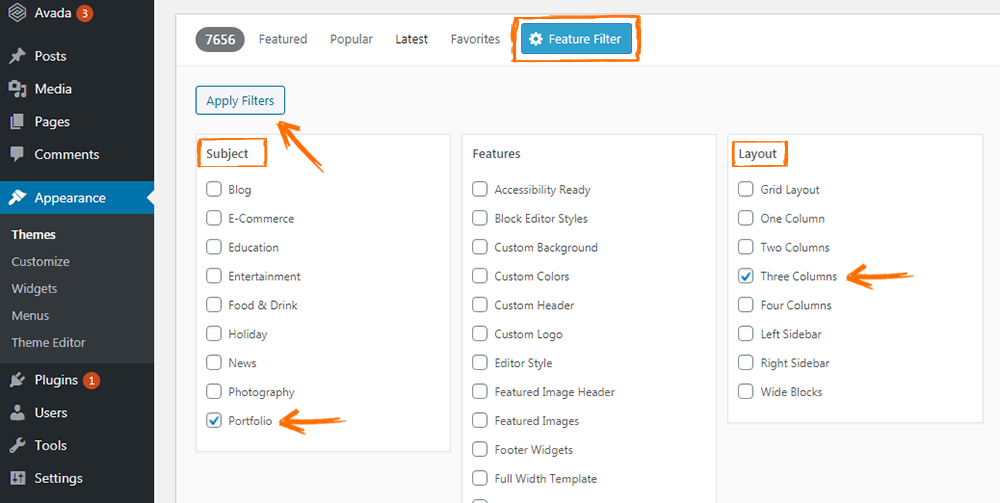
Depois disso, restam-nos agora 346 temas.
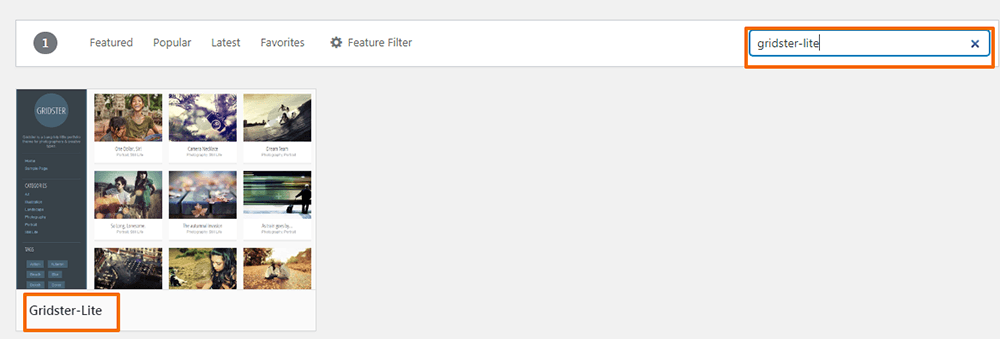
Por fim, com a caixa de pesquisa de temas , você pode procurar um tema se já souber o nome. Vamos procurar por Gridster-Lite ; esse é o tema gratuito que usaremos neste exemplo.
Nossa busca retornou três resultados; usaremos o primeiro.
Agora que você viu como filtrar temas gratuitos para encontrar o tema desejado no WordPress, vamos ver como criar um site de portfólio usando um dos temas gratuitos, o Gridster-Lite.
Utilizando o tema gratuito Gridster-Lite
Nesta parte, aprenderemos como criar um site de portfólio usando o tema gratuito Gridster-Lite para WordPress.
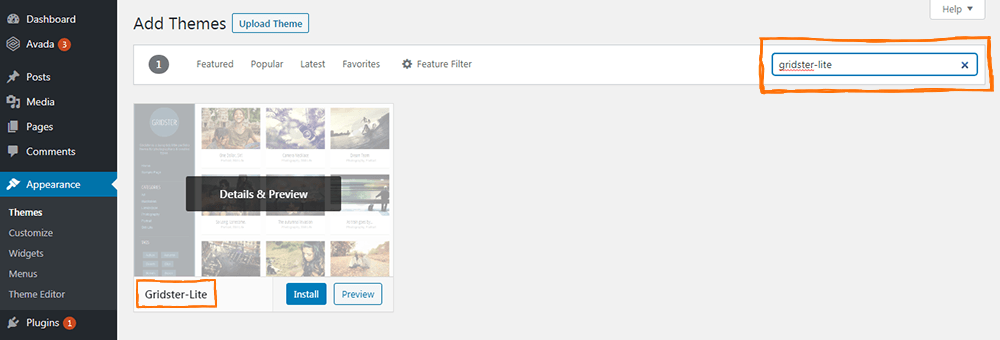
Após pesquisar e encontrar o tema, passe o cursor sobre ele e clique em Instalar . Você poderá visualizar como o seu site ficará.
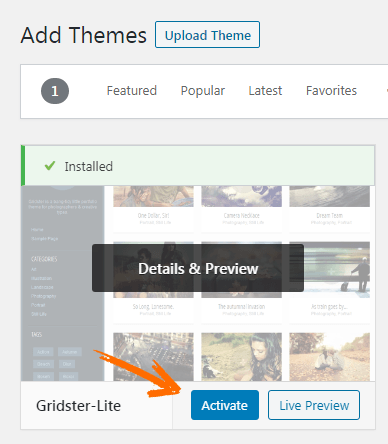
Após a instalação, clique em Ativar.
Vejamos como nosso site ficou com o novo tema:
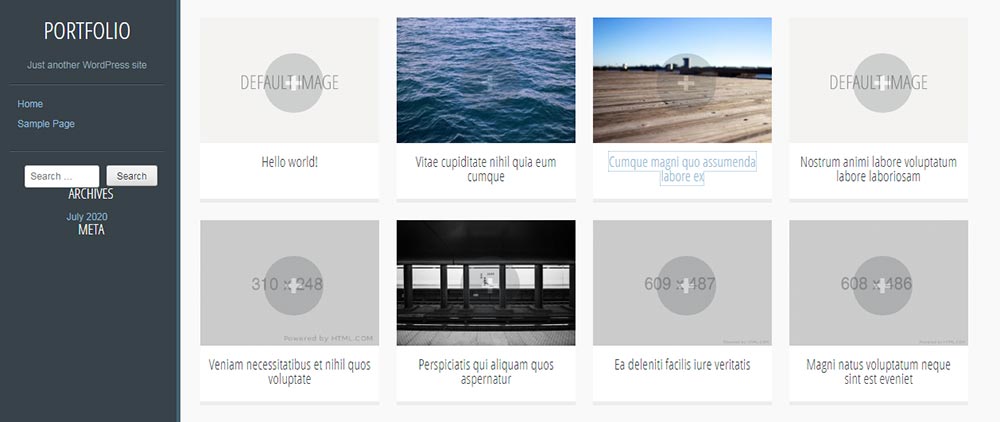
Etapa 4Adicionando seu vídeo de demonstração
Muitos dos temas que abordamos possuem construtores de páginas ou modelos exclusivos que você pode importar para criar sites de portfólio com ótima aparência.
No entanto, eu queria garantir que você soubesse como criar uma página, adicionar seu vídeo de demonstração a ela e defini-la como sua página inicial padrão, caso você quisesse fazer isso por conta própria.
Primeiro, vamos adicionar uma nova página:
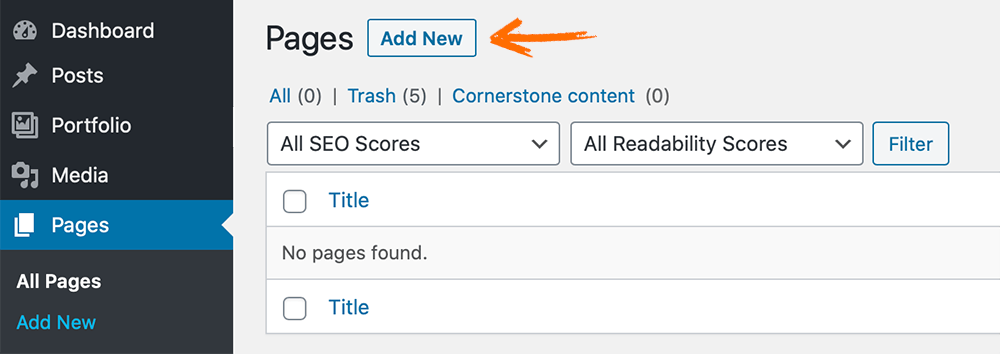
Em seguida, você será direcionado para o editor de páginas, provavelmente usando o editor de blocos. O editor de blocos é uma ótima maneira de criar páginas no WordPress sem usar nenhum tema ou plugin. Vamos chamar nossa página de "Home".
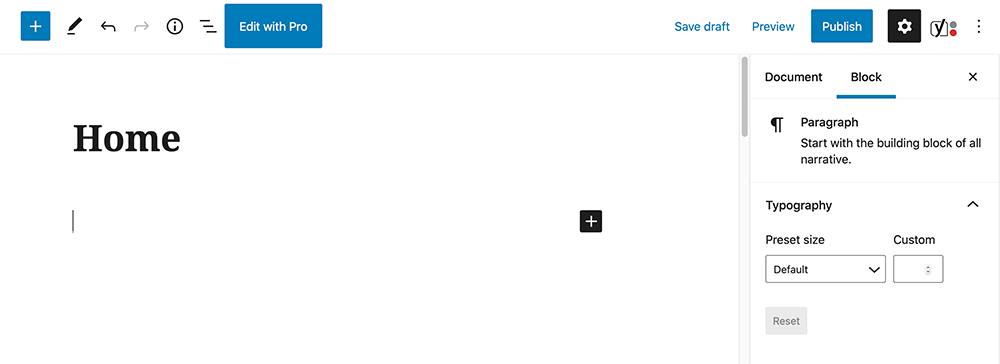
O editor de blocos permite criar páginas com "blocos", que são basicamente diferentes partes de uma página, criadas com configurações padrão. Podem ser trechos de texto ou, no nosso caso, um vídeo incorporado.
Clique no sinal de mais preto para adicionar um novo bloco:
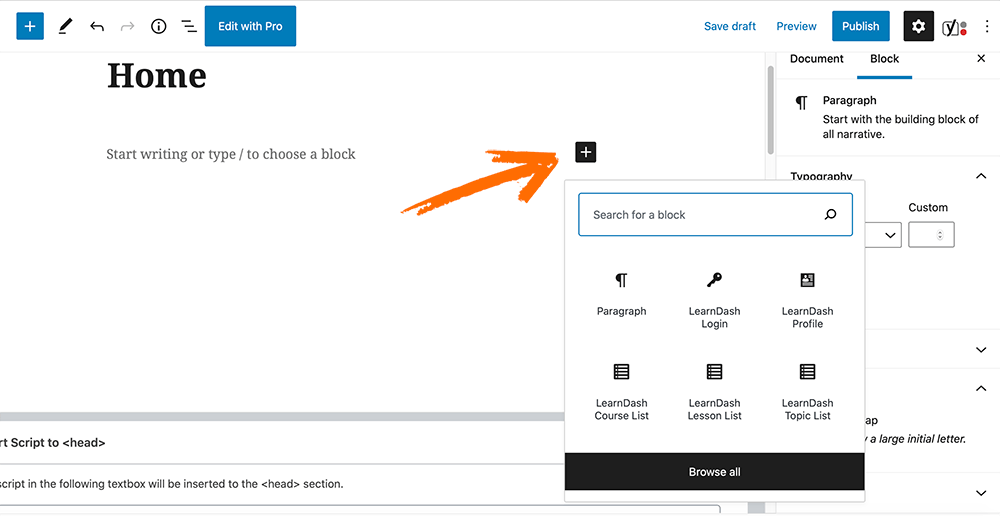
Em seguida, o bloco usado mais recentemente será exibido, mas podemos navegar por todos os blocos diferentes ou pesquisar aquele que desejamos.
Sabemos que queremos adicionar um vídeo a esta página, então vamos digitar "vídeo" na barra de pesquisa:
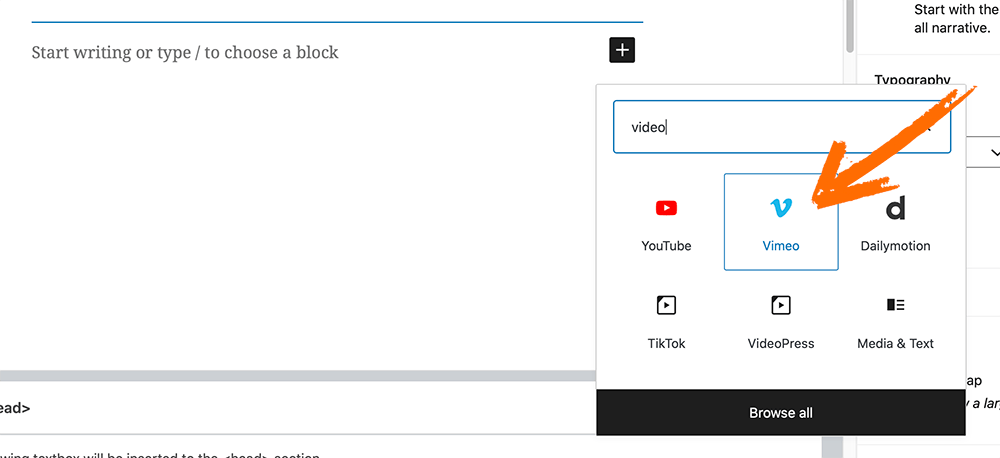
Temos algumas opções diferentes para incorporar nosso vídeo. Neste caso, escolheremos o Vimeo, mas você também pode usar o YouTube e outros serviços.
Após selecionar o Vimeo, vamos inserir o URL do nosso vídeo de demonstração e clicar em "Incorporar".
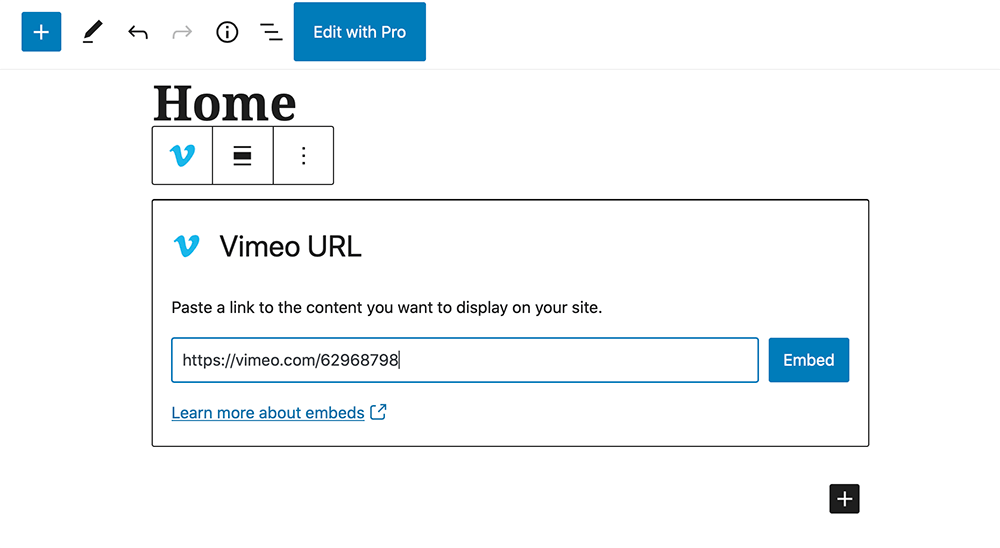
Nosso vídeo de demonstração foi adicionado à página.
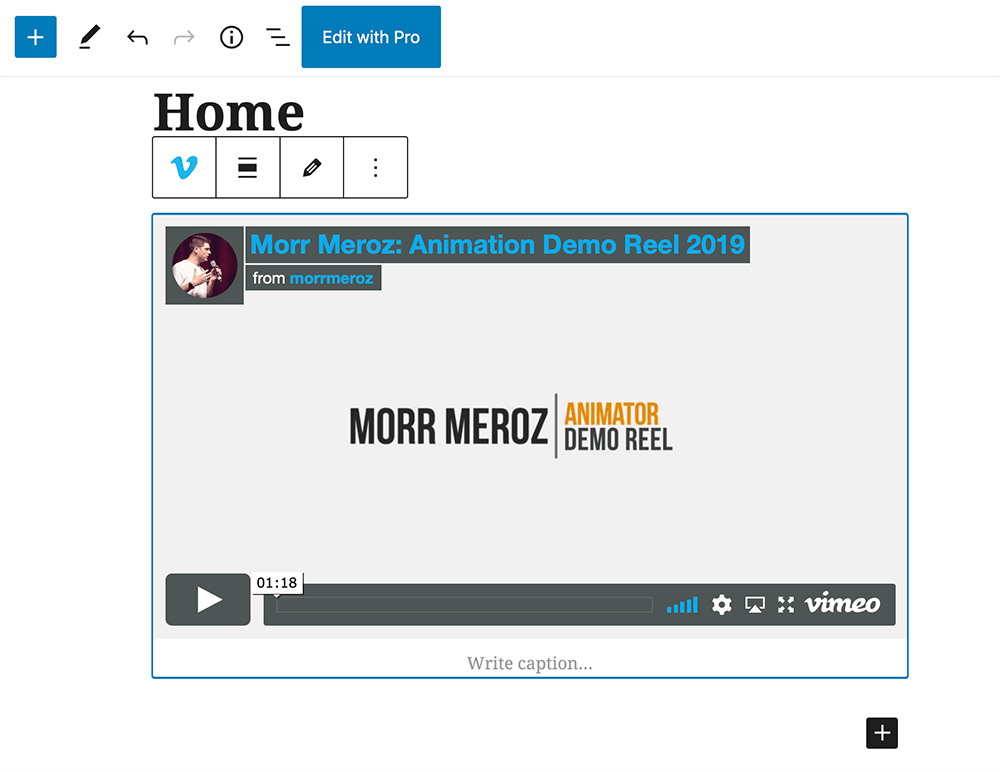
Agora vamos definir esta página como nossa página inicial padrão.
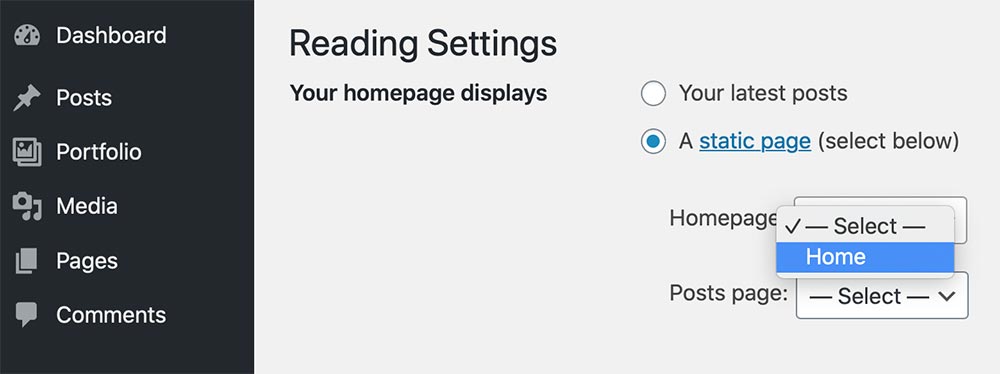
Acesse Configurações -> Leitura :
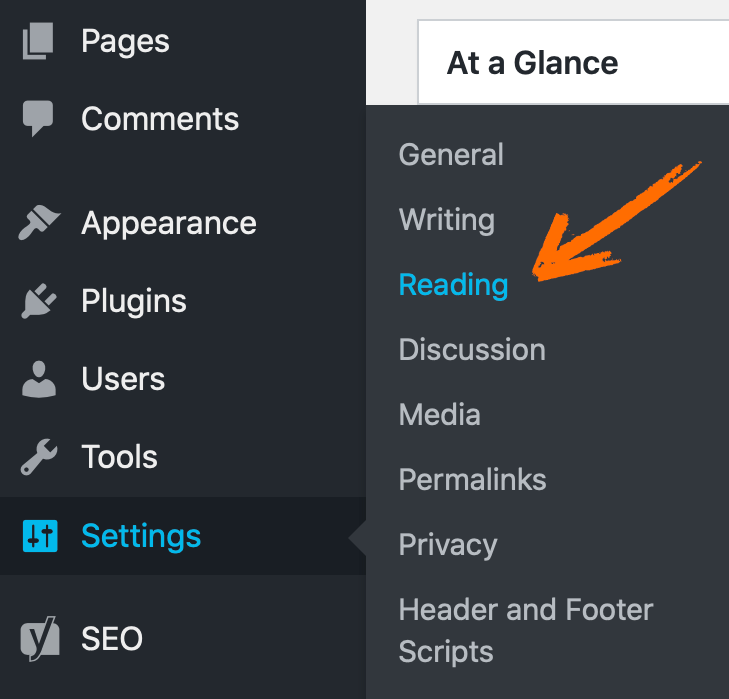
Selecione uma página estática para ser exibida como sua página inicial e escolha a página que acabamos de criar (chamada "home").
Agora, quando acessarmos nosso site, é isso que veremos: nosso vídeo de demonstração, em destaque.
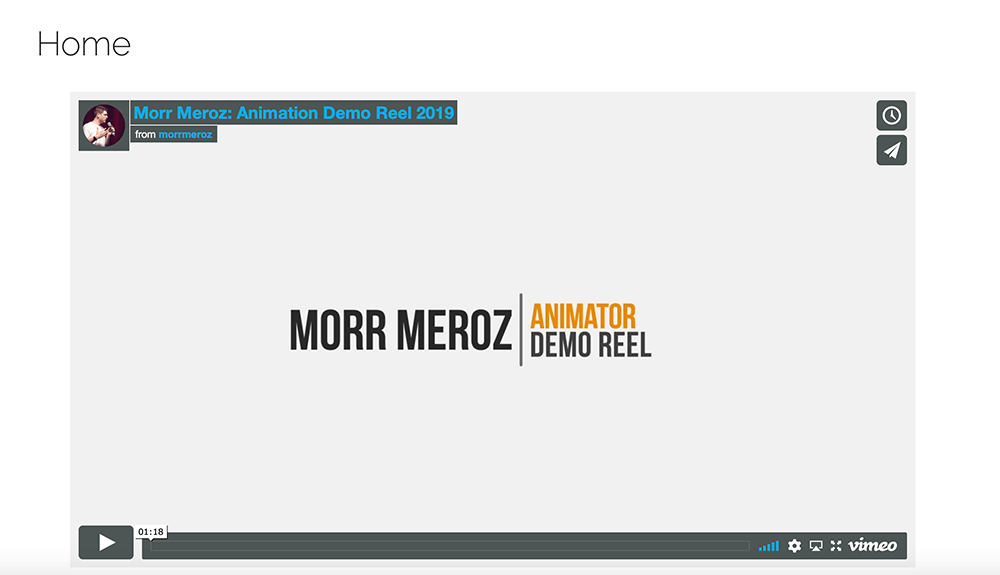 Sim, o design não é nada de extraordinário, mas agora você sabe como criar e editar sua página inicial. Experimente explorar outros blocos, modelos e construtores de páginas para encontrar o que funciona melhor para você!
Etapa 5Diretrizes de design de sites
Agora que já sabemos como criar um site de portfólio, quero falar um pouco sobre alguns conceitos básicos de design para que você continue no caminho certo e crie um site visualmente atraente e eficaz.
A primeira coisa que você precisa ter em mente é: mantenha a simplicidade. Repita esse mantra durante todo o tempo em que estiver trabalhando no seu site.
Se você não tem experiência em design, provavelmente sua tendência será complicar as coisas, adicionar mais informações do que o necessário e incluir o máximo de elementos possível. Principalmente porque essas plataformas de templates oferecem tantas opções interessantes. Você pode achar que é uma ótima ideia incluir um widget de mapa com a sua localização na página inicial, mas não é. Limite-se ao básico.
O mais importante é lembrar para quem você está criando este site. Você não está criando para si mesmo, você já sabe tudo sobre si. Você está criando para profissionais da área que querem saber mais sobre você. Eles querem algumas informações básicas sobre você, ver alguns dos seus trabalhos e uma forma de entrar em contato. Só isso. Qualquer coisa além disso provavelmente é desnecessária.
Página única vs. várias páginas
Existem duas abordagens comuns para um site de portfólio pessoal: o layout de página única e o layout de várias páginas.
Um site de página única é uma única página da web com vários itens de menu na parte superior que levam a diferentes partes da página, de modo que o visitante permanece na mesma página o tempo todo.
Um site com várias páginas é aquele em que o site é dividido em páginas individuais, uma para cada finalidade. Como uma página de contato ou uma biografia. Então, o menu de navegação leva você à página apropriada.
A escolha do layout é sua , é uma questão de gosto, mas se você não tem muito conteúdo para colocar no site, ou se não consegue se decidir, a opção mais segura é optar por um layout de página única.
É a opção mais atenciosa para seus leitores, pois facilita o acesso a todas as informações necessárias em um só lugar. Pessoalmente, acho que é a melhor opção.
Na verdade, usei um layout com várias páginas para o meu próprio site de portfólio, porque tinha muito conteúdo para escrever em cada seção. Tinha uma página para meus curtas-metragens, uma página com minha biografia pessoal e queria uma opção de menu dedicada para direcionar para o meu blog no bloopanimation.com.
Mas mesmo usando um layout com várias páginas, tratei minha página inicial como um mini layout de página única, incluindo uma foto, um título curto que resume quem eu sou, um parágrafo mais longo com uma biografia mais detalhada, um link para meu blog e uma lista dos meus curtas-metragens.
Dessa forma, se alguém acessar o site e não quiser começar a navegar, ainda poderá obter todas as informações em uma única página.
Tenho muito respeito pelo tempo dos meus leitores e quero garantir que farei tudo o que estiver ao meu alcance para facilitar a vida deles quando dedicarem um tempo para conhecer melhor o meu trabalho.
Objectivos
Certifique-se de saber qual é o objetivo do seu site. Meus objetivos com o site podem ser diferentes dos seus.
Estou tentando fornecer algumas informações básicas sobre mim e me posicionar como diretor de animação. Não estou mais buscando emprego como animador, então nem sequer incluí meu portfólio no site.
Antes eu fazia isso, quando ainda trabalhava em estúdios, e naquela época a primeira coisa que você via na minha página inicial era um vídeo grande do meu portfólio, esperando para ser assistido. Eu fazia isso porque sabia que as pessoas que visitavam o site provavelmente eram de um estúdio considerando me contratar, então queria facilitar ao máximo para que elas conferissem meu trabalho.
Trabalhe na sua página inicial para que ela ofereça o que seus leitores mais desejam. Coloque esse conteúdo em destaque.
Conclusão + Recursos
Obrigado por ter lido este guia extenso até o fim, espero que tenha sido útil.
Para sua conveniência, reuni abaixo todos os recursos mencionados neste guia, para que você possa consultá-los a qualquer momento.
Boa sorte com seu trabalho!
Recursos:
site de hospedagem
- Wix.com: Para iniciantes que desejam uma solução pré-fabricada e fácil de usar.
- Bluehost: Para quem deseja mais controle, mas não quer gastar muito dinheiro.
- Kinsta: Para quem deseja a solução premium mais avançada e não se importa em pagar por ela.
Temas
- Tema X
- Avada por ThemeFusion
- The7 por Dream-Theme
- Tema Betheme da Muffingroup
- Impreza da UpSolution
- Ponte por QODE
- Enfold por Kriesi
- Júpiter X por artbees
- Descodificar por undsgn
- TheGem por CodexThemes